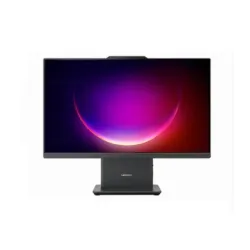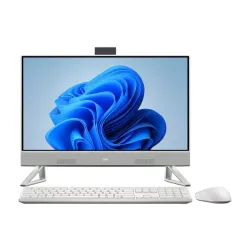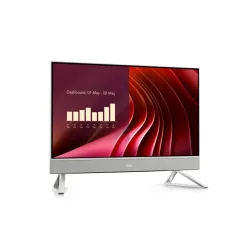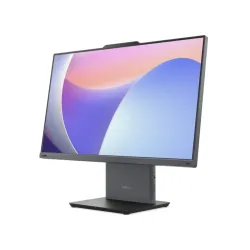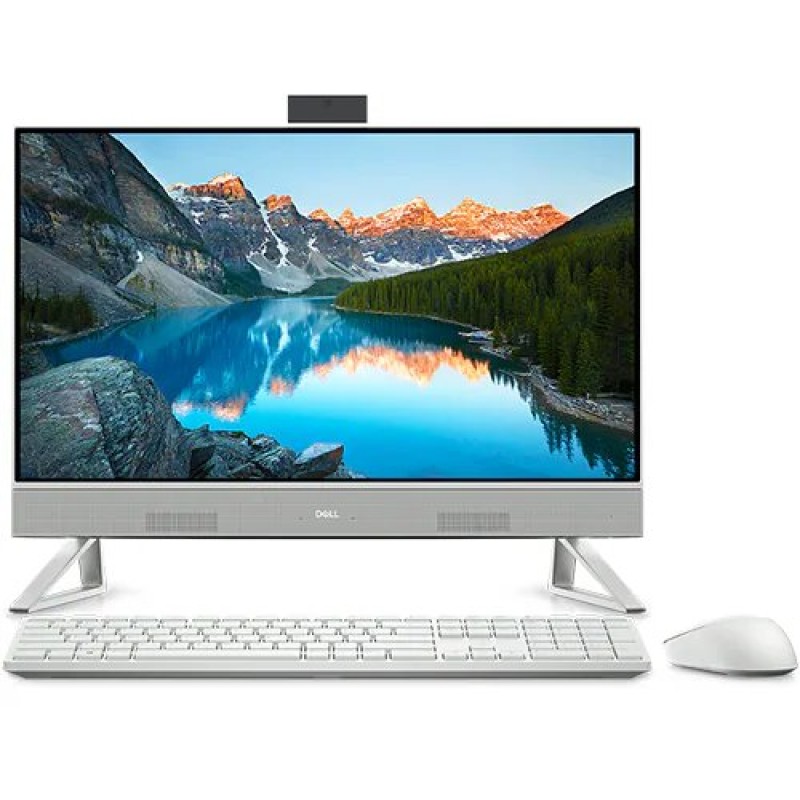
Computadora All In One Dell Inspiron 5430 23.8" Intel Core i3-100U 8GB RAM 512GB SSD
SKU
NW3WP
Computadora all in one dell inspiron con pantalla de 23.8 pulgadas, ideal para tareas diarias, estudio o entretenimiento familiar. su diseño compacto integra todos los componentes en la pantalla, ahorrando espacio en tu escritorio. ofrece un rendimiento ágil para navegación, aplicaciones de oficina y contenido multimedia, con almacenamiento rápido y amplio. su estilo moderno se adapta a cualquier ambiente del hogar o la oficina.
$17,597.32
Impuestos: $17,597.32
No Disponible
Entrega estimada
Entrega entre el 06/03/2026 y el 09/03/2026
Costo de envio
Calculado en el checkout
Se ajustara automaticamente con Skydropx
Compra con confianza
- Pago seguro
- MSI con tarjetas participantes
- Factura electronica SAT
Garantia
Garantia incluida segun fabricante
Garantia extendible disponible
Metodos de pago
Metodos disponibles al finalizar la compra
Etiquetas:
all in one
, dell
, inspiron 5430
, computadora
, intel core i3
, pantalla 23.8
, 8gb ram
, 512gb ssd
, windows 11
, oficina
, hogar
, estudiantes
, nw3wp
Descubre la Dell Inspiron 5430 All In One, el equipo perfecto para quienes buscan eficiencia y estilo en su espacio de trabajo o hogar. Con su pantalla Full HD de 23.8 pulgadas, disfrutarás de imágenes nítidas y colores vibrantes para tus tareas diarias, videollamadas y entretenimiento.Equipada con el procesador Intel Core i3-100U, 8GB de RAM y un SSD de 512GB, esta computadora ofrece un rendimiento ágil y respuestas inmediatas para multitareas, navegación web y aplicaciones de oficina. Incluye Windows 11 Home, brindando una experiencia moderna y segura desde el primer momento.Su diseño todo en uno ahorra espacio y reduce el cableado, ideal para oficinas, estudios o salas de estar. Dirigido a estudiantes, profesionales y familias que valoran la simplicidad y el rendimiento confiable de Dell.
**Preguntas Frecuentes (FAQ)**
**1. ¿Qué incluye la caja al recibir el equipo?**
Deberías recibir la computadora All-in-One (pantalla y componentes integrados), el cable de alimentación, el mouse y el teclado. Si algún accesorio no está presente, contacta al vendedor.
**2. ¿Cómo realizo la primera configuración?**
Conecta el cable de alimentación y enciende el equipo. Sigue las instrucciones en pantalla para configurar Windows (idioma, red Wi-Fi, cuenta de Microsoft, etc.). Es un proceso guiado.
**3. ¿Puedo actualizar la RAM o el SSD más adelante?**
Este modelo All-in-One suele tener acceso limitado a sus componentes internos. Se recomienda verificar la documentación técnica específica del modelo NW3WP en el sitio de soporte de Dell para confirmar si es posible y cómo hacerlo.
**4. ¿Qué tipo de garantía tiene y cómo la activo?**
El producto incluye garantía del fabricante (Dell). Para activarla o hacer válida una reclamación, necesitarás el número de servicio (Service Tag) que se encuentra en una etiqueta en el equipo. Regístrate en support.dell.com.
**5. ¿Tiene puertos para conectar dispositivos externos?**
Sí, los modelos Inspiron suelen incluir puertos USB, HDMI y audio. Para conocer la ubicación y cantidad exacta de puertos de este modelo específico, consulta la ficha técnica completa en el sitio del vendedor o de Dell.
**6. ¿Cómo limpio la pantalla de manera segura?**
Apaga el equipo y desconéctalo. Usa un paño suave, seco y sin pelusa (de microfibra). Si es necesario, humedece ligeramente el paño con agua destilada. Nunca rocíes líquido directamente sobre la pantalla, ni uses limpiadores con alcohol, amoniaco o abrasivos.
**7. Mi equipo se calienta o el ventilador hace ruido, ¿es normal?**
Es normal que el ventilador funcione y se escuche durante tareas exigentes. Si el ruido es constante y muy fuerte, o si el equipo se calienta demasiado al tacto, asegúrate de que las rejillas de ventilación no estén obstruidas y esté en un lugar con buena circulación de aire.
**8. ¿Cómo restauro el sistema si tengo problemas de software?**
Windows incluye opciones de "Recuperación" o "Restablecer este PC" en Configuración > Actualización y seguridad. Esto reinstala Windows manteniendo o eliminando tus archivos. Para una restauración completa a fábrica, consulta la guía de soporte de Dell para tu modelo.
**1. ¿Qué incluye la caja al recibir el equipo?**
Deberías recibir la computadora All-in-One (pantalla y componentes integrados), el cable de alimentación, el mouse y el teclado. Si algún accesorio no está presente, contacta al vendedor.
**2. ¿Cómo realizo la primera configuración?**
Conecta el cable de alimentación y enciende el equipo. Sigue las instrucciones en pantalla para configurar Windows (idioma, red Wi-Fi, cuenta de Microsoft, etc.). Es un proceso guiado.
**3. ¿Puedo actualizar la RAM o el SSD más adelante?**
Este modelo All-in-One suele tener acceso limitado a sus componentes internos. Se recomienda verificar la documentación técnica específica del modelo NW3WP en el sitio de soporte de Dell para confirmar si es posible y cómo hacerlo.
**4. ¿Qué tipo de garantía tiene y cómo la activo?**
El producto incluye garantía del fabricante (Dell). Para activarla o hacer válida una reclamación, necesitarás el número de servicio (Service Tag) que se encuentra en una etiqueta en el equipo. Regístrate en support.dell.com.
**5. ¿Tiene puertos para conectar dispositivos externos?**
Sí, los modelos Inspiron suelen incluir puertos USB, HDMI y audio. Para conocer la ubicación y cantidad exacta de puertos de este modelo específico, consulta la ficha técnica completa en el sitio del vendedor o de Dell.
**6. ¿Cómo limpio la pantalla de manera segura?**
Apaga el equipo y desconéctalo. Usa un paño suave, seco y sin pelusa (de microfibra). Si es necesario, humedece ligeramente el paño con agua destilada. Nunca rocíes líquido directamente sobre la pantalla, ni uses limpiadores con alcohol, amoniaco o abrasivos.
**7. Mi equipo se calienta o el ventilador hace ruido, ¿es normal?**
Es normal que el ventilador funcione y se escuche durante tareas exigentes. Si el ruido es constante y muy fuerte, o si el equipo se calienta demasiado al tacto, asegúrate de que las rejillas de ventilación no estén obstruidas y esté en un lugar con buena circulación de aire.
**8. ¿Cómo restauro el sistema si tengo problemas de software?**
Windows incluye opciones de "Recuperación" o "Restablecer este PC" en Configuración > Actualización y seguridad. Esto reinstala Windows manteniendo o eliminando tus archivos. Para una restauración completa a fábrica, consulta la guía de soporte de Dell para tu modelo.
**Guía Rápida de Configuración y Uso**
1. **Desembalaje:** Saca con cuidado la computadora y todos los accesorios de la caja.
2. **Ubicación:** Coloca el equipo sobre una superficie estable, plana y con espacio para la ventilación (no lo pongas contra una pared).
3. **Conexión de Energía:** Conecta el cable de alimentación a la parte trasera del equipo y luego a un enchufe.
4. **Periféricos:** Conecta el mouse y el teclado a los puertos USB disponibles (generalmente en los laterales o traseros).
5. **Encendido:** Presiona el botón de encendido, usualmente ubicado en el borde inferior derecho de la pantalla o en la parte trasera.
6. **Configuración Inicial:** Sigue las instrucciones en pantalla para seleccionar tu región, idioma, conectarte a tu red Wi-Fi y crear/configurar tu cuenta de usuario de Windows.
7. **Actualizaciones:** Una vez en el escritorio, Windows buscará actualizaciones automáticamente. Es importante instalarlas para tener el sistema seguro y actualizado.
8. **Instalación de Programas:** Instala solo el software que necesites, descargándolo de fuentes oficiales (como la Microsoft Store o sitios web de los desarrolladores).
9. **Copia de Seguridad:** Configura un método de respaldo para tus archivos importantes, como OneDrive, un disco externo o un servicio en la nube.
10. **Apagado Correcto:** Siempre apaga el equipo desde el menú Inicio de Windows (Inicio > Botón de encendido > Apagar). Evita desconectar la energía directamente.
1. **Desembalaje:** Saca con cuidado la computadora y todos los accesorios de la caja.
2. **Ubicación:** Coloca el equipo sobre una superficie estable, plana y con espacio para la ventilación (no lo pongas contra una pared).
3. **Conexión de Energía:** Conecta el cable de alimentación a la parte trasera del equipo y luego a un enchufe.
4. **Periféricos:** Conecta el mouse y el teclado a los puertos USB disponibles (generalmente en los laterales o traseros).
5. **Encendido:** Presiona el botón de encendido, usualmente ubicado en el borde inferior derecho de la pantalla o en la parte trasera.
6. **Configuración Inicial:** Sigue las instrucciones en pantalla para seleccionar tu región, idioma, conectarte a tu red Wi-Fi y crear/configurar tu cuenta de usuario de Windows.
7. **Actualizaciones:** Una vez en el escritorio, Windows buscará actualizaciones automáticamente. Es importante instalarlas para tener el sistema seguro y actualizado.
8. **Instalación de Programas:** Instala solo el software que necesites, descargándolo de fuentes oficiales (como la Microsoft Store o sitios web de los desarrolladores).
9. **Copia de Seguridad:** Configura un método de respaldo para tus archivos importantes, como OneDrive, un disco externo o un servicio en la nube.
10. **Apagado Correcto:** Siempre apaga el equipo desde el menú Inicio de Windows (Inicio > Botón de encendido > Apagar). Evita desconectar la energía directamente.