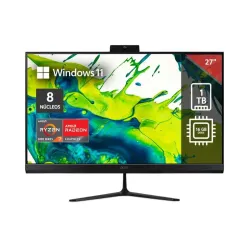
PC Todo en Uno Dell Inspiron 5430 23.8" Intel Core i5-1334U 16GB RAM 512GB SSD
SKU
RWRWW
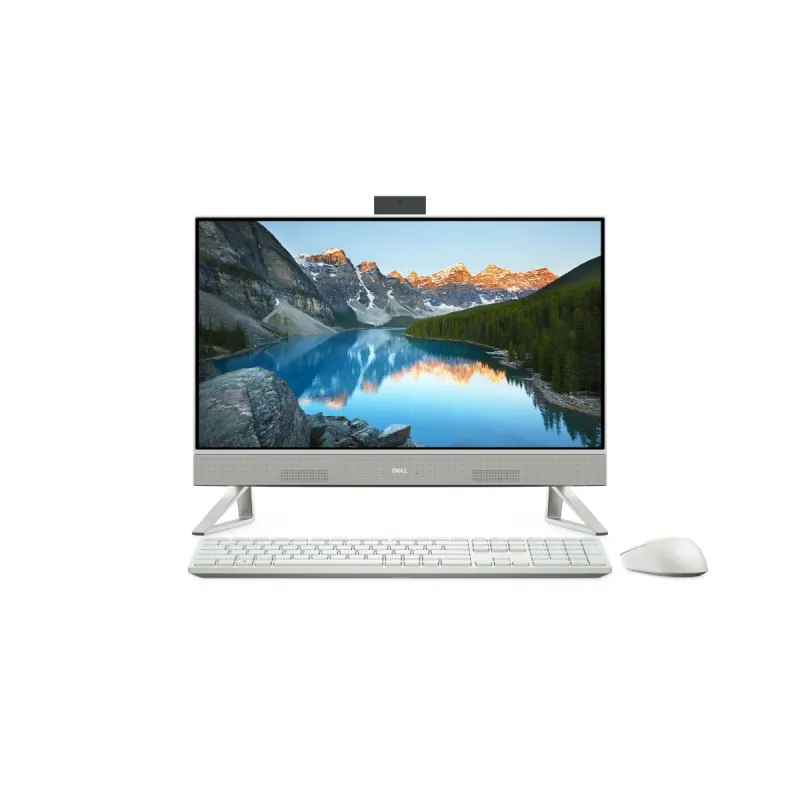
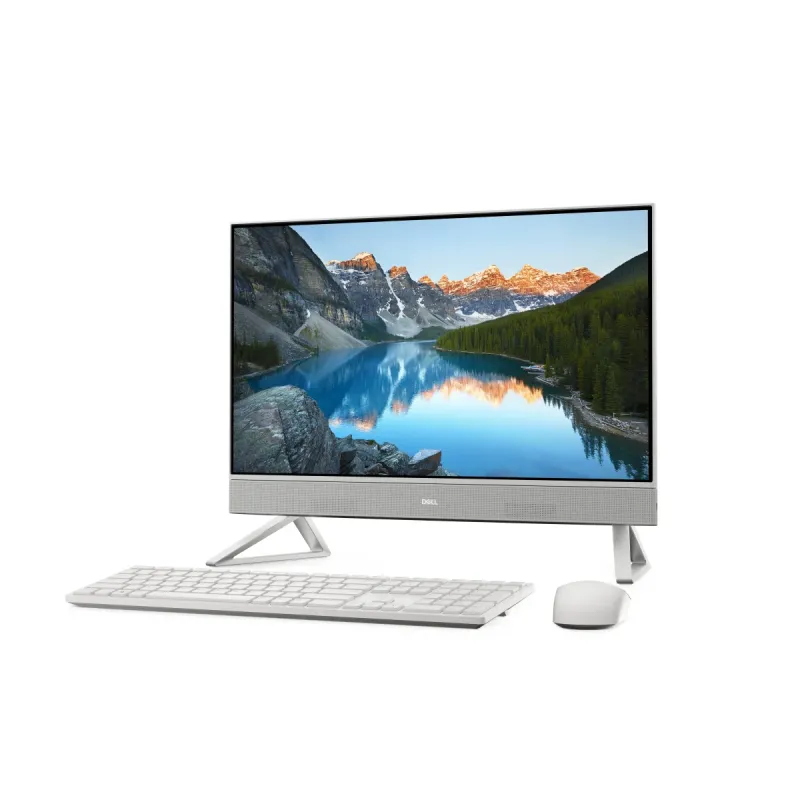
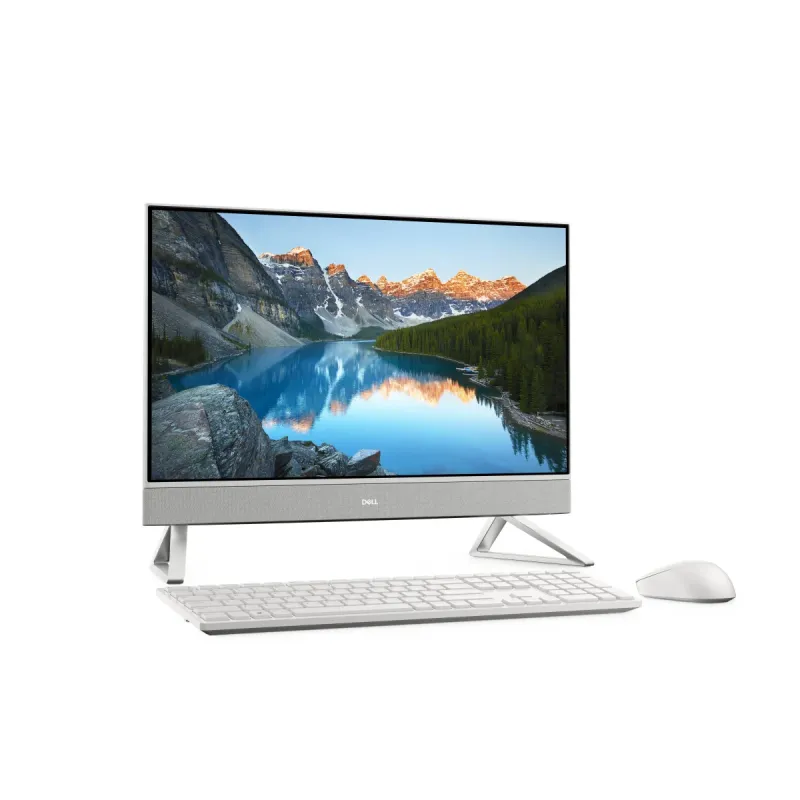
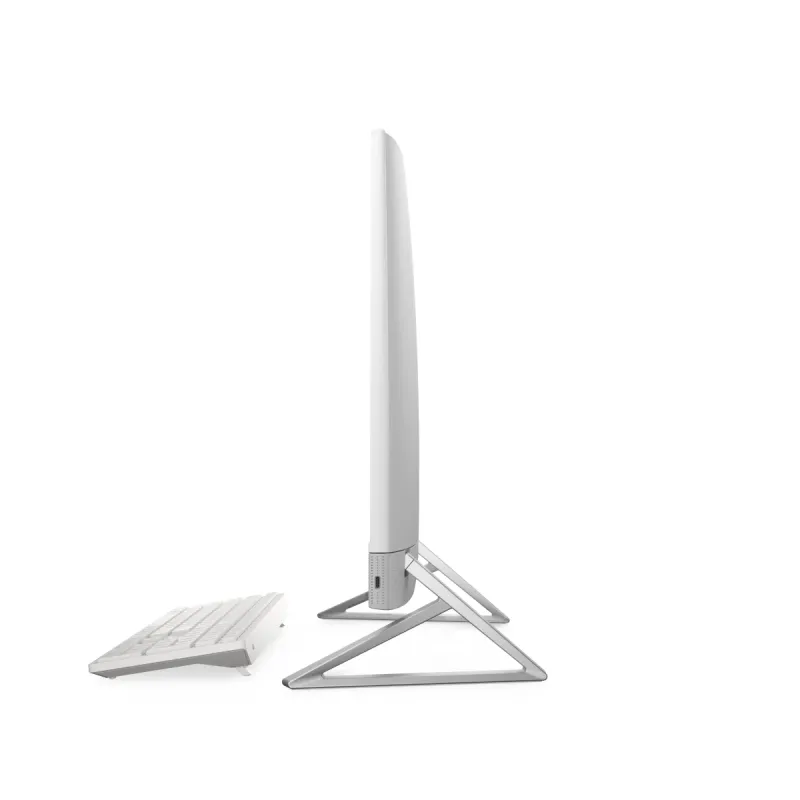
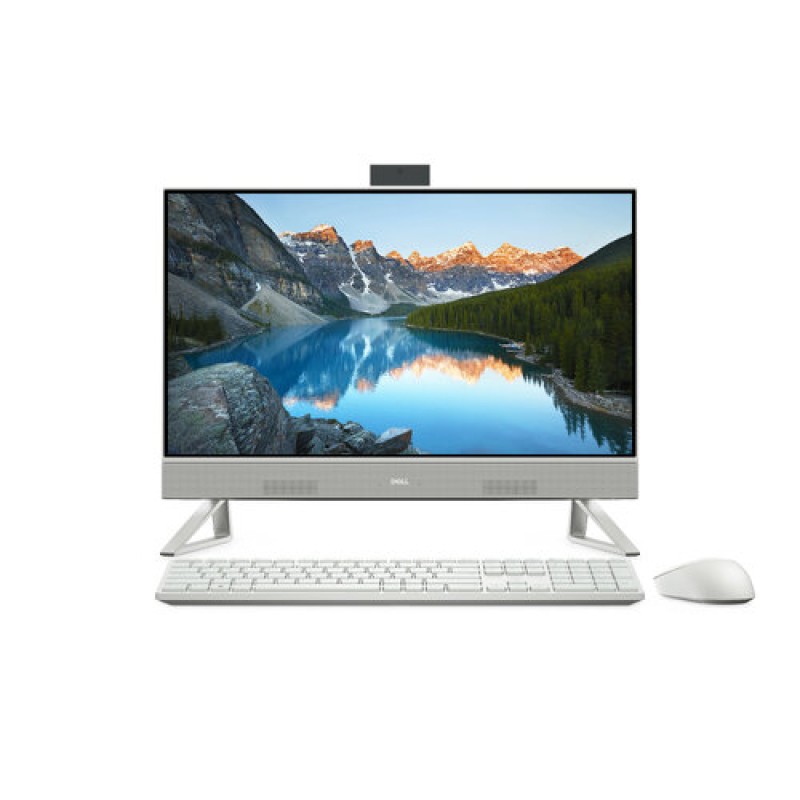
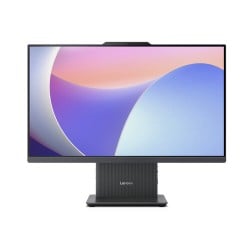
Pc todo en uno dell inspiron con pantalla full hd de 23.8 pulgadas y diseño compacto que integra el sistema en la pantalla para ahorrar espacio. ideal para tareas diarias, estudio y entretenimiento en el hogar u oficina, ofrece un rendimiento fluido y almacenamiento rápido. su diseño delgado y marco estrecho brinda una experiencia visual moderna y amplia. incluye teclado y mouse inalámbricos para una configuración limpia y sin cables.
$21,151.38
Impuestos: $21,151.38
No Disponible
Entrega estimada
Entrega entre el 19/03/2026 y el 22/03/2026
Costo de envio
Calculado en el checkout
Se ajustara automaticamente con Skydropx
Compra con confianza
- Pago seguro
- MSI con tarjetas participantes
- Factura electronica SAT
Garantia
Garantia incluida segun fabricante
Garantia extendible disponible
Metodos de pago
Metodos disponibles al finalizar la compra
Etiquetas:
pc todo en uno
, dell
, inspiron 5430
, intel core i5
, 16gb ram
, 512gb ssd
, pantalla táctil
, windows 11
, oficina
, hogar
, estudiantes
, trabajo remoto
, full hd
, wifi 6e
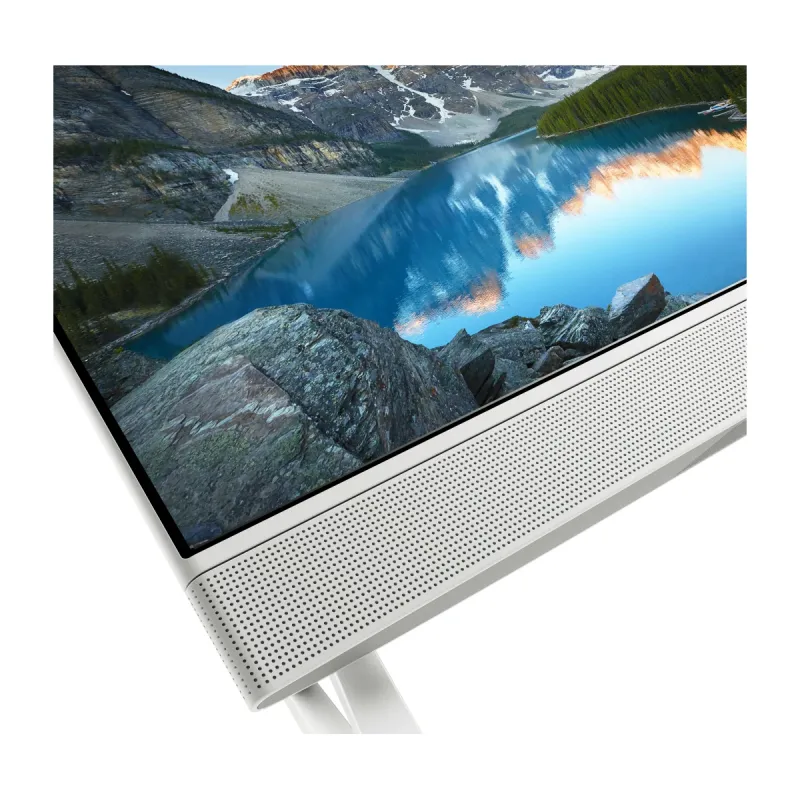
El PC Todo en Uno Dell Inspiron 5430 combina potencia y diseño en un equipo compacto y elegante. Su pantalla Full HD de 23.8" con tecnología táctil y bisel estrecho ofrece una experiencia visual inmersiva, perfecta para navegar, ver películas o realizar videollamadas con su cámara de 5MP y privacidad pop-up. Equipado con el procesador Intel Core i5-1334U de 13ª generación, 16GB de RAM DDR4 y 512GB SSD NVMe, garantiza un rendimiento rápido y eficiente para multitarea, trabajo remoto o estudios. Incluye Windows 11 Home, conectividad Wi-Fi 6E, Bluetooth, múltiples puertos USB y teclado y mouse inalámbricos Dell. Ideal para profesionales, estudiantes y familias que buscan un equipo completo, fácil de usar y con un diseño que ahorra espacio.
Especificaciones
| Audio | |
|---|---|
| Chip de sonido | Realtek ALC3289 |
| Número de altavoces | 2 |
| Potencia estimada RMS | 10 W |
| Altavoces incorporados | Si |
| Micrófono incorporado | Si |
| Certificados | |
| Certificados de cumplimiento | RoHS |
| Condiciones ambientales | |
| Altitud no operativa | 0 - 10668 m |
| Altitud de funcionamiento | 0 - 3048 m |
| Intervalo de temperatura de almacenaje | -40 - 65 °C |
| Intervalo de temperatura operativa (T-T) | 0 - 35 °C |
| Intervalo de humedad relativa durante almacenaje | 0 - 95% |
| Intervalo de humedad relativa para funcionamiento | 10 - 90% |
| Contenido del empaque | |
| Cables incluidos | Corriente alterna |
| Modelo de dispositivo de entrada | Dell Pro Wireless Keyboard and Mouse - KM5221W White - Spanish LATAM |
| Control de energía | |
| Potencia de adaptador AC | 90 W |
| Frecuencia de adaptador AC | 50/60 Hz |
| Voltaje de salida de adaptador AC | 19.5 V |
| Voltaje de entrada de adaptador AC | 100 - 240 V |
| Cámara fotográfica | |
| Tipo de privacidad | Pop-up |
| Cámara incorporada | Si |
| Total de megapixeles | 5 MP |
| Resolución de cámara | 2560 x 1920 Pixeles |
| Cámara con configuración de privacidad | Si |
| Desempeño | |
| Tipo de producto | PC todo en uno |
| Diseño | |
| Color del producto | Blanco |
| Material de la cubierta | Plástico |
| Botón de encendido/apagado | Si |
| Exhibición | |
| Tipo HD | Full HD |
| Tipo de panel | WVA |
| Gama de colores | 99% |
| Pantalla táctil | Si |
| Tamaño de pixel | 0.2745 x 0.2745 mm |
| Brillo de pantalla | 300 cd / m² |
| Densidad del pixel | 92 ppi |
| Espacio de color RGB | sRGB |
| Diagonal de la pantalla | 60.5 cm (23.8") |
| Ángulo de inclinación | 0 - 25° |
| Pantalla antirreflejante | Si |
| Ajuste de la inclinación | Si |
| Resolución de la pantalla | 1920 x 1080 Pixeles |
| Relación de aspecto nativa | 16:9 |
| Gráficos | |
| Fabricante de GPU a bordo | Intel |
| Adaptador gráfico en tablero | Si |
| Modelo de gráficos en tarjeta | Intel Iris Xe Graphics |
| Adaptador de gráficos discreto | No |
| Modelo de adaptador de gráficos discretos | No disponible |
| Huella de carbono | |
| Versión PAIA | 1.4.0 |
| Huella de carbono total (kg of CO2e) | 330 |
| Emisiones de carbono (uso de energía) | 122 |
| Emisiones de carbono, logística (kg de CO2e) | 35 |
| Emisiones de carbono, fabricación (kg de CO2e) | 172 |
| Emisiones totales de carbono, fase sin uso (kg de CO2e) | 207 |
| Emisiones totales de carbono, desviación estándar (kg de CO2e) | 97 |
| Medios de almacenaje | |
| NVMe | Si |
| SDD, capacidad | 512 GB |
| Interfaces del SDD | PCI Express 4.0 |
| Tipo de memoria SSD | QLC |
| Factor de formato SSD | M.2 |
| Tipo de unidad óptica | No |
| Unidad de almacenamiento | SSD |
| Lector de tarjeta integrado | Si |
| Capacidad total de almacenaje | 512 GB |
| Tarjetas de memoria compatibles | SD, SDHC, SDIO |
| Número de unidades SSD instalados | 1 |
| Capacidad total de las unidades SSD | 512 GB |
| Memoria | |
| Memoria interna | 16 GB |
| Ranuras de memoria | 2 |
| Memoria interna máxima | 32 GB |
| Tipo de memoria interna | DDR4-SDRAM |
| Tipo de ranuras de memoria | SO-DIMM |
| Diseño de memoria (ranuras x tamaño) | 2 x 8 GB |
| Rango de transferencia de datos de memoria | 3200 MT/s |
| Otras características | |
| Cámara infrarroja (IR) | Si |
| Tecnología de pantalla bisel | Narrow Border |
| Peso y dimensiones | |
| Ancho (sin base) | 542.7 mm |
| Altura (sin base) | 358.5 mm |
| Alto (con soporte) | 414.3 mm |
| Largo (con soporte) | 390.7 mm |
| Profundidad (sin base) | 40.2 mm |
| Ancho del dispositivo (con soporte) | 531.5 mm |
| Procesador | |
| Núcleos eficientes | 8 |
| Caché del procesador | 12 MB |
| Familia de procesador | Intel® Core™ i5 |
| Modelo del procesador | i5-1334U |
| Núcleos de rendimiento | 2 |
| Núcleos del procesador | 10 |
| Fabricante de procesador | Intel |
| Filamentos de procesador | 12 |
| Máxima potencia del turbo | 55 W |
| Generación de procesadores | Intel® Core™ i5 de 13ma Generación |
| Tipo de cache en procesador | Smart Cache |
| Potencia base del procesador | 15 W |
| Frecuencia del procesador turbo | 4.6 GHz |
| Turbo frecuencia máxima del núcleo de eficiencia | 3.4 GHz |
| Turbo frecuencia máxima del núcleo de rendimiento | 4.6 GHz |
| Puertos e Interfaces | |
| Versión HDMI | 1.4 |
| PowerShare USB | Si |
| Número de puertos HDMI | 2 |
| Enchufe de entrada de CC | Si |
| Puertos Ethernet LAN (RJ-45) | 1 |
| Número de puertos USB con soporte PowerShare | 1 |
| Cantidad de puertos tipo A USB 3.2 Gen 1 (3.1 Gen 1) | 3 |
| Cantidad de puertos tipo A USB 3.2 Gen 2 (3.1 Gen 2) | 1 |
| Cantidad de puertos tipo C USB 3.2 Gen 2 (3.1 Gen 2) | 1 |
| Combo de salida de auriculares / micrófono del puerto | Si |
| Red | |
| Wifi | Si |
| Ethernet | Si |
| Bluetooth | Si |
| Tipo de antena | 2x2 |
| Estándares de Wi-Fi | 802.11a, 802.11b, 802.11g, Wi-Fi 4 (802.11n), Wi-Fi 5 (802.11ac), Wi-Fi 6E (802.11ax) |
| Máximo estándar Wi-Fi | Wi-Fi 6E (802.11ax) |
| Modelo de controlador WLAN | Intel Wi-Fi 6E AX211 |
| Fabricante del controlador WLAN | Intel |
| Ethernet LAN, velocidad de transferencia de datos | 10,100,1000 Mbit/s |
| Software | |
| Software de prueba | McAfee LiveSafe 12M,Microsoft Office 30 Day Trial |
| Sistema operativo instalado | Windows 11 Home |
| Idioma del sistema operativo | Inglés, Español, Francés |
| Arquitectura del sistema operativo | 64-bit |
| Sustentabilidad | |
| Cumplimiento de la sostenibilidad | Si |
**Preguntas Frecuentes (FAQs)**
**1. ¿Qué incluye la caja del equipo?**
El equipo incluye la PC Todo en Uno (con pantalla, procesador, RAM y almacenamiento integrados), el cable de alimentación, el mouse y el teclado inalámbricos (si se especifica en la compra), y la documentación básica.
**2. ¿Cómo conecto periféricos como impresora o discos externos?**
Este modelo cuenta con puertos USB (probablemente USB-A y USB-C). Para conectar un dispositivo, simplemente localiza el puerto correspondiente en la parte posterior o lateral del equipo y enchufa el cable del periférico.
**3. ¿Puedo actualizar la RAM o el SSD en el futuro?**
La capacidad de actualización varía según el diseño. Las PC Todo en Uno suelen tener componentes menos accesibles. Para confirmar si la RAM o el SSD son actualizables, te recomendamos consultar el manual de servicio oficial de Dell para el modelo Inspiron 5430 o contactar a soporte técnico.
**4. ¿Cómo activo la garantía?**
La garantía de Dell suele activarse automáticamente al conectar el equipo a internet y registrar el producto. Guarda tu factura de compra, ya que es el comprobante necesario para cualquier gestión de garantía. Para detalles exactos, revisa los términos en el sitio web de soporte de Dell México.
**5. La pantalla táctil no responde, ¿qué hago?**
Primero, reinicia el equipo. Si el problema persiste, verifica en Windows 11 la configuración de la pantalla táctil (Configuración > Dispositivos > Táctil). También puedes intentar actualizar los controladores (drivers) desde el sitio de soporte de Dell.
**6. ¿Es necesario instalar un antivirus?**
Windows 11 incluye Windows Defender, un antivirus integrado y robusto. Esto es suficiente para la mayoría de usuarios. No es estrictamente necesario instalar uno de terceros, a menos que tengas requerimientos específicos.
**7. ¿Cómo limpio la pantalla de manera segura?**
Apaga el equipo y desconéctalo. Usa un paño de microfibra suave y seco. Para manchas persistentes, humedece ligeramente el paño con agua destilada o un limpiador específico para pantallas. Nunca rocíes líquido directamente sobre la pantalla y evita productos abrasivos.
**8. ¿Puedo montar el equipo en la pared?**
Esto depende si el modelo incluye soporte VESA estándar. Revisa la parte posterior de la pantalla para buscar cuatro orificios roscados en un patrón cuadrado. Si los tiene, es compatible con brazos o soportes de montaje VESA. Consulta la ficha técnica completa del producto para confirmar.
**1. ¿Qué incluye la caja del equipo?**
El equipo incluye la PC Todo en Uno (con pantalla, procesador, RAM y almacenamiento integrados), el cable de alimentación, el mouse y el teclado inalámbricos (si se especifica en la compra), y la documentación básica.
**2. ¿Cómo conecto periféricos como impresora o discos externos?**
Este modelo cuenta con puertos USB (probablemente USB-A y USB-C). Para conectar un dispositivo, simplemente localiza el puerto correspondiente en la parte posterior o lateral del equipo y enchufa el cable del periférico.
**3. ¿Puedo actualizar la RAM o el SSD en el futuro?**
La capacidad de actualización varía según el diseño. Las PC Todo en Uno suelen tener componentes menos accesibles. Para confirmar si la RAM o el SSD son actualizables, te recomendamos consultar el manual de servicio oficial de Dell para el modelo Inspiron 5430 o contactar a soporte técnico.
**4. ¿Cómo activo la garantía?**
La garantía de Dell suele activarse automáticamente al conectar el equipo a internet y registrar el producto. Guarda tu factura de compra, ya que es el comprobante necesario para cualquier gestión de garantía. Para detalles exactos, revisa los términos en el sitio web de soporte de Dell México.
**5. La pantalla táctil no responde, ¿qué hago?**
Primero, reinicia el equipo. Si el problema persiste, verifica en Windows 11 la configuración de la pantalla táctil (Configuración > Dispositivos > Táctil). También puedes intentar actualizar los controladores (drivers) desde el sitio de soporte de Dell.
**6. ¿Es necesario instalar un antivirus?**
Windows 11 incluye Windows Defender, un antivirus integrado y robusto. Esto es suficiente para la mayoría de usuarios. No es estrictamente necesario instalar uno de terceros, a menos que tengas requerimientos específicos.
**7. ¿Cómo limpio la pantalla de manera segura?**
Apaga el equipo y desconéctalo. Usa un paño de microfibra suave y seco. Para manchas persistentes, humedece ligeramente el paño con agua destilada o un limpiador específico para pantallas. Nunca rocíes líquido directamente sobre la pantalla y evita productos abrasivos.
**8. ¿Puedo montar el equipo en la pared?**
Esto depende si el modelo incluye soporte VESA estándar. Revisa la parte posterior de la pantalla para buscar cuatro orificios roscados en un patrón cuadrado. Si los tiene, es compatible con brazos o soportes de montaje VESA. Consulta la ficha técnica completa del producto para confirmar.
**Guía Rápida de Configuración y Uso**
1. **Desembalaje:** Saca con cuidado todos los componentes de la caja y verifica que estén completos.
2. **Ubicación:** Coloca el equipo sobre una superficie estable, plana y con buena ventilación en la parte posterior.
3. **Conexión de Energía:** Conecta un extremo del cable de alimentación a la PC y el otro a un enchufe de pared.
4. **Encendido Inicial:** Presiona el botón de encendido (generalmente en el borde inferior derecho de la pantalla o en la parte posterior).
5. **Configuración de Windows 11:** Sigue las instrucciones en pantalla para seleccionar idioma, región, conectarte a una red Wi-Fi y crear tu cuenta de usuario de Microsoft o local.
6. **Conexión de Periféricos:** Inserta el receptor USB del teclado y mouse inalámbricos (si aplica) en un puerto USB. Para otros dispositivos (impresora, disco duro), usa los puertos USB disponibles.
7. **Actualizaciones:** Una vez en el escritorio, Windows buscará actualizaciones automáticamente. Es recomendable instalarlas para obtener mejoras de seguridad y rendimiento.
8. **Personalización:** Ajusta el brillo de la pantalla, el volumen y la configuración personal en el menú de Configuración de Windows (ícono de engranaje en el menú Inicio).
9. **Apagado Correcto:** Para apagar, haz clic en el menú Inicio y selecciona "Apagar". Espera a que la pantalla se apague completamente antes de desconectar la energía.
10. **Mantenimiento:** Mantén el equipo alejado de líquidos y polvo excesivo. Limpia la pantalla solo con un paño de microfibra suave.
1. **Desembalaje:** Saca con cuidado todos los componentes de la caja y verifica que estén completos.
2. **Ubicación:** Coloca el equipo sobre una superficie estable, plana y con buena ventilación en la parte posterior.
3. **Conexión de Energía:** Conecta un extremo del cable de alimentación a la PC y el otro a un enchufe de pared.
4. **Encendido Inicial:** Presiona el botón de encendido (generalmente en el borde inferior derecho de la pantalla o en la parte posterior).
5. **Configuración de Windows 11:** Sigue las instrucciones en pantalla para seleccionar idioma, región, conectarte a una red Wi-Fi y crear tu cuenta de usuario de Microsoft o local.
6. **Conexión de Periféricos:** Inserta el receptor USB del teclado y mouse inalámbricos (si aplica) en un puerto USB. Para otros dispositivos (impresora, disco duro), usa los puertos USB disponibles.
7. **Actualizaciones:** Una vez en el escritorio, Windows buscará actualizaciones automáticamente. Es recomendable instalarlas para obtener mejoras de seguridad y rendimiento.
8. **Personalización:** Ajusta el brillo de la pantalla, el volumen y la configuración personal en el menú de Configuración de Windows (ícono de engranaje en el menú Inicio).
9. **Apagado Correcto:** Para apagar, haz clic en el menú Inicio y selecciona "Apagar". Espera a que la pantalla se apague completamente antes de desconectar la energía.
10. **Mantenimiento:** Mantén el equipo alejado de líquidos y polvo excesivo. Limpia la pantalla solo con un paño de microfibra suave.