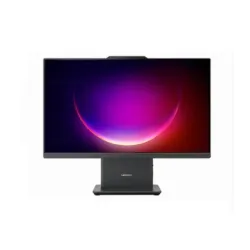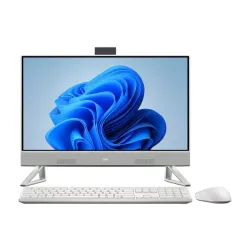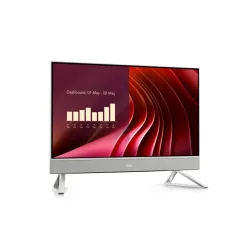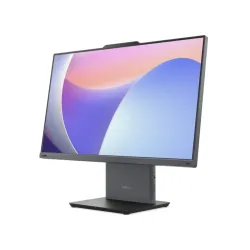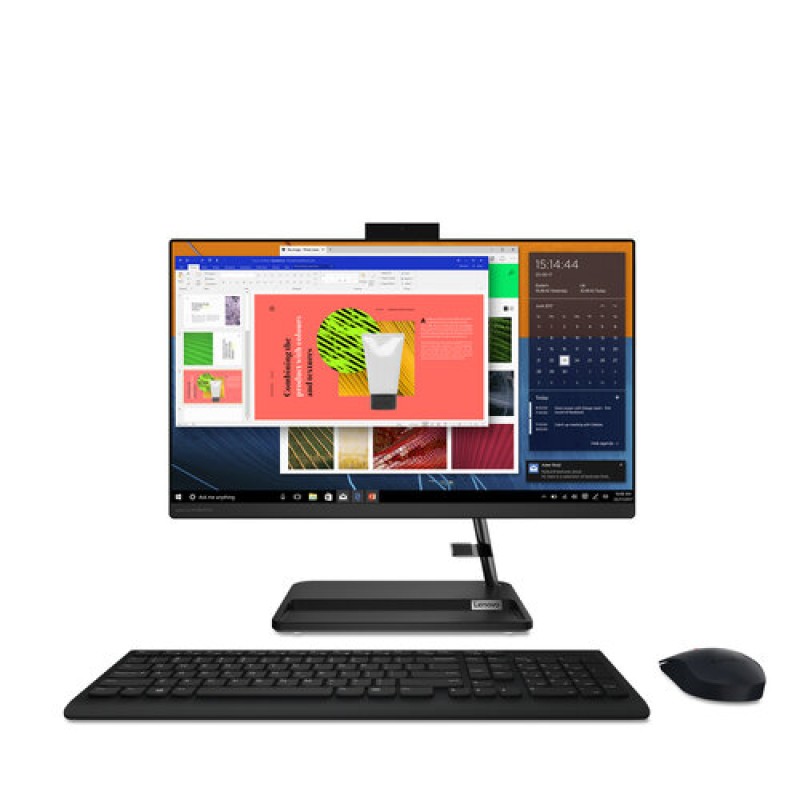
Computadora All In One Lenovo IdeaCentre AIO 3 24ADA6 - 23.8" - AMD Ryzen 3 - 4GB RAM - 1TB HDD + 128GB SSD - Windows 11 Home - Modelo F0FX009QLD

SKU
F0FX009QLD
Computadora all in one lenovo ideacentre aio 3, con pantalla full hd de 23.8 pulgadas que integra todos los componentes en un diseño elegante y compacto para ahorrar espacio. ideal para tareas diarias en el hogar o la oficina, como navegación web, trabajo con documentos y entretenimiento familiar. viene con el sistema operativo home preinstalado, listo para usar desde el primer momento. su diseño sin cables desordenados ofrece una estación de trabajo limpia y moderna.
$0.00
Impuestos: $0.00
No Disponible
Atributos clave
- Procesador AMD Ryzen 3
- Memoria RAM 4GB
- Disco 1TB + 256GB SSD
- Tamaño Pantalla 23.8"
- Sistema Operativo Windows Home
Entrega estimada
Entrega entre el 05/03/2026 y el 08/03/2026
Costo de envio
Calculado en el checkout
Se ajustara automaticamente con Skydropx
Compra con confianza
- Pago seguro
- MSI con tarjetas participantes
- Factura electronica SAT
Garantia
Garantia incluida segun fabricante
Garantia extendible disponible
Metodos de pago
Metodos disponibles al finalizar la compra
Etiquetas:
lenovo
, computadora all in one
, ideacentre aio 3
, amd ryzen 3
, pantalla 23.8 pulgadas
, windows 11
, oficina
, estudio
, entretenimiento
, almacenamiento dual
, modelo f0fx009qld
Descubre la Lenovo IdeaCentre AIO 3, una computadora todo en uno que integra potencia, eficiencia y un diseño elegante para simplificar tu espacio de trabajo o estudio. Con su pantalla Full HD de 23.8 pulgadas, disfruta de colores vibrantes y detalles nítidos en cada tarea, ya sea para navegar por internet, ver películas o realizar videollamadas.Equipada con el procesador AMD Ryzen 3 3250U, este equipo ofrece un rendimiento ágil para el día a día, manejo de documentos y aplicaciones básicas. La combinación de 4GB de RAM, un disco duro de 1TB para almacenar tus archivos y una unidad SSD de 128GB para un arranque rápido y acceso ágil a tus programas, garantiza una experiencia fluida y sin esperas.Incluye Windows 11 Home, con una interfaz moderna y funciones mejoradas de seguridad y productividad. Su diseño compacto elimina el desorden de cables, ideal para escritorios pequeños o espacios compartidos. Perfecto para estudiantes, profesionales que trabajan desde casa o familias que buscan un equipo versátil para tareas cotidianas y entretenimiento.
**Preguntas Frecuentes (FAQs)**
**1. ¿Qué incluye la caja al recibir el equipo?**
Debe incluir la computadora All-in-One, el cable de alimentación, el mouse y el teclado (generalmente inalámbricos), la documentación y la garantía. Verifique que todos los elementos estén presentes al recibirlo.
**2. ¿Cómo enciendo la computadora por primera vez?**
Conecte el cable de alimentación a la parte trasera del equipo y a un enchufe. Presione el botón de encendido, generalmente ubicado en el borde inferior derecho de la pantalla o en la parte trasera. Siga las instrucciones en pantalla para configurar Windows 11.
**3. ¿Para qué sirve tener un HDD de 1TB y un SSD de 128GB?**
El SSD (Unidad de Estado Sólido) de 128GB es más rápido. Se recomienda instalar allí el sistema operativo y los programas principales para un arranque y funcionamiento ágil. El HDD (Disco Duro) de 1TB ofrece mucho espacio de almacenamiento para archivos personales como documentos, fotos, música y videos.
**4. ¿La RAM de 4GB es suficiente para Windows 11?**
4GB es el mínimo requerido por Windows 11. Es suficiente para tareas básicas como navegación web, ofimática (Word, Excel) y videollamadas. Para un mejor rendimiento con múltiples programas abiertos o aplicaciones más demandantes, se podría considerar una expansión de memoria en el futuro.
**5. ¿Tiene puertos para conectar otros dispositivos?**
Sí, los modelos All-in-One Lenovo suelen incluir puertos USB, HDMI de salida (para conectar un segundo monitor), audio y lectores de tarjetas. Para conocer la ubicación y cantidad exacta de puertos, revise la ficha técnica completa del producto o el manual de usuario.
**6. ¿Cómo solicito la garantía en México?**
Conserve su factura de compra. La garantía es gestionada directamente por Lenovo México. Para hacerla válida, puede contactar al soporte técnico autorizado de Lenovo a través de su sitio web oficial o llamando a su centro de servicio.
**7. ¿Puedo actualizar la memoria RAM o el almacenamiento?**
Algunos modelos All-in-One permiten el acceso para actualizar componentes como la RAM o el disco duro, pero esto puede requerir desarmar parcialmente la unidad. Se recomienda consultar el manual técnico o contactar a un técnico autorizado para confirmar la posibilidad y no invalidar la garantía.
**8. ¿Qué debo hacer si la pantalla táctil (si aplica) no responde?**
Primero, reinicie la computadora. Si el problema persiste, verifique en la Configuración de Windows 11 (Ajustes > Dispositivos > Táctil) que el driver esté correctamente instalado. Consulte el soporte de Lenovo para descargar controladores actualizados.
**9. ¿Cómo mantengo limpio el equipo?**
Apáguelo y desenchúfelo. Limpie la pantalla y la carcasa con un paño suave, seco y sin pelusa. Para manchas persistentes, humedezca ligeramente el paño con agua. Nunca rocíe líquido directamente sobre la pantalla, ni use limpiadores abrasivos, alcohol o acetona.
**10. ¿El equipo viene con antivirus?**
Windows 11 incluye Windows Defender, un antivirus y suite de seguridad integrada que ofrece protección básica. Es recomendable mantenerlo activado y actualizado. Para necesidades de seguridad más avanzadas, puede considerar instalar una solución de terceros.
**1. ¿Qué incluye la caja al recibir el equipo?**
Debe incluir la computadora All-in-One, el cable de alimentación, el mouse y el teclado (generalmente inalámbricos), la documentación y la garantía. Verifique que todos los elementos estén presentes al recibirlo.
**2. ¿Cómo enciendo la computadora por primera vez?**
Conecte el cable de alimentación a la parte trasera del equipo y a un enchufe. Presione el botón de encendido, generalmente ubicado en el borde inferior derecho de la pantalla o en la parte trasera. Siga las instrucciones en pantalla para configurar Windows 11.
**3. ¿Para qué sirve tener un HDD de 1TB y un SSD de 128GB?**
El SSD (Unidad de Estado Sólido) de 128GB es más rápido. Se recomienda instalar allí el sistema operativo y los programas principales para un arranque y funcionamiento ágil. El HDD (Disco Duro) de 1TB ofrece mucho espacio de almacenamiento para archivos personales como documentos, fotos, música y videos.
**4. ¿La RAM de 4GB es suficiente para Windows 11?**
4GB es el mínimo requerido por Windows 11. Es suficiente para tareas básicas como navegación web, ofimática (Word, Excel) y videollamadas. Para un mejor rendimiento con múltiples programas abiertos o aplicaciones más demandantes, se podría considerar una expansión de memoria en el futuro.
**5. ¿Tiene puertos para conectar otros dispositivos?**
Sí, los modelos All-in-One Lenovo suelen incluir puertos USB, HDMI de salida (para conectar un segundo monitor), audio y lectores de tarjetas. Para conocer la ubicación y cantidad exacta de puertos, revise la ficha técnica completa del producto o el manual de usuario.
**6. ¿Cómo solicito la garantía en México?**
Conserve su factura de compra. La garantía es gestionada directamente por Lenovo México. Para hacerla válida, puede contactar al soporte técnico autorizado de Lenovo a través de su sitio web oficial o llamando a su centro de servicio.
**7. ¿Puedo actualizar la memoria RAM o el almacenamiento?**
Algunos modelos All-in-One permiten el acceso para actualizar componentes como la RAM o el disco duro, pero esto puede requerir desarmar parcialmente la unidad. Se recomienda consultar el manual técnico o contactar a un técnico autorizado para confirmar la posibilidad y no invalidar la garantía.
**8. ¿Qué debo hacer si la pantalla táctil (si aplica) no responde?**
Primero, reinicie la computadora. Si el problema persiste, verifique en la Configuración de Windows 11 (Ajustes > Dispositivos > Táctil) que el driver esté correctamente instalado. Consulte el soporte de Lenovo para descargar controladores actualizados.
**9. ¿Cómo mantengo limpio el equipo?**
Apáguelo y desenchúfelo. Limpie la pantalla y la carcasa con un paño suave, seco y sin pelusa. Para manchas persistentes, humedezca ligeramente el paño con agua. Nunca rocíe líquido directamente sobre la pantalla, ni use limpiadores abrasivos, alcohol o acetona.
**10. ¿El equipo viene con antivirus?**
Windows 11 incluye Windows Defender, un antivirus y suite de seguridad integrada que ofrece protección básica. Es recomendable mantenerlo activado y actualizado. Para necesidades de seguridad más avanzadas, puede considerar instalar una solución de terceros.
**Guía Rápida de Uso - Lenovo IdeaCentre AIO 3**
1. **Desempaque:** Retire con cuidado todos los componentes de la caja: la computadora All-in-One, el teclado, el mouse, el cable de alimentación y la documentación.
2. **Conexión:** Conecte el cable de alimentación a la entrada en la parte trasera del equipo y luego a un enchufe de pared.
3. **Periféricos:** Inserte el receptor USB inalámbrico (dongle) del teclado y mouse en un puerto USB libre del equipo. Si son Bluetooth, active el Bluetooth desde Windows para emparejarlos.
4. **Encendido Inicial:** Presione el botón de encendido (localizado en el borde inferior derecho de la pantalla o en la parte trasera).
5. **Configuración de Windows 11:** Siga las instrucciones en pantalla para seleccionar idioma (español de México), región, conectarse a una red Wi-Fi y crear una cuenta de usuario de Microsoft o local.
6. **Configuración Recomendada:** Una vez en el escritorio, vaya a **Configuración > Actualizaciones de Windows** e instale todas las actualizaciones disponibles para el sistema y controladores.
7. **Optimización de Almacenamiento:** Instale sus programas principales (navegador, paquete de oficina) en la unidad **SSD (C:)**. Guarde sus archivos personales (documentos, fotos) en la unidad **HDD (D:)** para aprovechar el espacio.
8. **Personalización:** Ajuste el brillo de la pantalla y el volumen desde los iconos en la barra de tareas o usando las teclas de función (F1-F12) del teclado.
9. **Copia de Seguridad:** Configure una copia de seguridad automática de sus archivos importantes usando la herramienta **Historial de archivos** de Windows o un servicio en la nube (OneDrive, Google Drive).
10. **Apagado Correcto:** Siempre apague el equipo desde el menú **Inicio > Botón de Encendido > Apagar**. Evite desenchufarlo directamente mientras esté encendido.
**Nota:** Para detalles específicos sobre puertos, características especiales o solución de problemas, consulte el manual de usuario incluido o el sitio de soporte de Lenovo México.
1. **Desempaque:** Retire con cuidado todos los componentes de la caja: la computadora All-in-One, el teclado, el mouse, el cable de alimentación y la documentación.
2. **Conexión:** Conecte el cable de alimentación a la entrada en la parte trasera del equipo y luego a un enchufe de pared.
3. **Periféricos:** Inserte el receptor USB inalámbrico (dongle) del teclado y mouse en un puerto USB libre del equipo. Si son Bluetooth, active el Bluetooth desde Windows para emparejarlos.
4. **Encendido Inicial:** Presione el botón de encendido (localizado en el borde inferior derecho de la pantalla o en la parte trasera).
5. **Configuración de Windows 11:** Siga las instrucciones en pantalla para seleccionar idioma (español de México), región, conectarse a una red Wi-Fi y crear una cuenta de usuario de Microsoft o local.
6. **Configuración Recomendada:** Una vez en el escritorio, vaya a **Configuración > Actualizaciones de Windows** e instale todas las actualizaciones disponibles para el sistema y controladores.
7. **Optimización de Almacenamiento:** Instale sus programas principales (navegador, paquete de oficina) en la unidad **SSD (C:)**. Guarde sus archivos personales (documentos, fotos) en la unidad **HDD (D:)** para aprovechar el espacio.
8. **Personalización:** Ajuste el brillo de la pantalla y el volumen desde los iconos en la barra de tareas o usando las teclas de función (F1-F12) del teclado.
9. **Copia de Seguridad:** Configure una copia de seguridad automática de sus archivos importantes usando la herramienta **Historial de archivos** de Windows o un servicio en la nube (OneDrive, Google Drive).
10. **Apagado Correcto:** Siempre apague el equipo desde el menú **Inicio > Botón de Encendido > Apagar**. Evite desenchufarlo directamente mientras esté encendido.
**Nota:** Para detalles específicos sobre puertos, características especiales o solución de problemas, consulte el manual de usuario incluido o el sitio de soporte de Lenovo México.
| Procesador | |
| Procesador | AMD Ryzen 3 |
| Memoria RAM | |
| Memoria RAM | 4GB |
| Disco | |
| Disco | 1TB + 256GB SSD |
| Tamaño Pantalla | |
| Tamaño Pantalla | 23.8" |
| Sistema Operativo | |
| Sistema Operativo | Windows Home |
-350x350w.jpg)


_O-STD_EU-350x350.jpg)