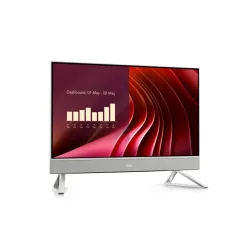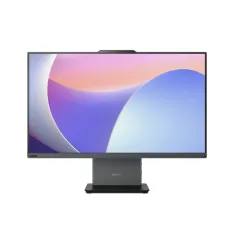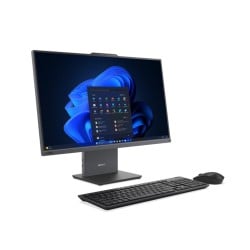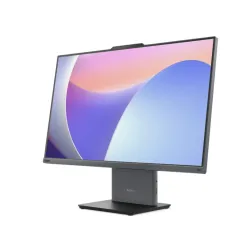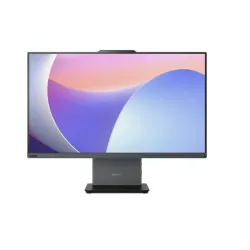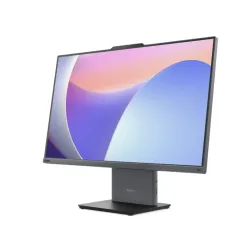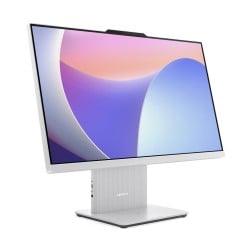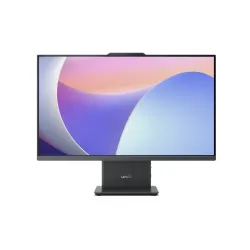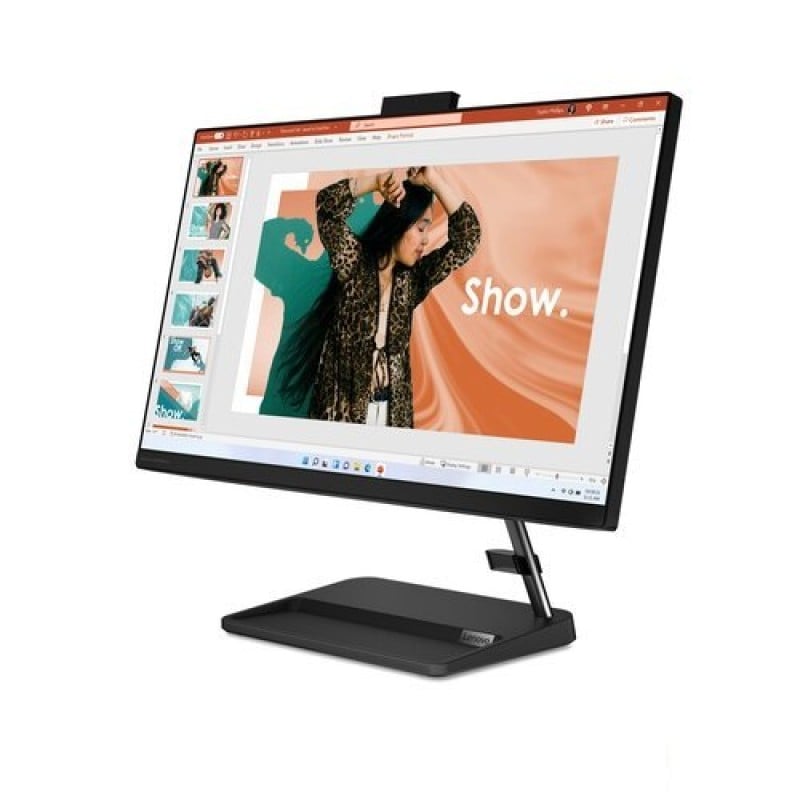
Computadora All In One Lenovo IdeaCentre AIO 3 24IAP7 - 23.8" - Intel Celeron 7305 - 8GB RAM - 256GB SSD + 1TB - Windows 11 Home - Modelo F0GH011BLD

SKU
F0GH011BLD
Computadora all in one lenovo ideacentre aio 3, con pantalla de 23.8 pulgadas que integra todos los componentes en un diseño elegante y compacto para ahorrar espacio. ideal para tareas diarias en el hogar o la oficina, como navegación web, comunicación y entretenimiento. incluye el sistema operativo home para una experiencia moderna y familiar. su acabado en negro le da un estilo versátil que se adapta a cualquier entorno.
$0.00
Impuestos: $0.00
No Disponible
Atributos clave
- Procesador Intel Celeron
- Memoria RAM 8GB
- Disco 1TB + 256GB SSD
- Tamaño Pantalla 23.8"
- Sistema Operativo Windows Home
Entrega estimada
Entrega entre el 25/03/2026 y el 28/03/2026
Costo de envio
Calculado en el checkout
Se ajustara automaticamente con Skydropx
Compra con confianza
- Pago seguro
- MSI con tarjetas participantes
- Factura electronica SAT
Garantia
Garantia incluida segun fabricante
Garantia extendible disponible
Metodos de pago
Metodos disponibles al finalizar la compra
Etiquetas:
computadora all in one
, lenovo
, ideacentre aio 3
, intel celeron
, pantalla 23.8 pulgadas
, 8gb ram
, 256gb ssd
, 1tb
, windows 11
, hogar
, oficina
, estudiantes
, equipo compacto
, almacenamiento dual
Descubre la eficiencia y el espacio optimizado con la computadora All In One Lenovo IdeaCentre AIO 3. Este equipo integra todos los componentes en la pantalla de 23.8 pulgadas, eliminando cables y desorden, perfecto para escritorios reducidos. Equipado con el procesador Intel Celeron 7305, ofrece un rendimiento fluido para tareas cotidianas como navegación web, ofimática y entretenimiento multimedia.Con 8GB de memoria RAM, disfruta de multitarea sin interrupciones, mientras que el almacenamiento dual de 256GB SSD (para arranque rápido y aplicaciones) y 1TB (para archivos y documentos) te brinda velocidad y capacidad amplia. Incluye Windows 11 Home, con una interfaz moderna y funciones de seguridad mejoradas, ideal para estudiantes, profesionales o familias que buscan un equipo confiable y fácil de usar.Su diseño elegante y compacto se adapta a cualquier entorno, desde el hogar hasta pequeñas oficinas, ofreciendo conectividad esencial para periféricos. Ahorra espacio sin sacrificar funcionalidad con esta All In One que combina lo mejor de Lenovo en calidad y durabilidad.
**Preguntas Frecuentes (FAQs)**
**1. ¿Qué incluye la caja al desempacar?**
La computadora All-in-One, el cable de alimentación, el mouse y el teclado (ambos inalámbricos, verifica el modelo específico), y la documentación básica (guía rápida, garantía).
**2. ¿Cómo la enciendo por primera vez?**
Conecta el cable de alimentación a la parte trasera de la computadora y a un enchufe. Presiona el botón de encendido, generalmente ubicado en el borde inferior derecho de la pantalla o en la parte trasera. Sigue las instrucciones en pantalla para configurar Windows 11.
**3. ¿Puedo conectar dispositivos externos como impresoras o discos duros?**
Sí. Cuenta con puertos USB (probablemente en los laterales o traseros) para conectar impresoras, discos duros externos, memorias USB, etc. Para la compatibilidad específica de cada dispositivo, consulta sus requisitos.
**4. ¿Cómo conecto el Wi-Fi?**
Durante la configuración inicial de Windows 11 se te pedirá que elijas una red. También puedes hacerlo después yendo a Configuración > Red e Internet > Wi-Fi. Esta computadora tiene Wi-Fi integrado.
**5. ¿Qué hago si la pantalla se queda en negro o no da imagen?**
Verifica que el cable de alimentación esté bien conectado en ambos extremos y que el enchufe funcione. Asegúrate de que el brillo de la pantalla no esté al mínimo (usa las teclas de función del teclado). Si el problema persiste, contacta al soporte técnico de Lenovo.
**6. ¿Cuál es la diferencia entre el SSD de 256GB y el disco de 1TB?**
El SSD (256GB) es mucho más rápido y es donde se instala Windows 11 y los programas para un arranque y funcionamiento ágiles. El disco de 1TB (probablemente un HDD) ofrece gran capacidad de almacenamiento para archivos personales como documentos, fotos, música y videos. Se recomienda usar el SSD para el sistema y programas, y el HDD para tus archivos.
**7. ¿Cómo activo la garantía y cuánto dura?**
La garantía se activa automáticamente con la compra. La duración estándar para Lenovo es de 1 año en partes y mano de obra. Guarda tu factura de compra. Para detalles exactos y soporte, visita el sitio web de soporte de Lenovo e ingresa el número de serie de tu equipo (F0GH011BLD es el modelo comercial).
**8. ¿Puedo actualizar la RAM o el almacenamiento más adelante?**
En las All-in-One, las actualizaciones suelen ser más limitadas que en una torre de escritorio. Algunos modelos permiten acceder a la RAM y al disco duro. Para confirmar si este modelo específico (F0GH011BLD) lo permite, consulta el manual de usuario en el sitio de soporte de Lenovo o contacta a su servicio técnico autorizado.
**9. ¿Viene con algún antivirus?**
Windows 11 incluye Windows Defender (ahora llamado Seguridad de Windows), que ofrece protección antivirus y de firewall básica y eficiente. Es recomendable mantenerlo activado y actualizado.
**10. ¿Es buena para videollamadas?**
Sí, es ideal. Tiene una cámara web integrada en el marco superior de la pantalla y micrófonos. Para usarla, abre tu aplicación de videollamadas favorita (como Teams o Zoom) y selecciona la cámara y micrófono integrados en la configuración de la app.
**1. ¿Qué incluye la caja al desempacar?**
La computadora All-in-One, el cable de alimentación, el mouse y el teclado (ambos inalámbricos, verifica el modelo específico), y la documentación básica (guía rápida, garantía).
**2. ¿Cómo la enciendo por primera vez?**
Conecta el cable de alimentación a la parte trasera de la computadora y a un enchufe. Presiona el botón de encendido, generalmente ubicado en el borde inferior derecho de la pantalla o en la parte trasera. Sigue las instrucciones en pantalla para configurar Windows 11.
**3. ¿Puedo conectar dispositivos externos como impresoras o discos duros?**
Sí. Cuenta con puertos USB (probablemente en los laterales o traseros) para conectar impresoras, discos duros externos, memorias USB, etc. Para la compatibilidad específica de cada dispositivo, consulta sus requisitos.
**4. ¿Cómo conecto el Wi-Fi?**
Durante la configuración inicial de Windows 11 se te pedirá que elijas una red. También puedes hacerlo después yendo a Configuración > Red e Internet > Wi-Fi. Esta computadora tiene Wi-Fi integrado.
**5. ¿Qué hago si la pantalla se queda en negro o no da imagen?**
Verifica que el cable de alimentación esté bien conectado en ambos extremos y que el enchufe funcione. Asegúrate de que el brillo de la pantalla no esté al mínimo (usa las teclas de función del teclado). Si el problema persiste, contacta al soporte técnico de Lenovo.
**6. ¿Cuál es la diferencia entre el SSD de 256GB y el disco de 1TB?**
El SSD (256GB) es mucho más rápido y es donde se instala Windows 11 y los programas para un arranque y funcionamiento ágiles. El disco de 1TB (probablemente un HDD) ofrece gran capacidad de almacenamiento para archivos personales como documentos, fotos, música y videos. Se recomienda usar el SSD para el sistema y programas, y el HDD para tus archivos.
**7. ¿Cómo activo la garantía y cuánto dura?**
La garantía se activa automáticamente con la compra. La duración estándar para Lenovo es de 1 año en partes y mano de obra. Guarda tu factura de compra. Para detalles exactos y soporte, visita el sitio web de soporte de Lenovo e ingresa el número de serie de tu equipo (F0GH011BLD es el modelo comercial).
**8. ¿Puedo actualizar la RAM o el almacenamiento más adelante?**
En las All-in-One, las actualizaciones suelen ser más limitadas que en una torre de escritorio. Algunos modelos permiten acceder a la RAM y al disco duro. Para confirmar si este modelo específico (F0GH011BLD) lo permite, consulta el manual de usuario en el sitio de soporte de Lenovo o contacta a su servicio técnico autorizado.
**9. ¿Viene con algún antivirus?**
Windows 11 incluye Windows Defender (ahora llamado Seguridad de Windows), que ofrece protección antivirus y de firewall básica y eficiente. Es recomendable mantenerlo activado y actualizado.
**10. ¿Es buena para videollamadas?**
Sí, es ideal. Tiene una cámara web integrada en el marco superior de la pantalla y micrófonos. Para usarla, abre tu aplicación de videollamadas favorita (como Teams o Zoom) y selecciona la cámara y micrófono integrados en la configuración de la app.
**Guía Rápida de Uso - Lenovo IdeaCentre AIO 3**
1. **Desempaque y Conexión:** Saca todos los componentes de la caja. Conecta el cable de alimentación a la parte trasera de la computadora y al enchufe de pared.
2. **Periféricos:** Inserta las pilas (incluidas) en el teclado y mouse inalámbricos. El sistema los reconocerá automáticamente al encender.
3. **Encendido Inicial:** Presiona el botón de encendido (ubicado en el borde inferior derecho de la pantalla o en la parte trasera).
4. **Configuración de Windows:** Sigue las instrucciones en pantalla para elegir idioma, conectar a tu red Wi-Fi, crear una cuenta de usuario de Microsoft (o cuenta local) y configurar preferencias básicas de privacidad.
5. **Actualizaciones:** Una vez en el escritorio, Windows buscará e instalará actualizaciones importantes. Es recomendable reiniciar si lo pide.
6. **Organiza tu Almacenamiento:** Para un mejor rendimiento, instala tus programas en la unidad **C:** (SSD de 256GB). Guarda tus documentos, fotos, música y videos en la unidad **D:** (disco de 1TB). Puedes cambiar la ubicación predeterminada de las carpetas "Documentos" o "Imágenes" para que apunten a la unidad D.
7. **Conexión de Periféricos:** Usa los puertos USB (a los lados o atrás) para conectar dispositivos como impresoras o discos externos. Windows los configurará automáticamente.
8. **Personalización:** Ajusta el brillo de la pantalla, el volumen y otras configuraciones desde el Centro de actividades de Windows (icono de notificaciones en la esquina inferior derecha) o desde Configuración > Sistema.
9. **Mantenimiento Básico:** Mantén la pantalla limpia con un paño suave y seco (sin productos químicos). No obstruyas las rejillas de ventilación de la parte trasera.
10. **Apagado Correcto:** Siempre apaga el equipo desde el menú Inicio > Encendido > Apagar. No desconectes el cable de alimentación directamente.
*Para información más detallada sobre especificaciones técnicas o procedimientos avanzados, consulta el manual de usuario en el sitio de soporte de Lenovo ingresando el número de modelo F0GH011BLD.*
1. **Desempaque y Conexión:** Saca todos los componentes de la caja. Conecta el cable de alimentación a la parte trasera de la computadora y al enchufe de pared.
2. **Periféricos:** Inserta las pilas (incluidas) en el teclado y mouse inalámbricos. El sistema los reconocerá automáticamente al encender.
3. **Encendido Inicial:** Presiona el botón de encendido (ubicado en el borde inferior derecho de la pantalla o en la parte trasera).
4. **Configuración de Windows:** Sigue las instrucciones en pantalla para elegir idioma, conectar a tu red Wi-Fi, crear una cuenta de usuario de Microsoft (o cuenta local) y configurar preferencias básicas de privacidad.
5. **Actualizaciones:** Una vez en el escritorio, Windows buscará e instalará actualizaciones importantes. Es recomendable reiniciar si lo pide.
6. **Organiza tu Almacenamiento:** Para un mejor rendimiento, instala tus programas en la unidad **C:** (SSD de 256GB). Guarda tus documentos, fotos, música y videos en la unidad **D:** (disco de 1TB). Puedes cambiar la ubicación predeterminada de las carpetas "Documentos" o "Imágenes" para que apunten a la unidad D.
7. **Conexión de Periféricos:** Usa los puertos USB (a los lados o atrás) para conectar dispositivos como impresoras o discos externos. Windows los configurará automáticamente.
8. **Personalización:** Ajusta el brillo de la pantalla, el volumen y otras configuraciones desde el Centro de actividades de Windows (icono de notificaciones en la esquina inferior derecha) o desde Configuración > Sistema.
9. **Mantenimiento Básico:** Mantén la pantalla limpia con un paño suave y seco (sin productos químicos). No obstruyas las rejillas de ventilación de la parte trasera.
10. **Apagado Correcto:** Siempre apaga el equipo desde el menú Inicio > Encendido > Apagar. No desconectes el cable de alimentación directamente.
*Para información más detallada sobre especificaciones técnicas o procedimientos avanzados, consulta el manual de usuario en el sitio de soporte de Lenovo ingresando el número de modelo F0GH011BLD.*
| Procesador | |
| Procesador | Intel Celeron |
| Memoria RAM | |
| Memoria RAM | 8GB |
| Disco | |
| Disco | 1TB + 256GB SSD |
| Tamaño Pantalla | |
| Tamaño Pantalla | 23.8" |
| Sistema Operativo | |
| Sistema Operativo | Windows Home |