Documentacion del producto
Documentacion disponible proximamente
- PDFs
- Fichas tecnicas
- Manuales
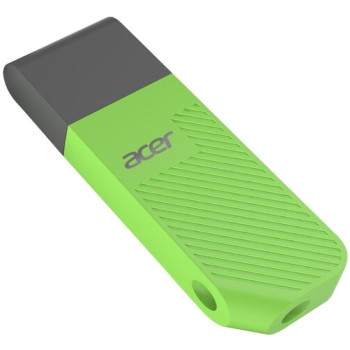
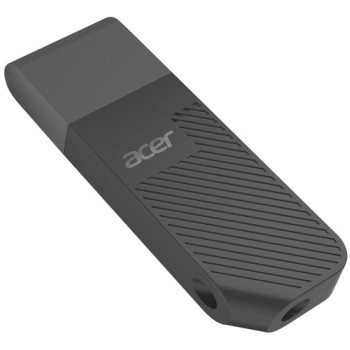
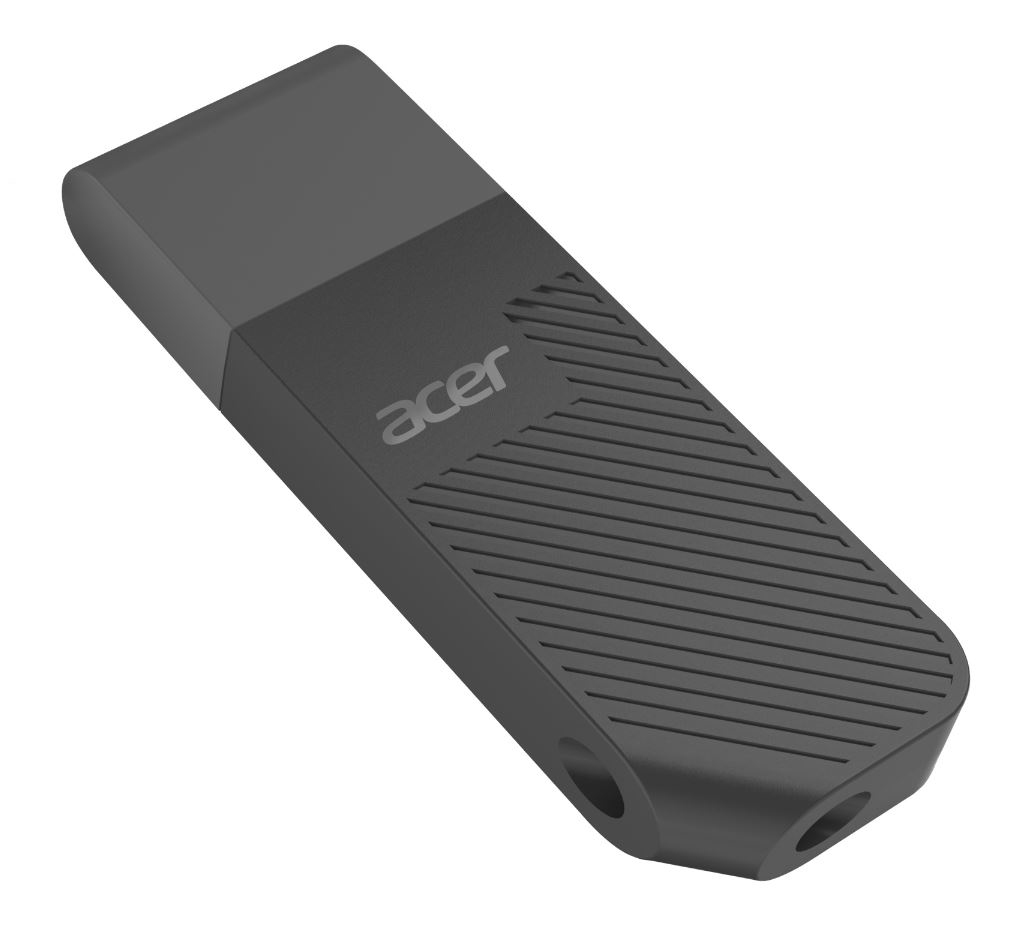
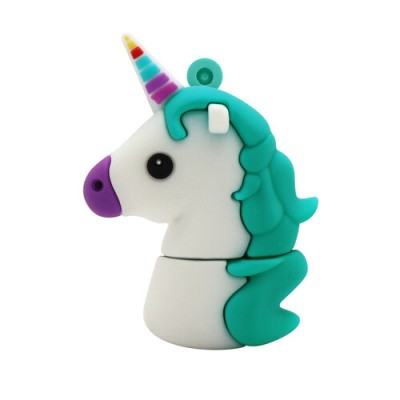
Memoria USB BRobotix 32GB USB 2.0 Unicornio Azul Modelo 190432-30
SKU
190432-30
Almacena todos tus archivos importantes con esta memoria USB BRobotix de 32GB. Diseño único de unicornio azul, compatible con Windows y Mac, ideal para estudiantes y profesionales.
$159.00
Impuestos: $159.00
Solo 1 piezas disponibles
Entrega estimada
Entrega entre el 27/01/2026 y el 30/01/2026
Costo de envio
Calculado en el checkout
Se ajustara automaticamente con Skydropx
Compra con confianza
- Pago seguro
- MSI con tarjetas participantes
- Factura electronica SAT
Garantia
Garantia incluida segun fabricante
Garantia extendible disponible
Metodos de pago
Metodos disponibles al finalizar la compra
Etiquetas:
memoria usb
, brobotix
, 32gb
, unicornio azul
, usb 2.0
, almacenamiento
, estudiantes
, oficina
, plug and play
, windows
, mac
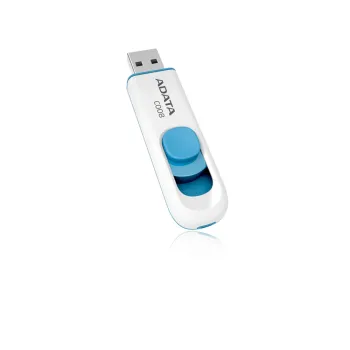
La memoria USB BRobotix de 32GB es tu compañera perfecta para guardar documentos, fotos, música y videos. Con su diseño divertido de unicornio en colores azul y blanco, combina estilo y funcionalidad. Utiliza tecnología USB 2.0 para transferencias estables y es compatible con sistemas Windows ME/2000/XP/Vista/7/8/10 y Mac OS X 9.0, funcionando con solo conectarla (plug and play). Incluye tapa para proteger el conector USB tipo A y mantenerlo seguro. Es ideal para estudiantes, oficina o uso personal, ofreciendo una solución práctica y accesible para el almacenamiento diario. Llévala contigo y asegura tus datos de manera confiable.
Especificaciones
| Contenido del empaque | |
|---|---|
| Cantidad por paquete | 1 pieza(s) |
| Desempeño | |
| Capacidad | 32 GB |
| Versión USB | 2.0 |
| Interfaz del dispositivo | USB tipo A |
| Conectar y usar (Plug and Play) | Si |
| Sistemas operativos compatibles | Windows ME/2000/XP/Vista/7/8/10 Mac OS X 9.0 |
| Diseño | |
| Factor de forma | Tapa |
| Color del producto | Azul, Blanco |
| Seguridad | |
| Acceso con PIN-seguro | No |
| Lector de huella digital | No |
| Protección mediante contraseña | No |
**Preguntas Frecuentes (FAQ)**
**1. ¿Es compatible con mi computadora?**
Sí, es compatible con sistemas operativos Windows y Mac. Se recomienda formatearla en FAT32 para máxima compatibilidad entre ambos sistemas.
**2. ¿Cómo la conecto y empiezo a usarla?**
Simplemente inserta la memoria en un puerto USB disponible de tu computadora. El sistema la reconocerá automáticamente y aparecerá como una nueva unidad de almacenamiento.
**3. ¿Necesito instalar algún software o controlador?**
No, no requiere instalación de software. Es una memoria "plug and play", lo que significa que está lista para usarse al conectarla.
**4. ¿Cuál es la velocidad de transferencia?**
Utiliza el estándar USB 2.0. Para conocer las velocidades específicas de lectura y escritura, consulta la ficha técnica del producto en el sitio web.
**5. ¿Cómo debo limpiarla o darle mantenimiento?**
Mantenla alejada de líquidos y polvo. Para limpiar el conector USB, usa aire comprimido con cuidado. No uses líquidos directamente sobre la memoria.
**6. ¿Qué hago si mi computadora no la reconoce?**
Prueba con otro puerto USB. Si el problema persiste, intenta conectarla en otra computadora para descartar un problema con el puerto original. Asegúrate de que el conector esté completamente insertado.
**7. ¿Tiene garantía en México?**
Sí, el producto cuenta con garantía. Para cualquier reclamación, conserva tu ticket o comprobante de compra y contacta al vendedor o al soporte de BRobotix.
**8. ¿Es segura para guardar archivos importantes?**
Como cualquier memoria USB, se recomienda no ser el único respaldo de archivos críticos. Haz copias de seguridad adicionales en otros dispositivos o en la nube.
**9. ¿Puedo usarla en otros dispositivos como televisores o consolas de videojuegos?**
Depende del dispositivo. Si el televisor, consola o equipo de sonido tiene un puerto USB y soporta almacenamiento externo, es probable que funcione. Verifica la compatibilidad en el manual de tu dispositivo.
**10. ¿Por qué la capacidad real disponible es menor a 32GB?**
Esto es normal. Parte del espacio es utilizado por el sistema de archivos (FAT32, exFAT, etc.) para su organización. La capacidad utilizable suele ser de aproximadamente 29-30 GB.
**1. ¿Es compatible con mi computadora?**
Sí, es compatible con sistemas operativos Windows y Mac. Se recomienda formatearla en FAT32 para máxima compatibilidad entre ambos sistemas.
**2. ¿Cómo la conecto y empiezo a usarla?**
Simplemente inserta la memoria en un puerto USB disponible de tu computadora. El sistema la reconocerá automáticamente y aparecerá como una nueva unidad de almacenamiento.
**3. ¿Necesito instalar algún software o controlador?**
No, no requiere instalación de software. Es una memoria "plug and play", lo que significa que está lista para usarse al conectarla.
**4. ¿Cuál es la velocidad de transferencia?**
Utiliza el estándar USB 2.0. Para conocer las velocidades específicas de lectura y escritura, consulta la ficha técnica del producto en el sitio web.
**5. ¿Cómo debo limpiarla o darle mantenimiento?**
Mantenla alejada de líquidos y polvo. Para limpiar el conector USB, usa aire comprimido con cuidado. No uses líquidos directamente sobre la memoria.
**6. ¿Qué hago si mi computadora no la reconoce?**
Prueba con otro puerto USB. Si el problema persiste, intenta conectarla en otra computadora para descartar un problema con el puerto original. Asegúrate de que el conector esté completamente insertado.
**7. ¿Tiene garantía en México?**
Sí, el producto cuenta con garantía. Para cualquier reclamación, conserva tu ticket o comprobante de compra y contacta al vendedor o al soporte de BRobotix.
**8. ¿Es segura para guardar archivos importantes?**
Como cualquier memoria USB, se recomienda no ser el único respaldo de archivos críticos. Haz copias de seguridad adicionales en otros dispositivos o en la nube.
**9. ¿Puedo usarla en otros dispositivos como televisores o consolas de videojuegos?**
Depende del dispositivo. Si el televisor, consola o equipo de sonido tiene un puerto USB y soporta almacenamiento externo, es probable que funcione. Verifica la compatibilidad en el manual de tu dispositivo.
**10. ¿Por qué la capacidad real disponible es menor a 32GB?**
Esto es normal. Parte del espacio es utilizado por el sistema de archivos (FAT32, exFAT, etc.) para su organización. La capacidad utilizable suele ser de aproximadamente 29-30 GB.
**Guía de Uso Rápido**
1. **Localiza un puerto USB:** Encuentra un puerto USB 2.0 o superior disponible en tu computadora (Windows o Mac).
2. **Conecta la memoria:** Inserta con cuidado el conector USB de la memoria (el lado con el metal) en el puerto. La orientación es única; si no entra, gírala 180 grados.
3. **Espera el reconocimiento:** Tu sistema operativo detectará automáticamente el dispositivo. En Windows, aparecerá una notificación y la unidad en "Este equipo". En Mac, aparecerá en el escritorio o en el Finder.
4. **Abre la memoria:** Haz doble clic en el icono de la nueva unidad para explorar su contenido (vendrá vacía si es nueva).
5. **Transfiere archivos:** Para guardar archivos, arrástralos y suéltalos en la ventana de la memoria, o cópialos (Ctrl+C) y pégalos (Ctrl+V) dentro de ella.
6. **Expulsar de forma segura:** Antes de desconectarla físicamente, es importante expulsarla. En Windows, haz clic derecho en el icono de la unidad y selecciona "Expulsar". En Mac, arrastra el icono a la papelera (que se convertirá en el símbolo de expulsar).
7. **Retira la memoria:** Espera a que el sistema te indique que es seguro retirar el hardware (generalmente con un mensaje o sonido). Luego, sujeta el cuerpo de la memoria y sácala del puerto con un movimiento recto.
8. **Guárdala en un lugar seguro:** Para evitar daños, guárdala en un estuche o lugar seco cuando no la uses, protegiendo especialmente el conector metálico.
1. **Localiza un puerto USB:** Encuentra un puerto USB 2.0 o superior disponible en tu computadora (Windows o Mac).
2. **Conecta la memoria:** Inserta con cuidado el conector USB de la memoria (el lado con el metal) en el puerto. La orientación es única; si no entra, gírala 180 grados.
3. **Espera el reconocimiento:** Tu sistema operativo detectará automáticamente el dispositivo. En Windows, aparecerá una notificación y la unidad en "Este equipo". En Mac, aparecerá en el escritorio o en el Finder.
4. **Abre la memoria:** Haz doble clic en el icono de la nueva unidad para explorar su contenido (vendrá vacía si es nueva).
5. **Transfiere archivos:** Para guardar archivos, arrástralos y suéltalos en la ventana de la memoria, o cópialos (Ctrl+C) y pégalos (Ctrl+V) dentro de ella.
6. **Expulsar de forma segura:** Antes de desconectarla físicamente, es importante expulsarla. En Windows, haz clic derecho en el icono de la unidad y selecciona "Expulsar". En Mac, arrastra el icono a la papelera (que se convertirá en el símbolo de expulsar).
7. **Retira la memoria:** Espera a que el sistema te indique que es seguro retirar el hardware (generalmente con un mensaje o sonido). Luego, sujeta el cuerpo de la memoria y sácala del puerto con un movimiento recto.
8. **Guárdala en un lugar seguro:** Para evitar daños, guárdala en un estuche o lugar seco cuando no la uses, protegiendo especialmente el conector metálico.