Documentacion del producto
Documentacion disponible proximamente
- PDFs
- Fichas tecnicas
- Manuales
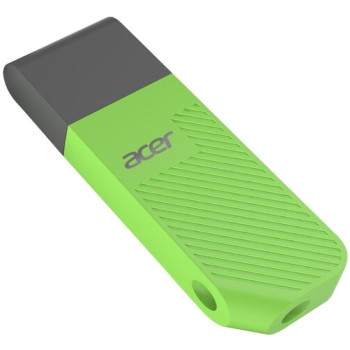
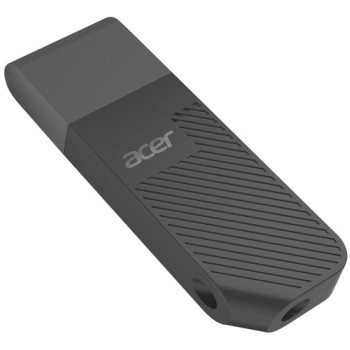
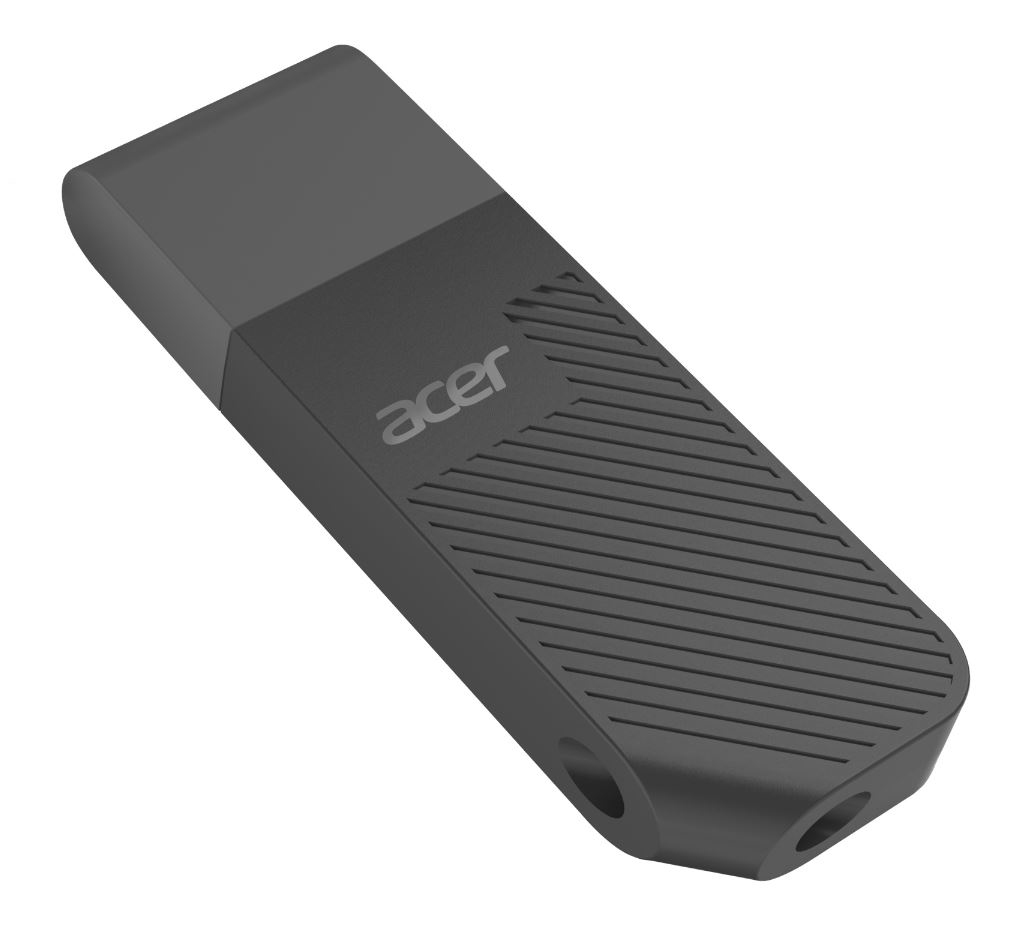
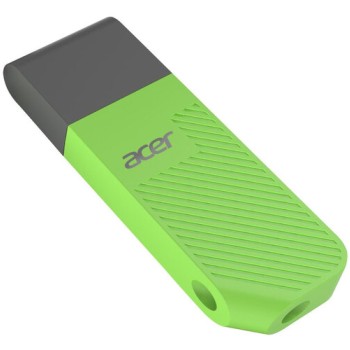
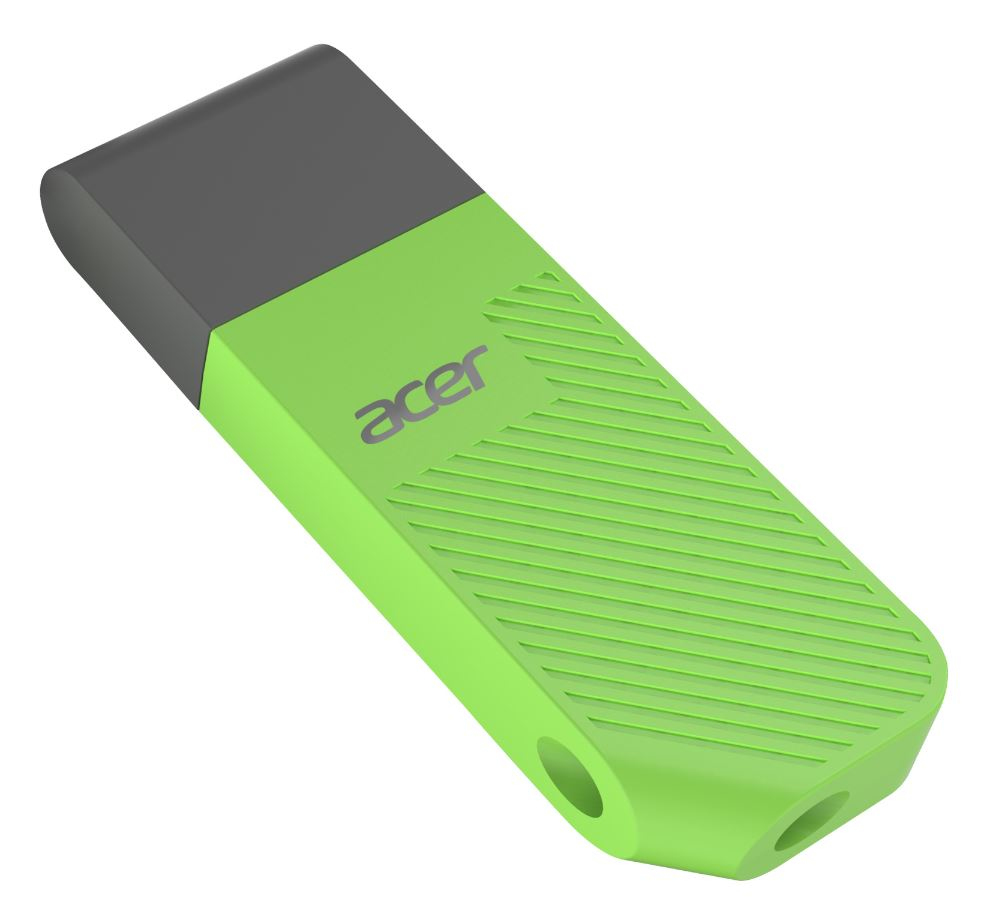
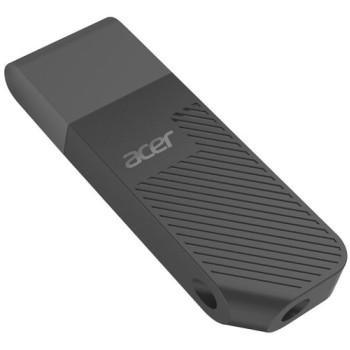
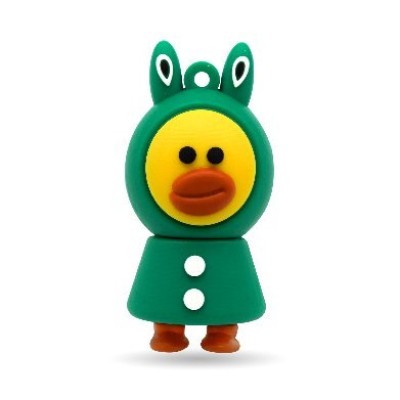
Memoria USB Brobotix 32GB USB 2.0 Verde Modelo 190432-46
SKU
190432-46
Memoria USB Brobotix de 32GB con interfaz USB 2.0 en color verde. Ideal para almacenar documentos, fotos y archivos con alta velocidad de lectura de 480 MB/s. Compatible con Windows y macOS, listo para usar con solo conectarla.
$159.00
Impuestos: $159.00
Solo 5 piezas disponibles
Entrega estimada
Entrega entre el 27/01/2026 y el 30/01/2026
Costo de envio
Calculado en el checkout
Se ajustara automaticamente con Skydropx
Compra con confianza
- Pago seguro
- MSI con tarjetas participantes
- Factura electronica SAT
Garantia
Garantia incluida segun fabricante
Garantia extendible disponible
Metodos de pago
Metodos disponibles al finalizar la compra
Etiquetas:
memoria usb
, brobotix
, 32gb
, usb 2.0
, verde
, almacenamiento
, portátil
, windows
, macos
, plug and play
, velocidad lectura
, 190432-46
La memoria USB Brobotix modelo 190432-46 es la solución perfecta para tus necesidades de almacenamiento portátil. Con una capacidad de 32GB, podrás guardar miles de documentos, fotos, música y videos importantes. Su interfaz USB 2.0 ofrece una velocidad de lectura de hasta 480 MB/s, permitiéndote transferir archivos de forma rápida y eficiente.Diseñada con un práctico factor de forma con tapa protectora, esta memoria USB es compacta y fácil de transportar. Su color verde la hace fácil de identificar entre tus pertenencias. Es compatible con sistemas operativos Windows y macOS, funcionando con tecnología plug and play para un uso inmediato sin necesidad de instalaciones complicadas.Perfecta para estudiantes, profesionales y cualquier persona que necesite llevar sus archivos a todas partes. Su peso ligero de solo 19.5 gramos y dimensiones compactas la convierten en el compañero ideal para el día a día. Incluye una pieza por paquete, lista para usar desde el primer momento.
Especificaciones
| Contenido del empaque | |
|---|---|
| Cantidad por paquete | 1 pieza(s) |
| Desempeño | |
| Capacidad | 32 GB |
| Versión USB | 2.0 |
| Velocidad de lectura | 480 MB/s |
| Interfaz del dispositivo | USB tipo A |
| Conectar y usar (Plug and Play) | Si |
| Sistemas operativos compatibles | Windows, macOS |
| Diseño | |
| Factor de forma | Tapa |
| Color del producto | Verde |
| Empaquetado de datos | |
| Alto del paquete | 3 mm |
| Ancho del paquete | 5.3 mm |
| Largo del paquete | 5.2 mm |
| Peso y dimensiones | |
| Peso | 19.5 g |
**Preguntas Frecuentes (FAQ)**
**1. ¿Es compatible con mi computadora?**
Sí, es compatible con sistemas operativos Windows y macOS. También suele funcionar en Linux y con televisores inteligentes o consolas que tengan puerto USB, aunque para estos últimos dispositivos se recomienda verificar su compatibilidad específica.
**2. ¿Necesito instalar algún software o controlador?**
No, generalmente no es necesario. La memoria es "plug & play" (conectar y listo). El sistema operativo la reconocerá automáticamente. En casos muy específicos de sistemas antiguos, Windows podría pedir formatearla al primer uso.
**3. ¿Cómo transfiero archivos?**
Simplemente conéctala a un puerto USB libre. Aparecerá como una unidad extraíble en "Este equipo" (Windows) o en el escritorio (macOS). Arrastra y suelta tus archivos o carpetas hacia la unidad de la memoria.
**4. ¿Por qué mi computadora no la reconoce?**
Prueba estos pasos: 1) Asegúrate de que esté bien insertada en el puerto. 2) Prueba en otro puerto USB de tu computadora. 3) Intenta conectarla en otra computadora para descartar un problema del puerto original. Si persiste el problema, podría necesitar formateo.
**5. ¿Cómo la formateo y qué sistema de archivos debo usar?**
Para formatear en Windows: ve a "Este equipo", haz clic derecho en la unidad de la memoria y selecciona "Formatear". Para máxima compatibilidad entre Windows y macOS, elige el sistema **FAT32**. Si solo la usarás en Windows modernos, puedes elegir **NTFS**.
**6. ¿Cuál es la velocidad real de transferencia?**
La interfaz USB 2.0 tiene una velocidad teórica máxima de hasta 480 Mbps (Megabits por segundo), que equivale a unos 60 MB/s (Megabytes por segundo). La velocidad real puede variar dependiendo del tamaño y número de archivos, y de la computadora.
**7. ¿Cómo debo retirarla de la computadora de manera segura?**
En Windows, haz clic en el icono de "Hardware seguro quitar" en la barra de tareas y selecciona "Expulsar" para tu memoria USB. En macOS, arrastra el icono de la memoria a la papelera (que se convertirá en un icono de expulsar). Espera a que el sistema te indique que es seguro retirarla físicamente.
**8. ¿Qué cubre la garantía y cómo la hago válida?**
La garantía cubre defectos de fabricación. Para hacerla válida, conserva tu ticket o comprobante de compra. En caso de falla, contacta al punto de venta o al soporte de Diten directamente, proporcionando el modelo (190432-46) y detalles de la compra.
**9. ¿Puedo usarla para instalar un sistema operativo (ej. Windows)?**
Sí, es posible. Necesitarás usar una herramienta especial (como Rufus o el Media Creation Tool de Microsoft) para hacerla "arrancable" o booteable. Este proceso borrará todo su contenido.
**10. ¿Cómo la limpio y cuido?**
Guárdala en un lugar seco y evita golpes. Para limpiar el conector USB, usa aire comprimido o un paño seco y suave. No uses líquidos. Siempre expúlsala de manera segura antes de desconectarla para evitar corrupción de datos.
**1. ¿Es compatible con mi computadora?**
Sí, es compatible con sistemas operativos Windows y macOS. También suele funcionar en Linux y con televisores inteligentes o consolas que tengan puerto USB, aunque para estos últimos dispositivos se recomienda verificar su compatibilidad específica.
**2. ¿Necesito instalar algún software o controlador?**
No, generalmente no es necesario. La memoria es "plug & play" (conectar y listo). El sistema operativo la reconocerá automáticamente. En casos muy específicos de sistemas antiguos, Windows podría pedir formatearla al primer uso.
**3. ¿Cómo transfiero archivos?**
Simplemente conéctala a un puerto USB libre. Aparecerá como una unidad extraíble en "Este equipo" (Windows) o en el escritorio (macOS). Arrastra y suelta tus archivos o carpetas hacia la unidad de la memoria.
**4. ¿Por qué mi computadora no la reconoce?**
Prueba estos pasos: 1) Asegúrate de que esté bien insertada en el puerto. 2) Prueba en otro puerto USB de tu computadora. 3) Intenta conectarla en otra computadora para descartar un problema del puerto original. Si persiste el problema, podría necesitar formateo.
**5. ¿Cómo la formateo y qué sistema de archivos debo usar?**
Para formatear en Windows: ve a "Este equipo", haz clic derecho en la unidad de la memoria y selecciona "Formatear". Para máxima compatibilidad entre Windows y macOS, elige el sistema **FAT32**. Si solo la usarás en Windows modernos, puedes elegir **NTFS**.
**6. ¿Cuál es la velocidad real de transferencia?**
La interfaz USB 2.0 tiene una velocidad teórica máxima de hasta 480 Mbps (Megabits por segundo), que equivale a unos 60 MB/s (Megabytes por segundo). La velocidad real puede variar dependiendo del tamaño y número de archivos, y de la computadora.
**7. ¿Cómo debo retirarla de la computadora de manera segura?**
En Windows, haz clic en el icono de "Hardware seguro quitar" en la barra de tareas y selecciona "Expulsar" para tu memoria USB. En macOS, arrastra el icono de la memoria a la papelera (que se convertirá en un icono de expulsar). Espera a que el sistema te indique que es seguro retirarla físicamente.
**8. ¿Qué cubre la garantía y cómo la hago válida?**
La garantía cubre defectos de fabricación. Para hacerla válida, conserva tu ticket o comprobante de compra. En caso de falla, contacta al punto de venta o al soporte de Diten directamente, proporcionando el modelo (190432-46) y detalles de la compra.
**9. ¿Puedo usarla para instalar un sistema operativo (ej. Windows)?**
Sí, es posible. Necesitarás usar una herramienta especial (como Rufus o el Media Creation Tool de Microsoft) para hacerla "arrancable" o booteable. Este proceso borrará todo su contenido.
**10. ¿Cómo la limpio y cuido?**
Guárdala en un lugar seco y evita golpes. Para limpiar el conector USB, usa aire comprimido o un paño seco y suave. No uses líquidos. Siempre expúlsala de manera segura antes de desconectarla para evitar corrupción de datos.
**Guía Rápida de Uso**
1. **Localiza un puerto USB** libre en tu computadora (Windows o Mac).
2. **Inserta** la memoria USB Brobotix con el conector metálico mirando hacia arriba (o hacia el símbolo del puerto USB). No forces la conexión.
3. **Espera** unos segundos. Tu sistema operativo reconocerá la memoria automáticamente.
4. **Abre el explorador de archivos** ("Este equipo" en Windows o "Finder" en Mac).
5. **Localiza la unidad nueva**, que aparecerá con un nombre como "USB" o "Disco extraíble".
6. **Para guardar archivos:** arrastra y suelta tus carpetas o archivos directamente a la ventana de la unidad USB.
7. **Para abrir un archivo** desde la memoria, haz doble clic sobre él como lo harías en tu disco duro.
8. **Para eliminar un archivo,** selecciónalo y presiona la tecla "Supr" o arrástralo a la papelera de reciclaje (en Windows).
9. **Antes de desconectarla físicamente, EXPÚLSALA:**
* **En Windows:** Haz clic en el icono ^ (mostrar iconos ocultos) en la barra de tareas, luego en el símbolo USB y selecciona "Expulsar [nombre de la unidad]".
* **En macOS:** Arrastra el icono de la memoria desde el escritorio a la papelera (que se convertirá en un icono de expulsar).
10. **Espera** a que el sistema te indique que es seguro retirar el hardware o que el icono desaparezca.
11. **Retira** la memoria con cuidado del puerto USB.
12. **Guárdala** en un lugar seguro, preferentemente en su funda o estuche, lejos de la humedad y el calor excesivo.
**Nota:** Si es la primera vez que la usas o si tiene problemas, es posible que necesites formatearla. Consulta la sección de FAQs para saber cómo hacerlo correctamente.
1. **Localiza un puerto USB** libre en tu computadora (Windows o Mac).
2. **Inserta** la memoria USB Brobotix con el conector metálico mirando hacia arriba (o hacia el símbolo del puerto USB). No forces la conexión.
3. **Espera** unos segundos. Tu sistema operativo reconocerá la memoria automáticamente.
4. **Abre el explorador de archivos** ("Este equipo" en Windows o "Finder" en Mac).
5. **Localiza la unidad nueva**, que aparecerá con un nombre como "USB" o "Disco extraíble".
6. **Para guardar archivos:** arrastra y suelta tus carpetas o archivos directamente a la ventana de la unidad USB.
7. **Para abrir un archivo** desde la memoria, haz doble clic sobre él como lo harías en tu disco duro.
8. **Para eliminar un archivo,** selecciónalo y presiona la tecla "Supr" o arrástralo a la papelera de reciclaje (en Windows).
9. **Antes de desconectarla físicamente, EXPÚLSALA:**
* **En Windows:** Haz clic en el icono ^ (mostrar iconos ocultos) en la barra de tareas, luego en el símbolo USB y selecciona "Expulsar [nombre de la unidad]".
* **En macOS:** Arrastra el icono de la memoria desde el escritorio a la papelera (que se convertirá en un icono de expulsar).
10. **Espera** a que el sistema te indique que es seguro retirar el hardware o que el icono desaparezca.
11. **Retira** la memoria con cuidado del puerto USB.
12. **Guárdala** en un lugar seguro, preferentemente en su funda o estuche, lejos de la humedad y el calor excesivo.
**Nota:** Si es la primera vez que la usas o si tiene problemas, es posible que necesites formatearla. Consulta la sección de FAQs para saber cómo hacerlo correctamente.