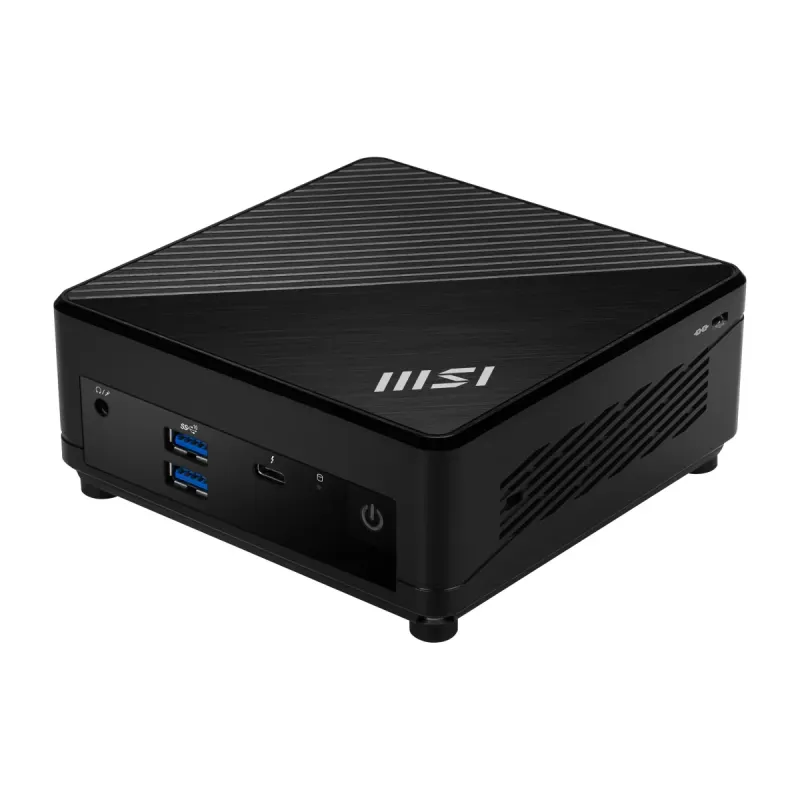
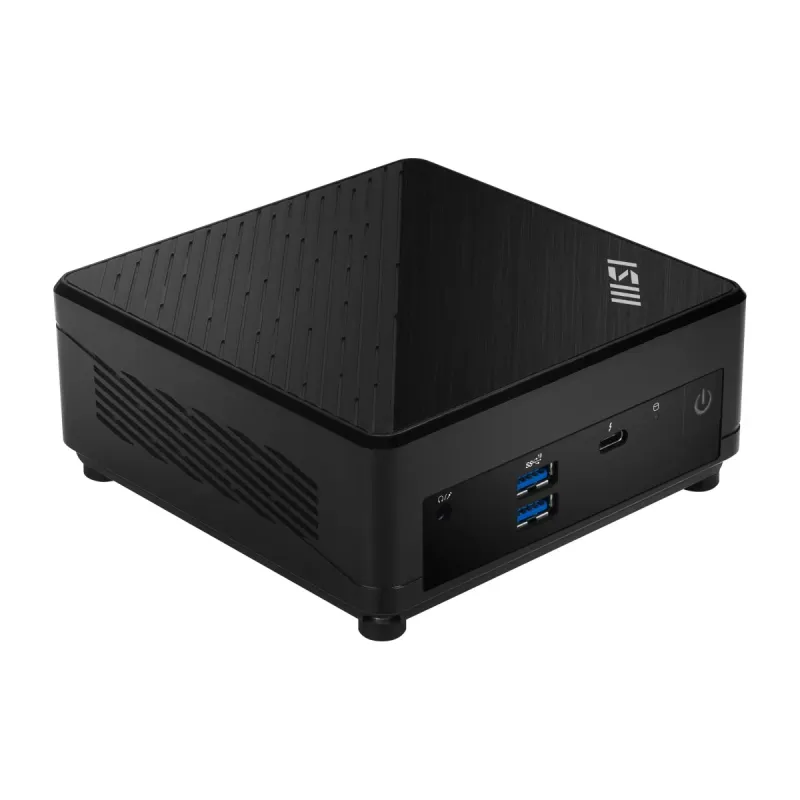
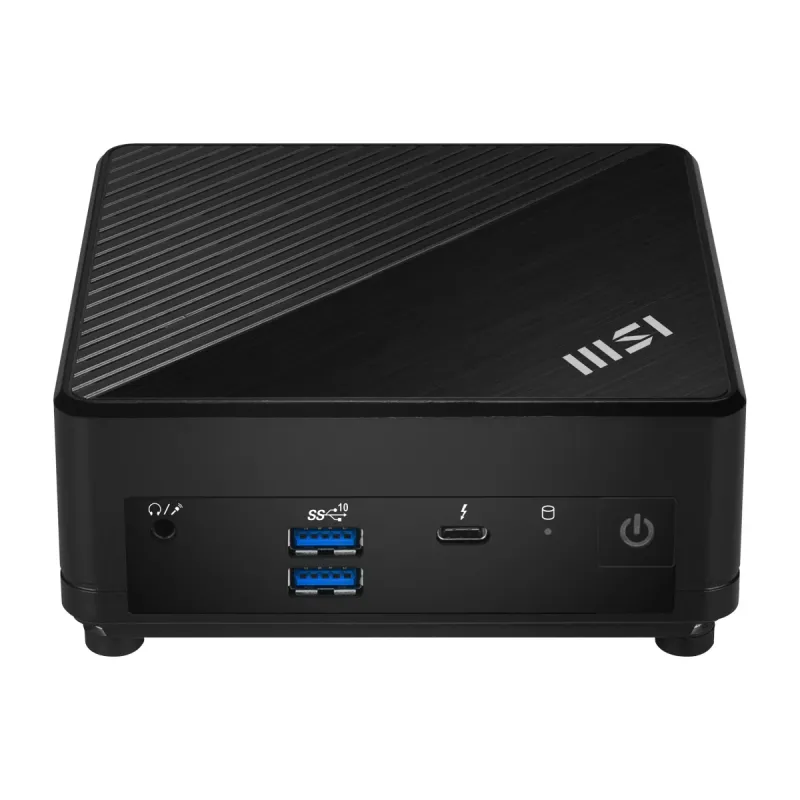
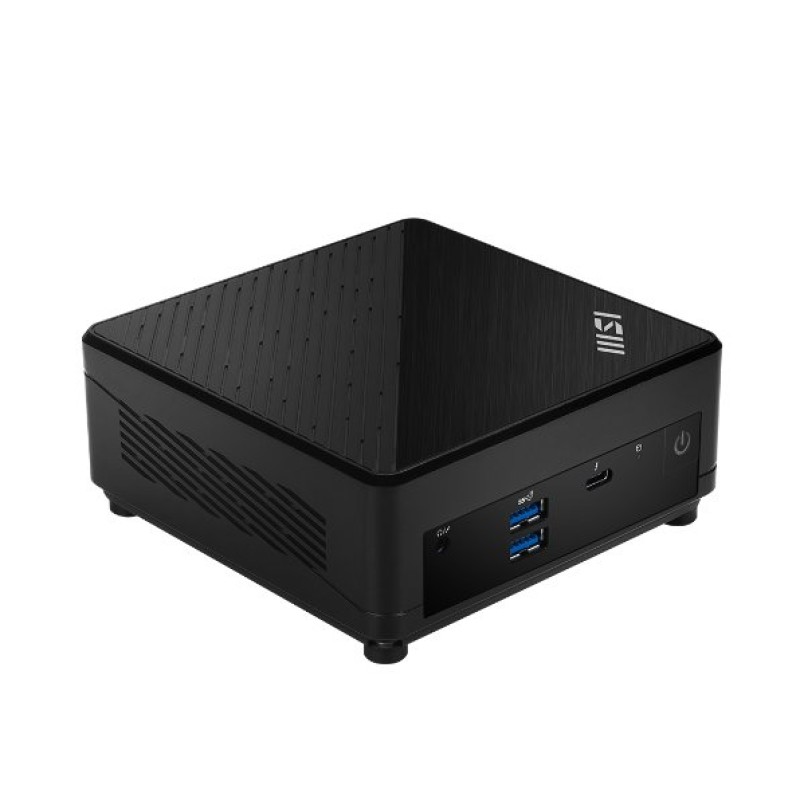
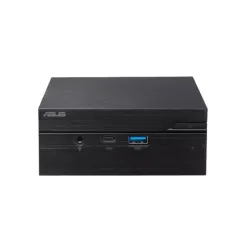
Mini PC MSI Cubi 5 Intel Core i3-1215U 12ma Generación DDR4 HDMI DisplayPort
SKU
CUBI 5 12M-086BUS
Mini pc barebones msi cubi 5, un equipo compacto y silencioso ideal para espacios reducidos en el hogar o la oficina. su diseño pequeño permite colocarlo discretamente detrás de un monitor o fijarlo a la parte trasera de la pantalla compatible con soporte vesa. es perfecto para tareas cotidianas, navegación web, videollamadas y como centro de entretenimiento multimedia, ofreciendo conectividad versátil para tus dispositivos.
$6,986.82
Impuestos: $6,986.82
No Disponible
Entrega estimada
Entrega entre el 05/04/2026 y el 08/04/2026
Costo de envio
Calculado en el checkout
Se ajustara automaticamente con Skydropx
Compra con confianza
- Pago seguro
- MSI con tarjetas participantes
- Factura electronica SAT
Garantia
Garantia incluida segun fabricante
Garantia extendible disponible
Metodos de pago
Metodos disponibles al finalizar la compra
Etiquetas:
mini pc
, msi
, cubi 5
, barebone
, intel core i3
, oficina
, hogar
, compacto
, wifi 6e
, thunderbolt 4
, ddr4
, vesa mount
, computadora pequeña
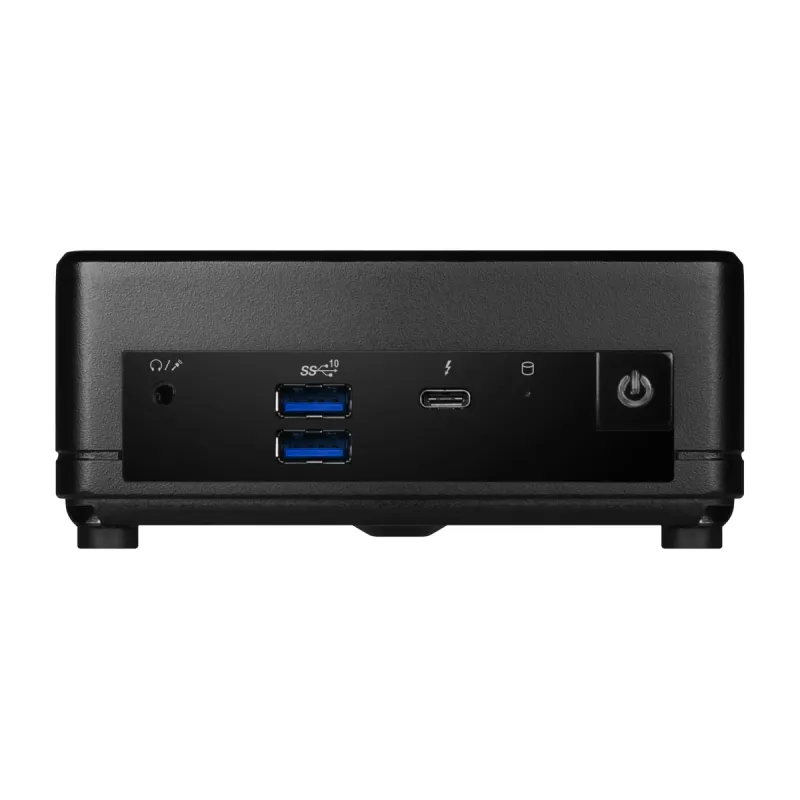
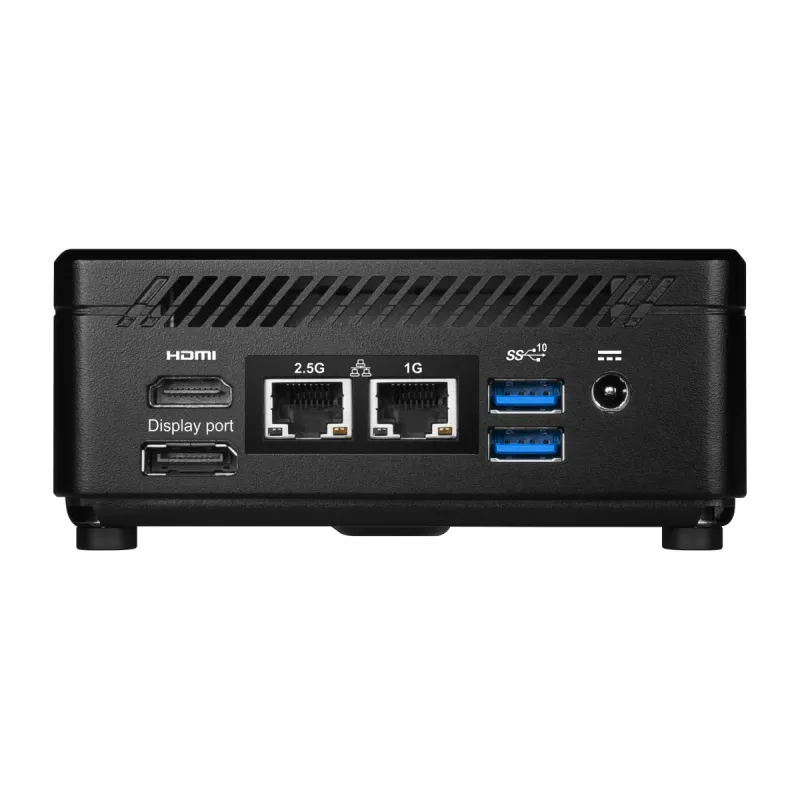
Descubre el MSI Cubi 5, un mini PC barebone diseñado para quienes buscan rendimiento en un formato ultracompacto de solo 0.66 litros. Equipado con el procesador Intel Core i3-1215U de 12ma generación, este dispositivo ofrece 6 núcleos y 8 hilos para un desempeño fluido en tareas cotidianas, oficina y entretenimiento.Su diseño negro y elegante incluye montaje VESA para instalación discreta detrás de monitores o en espacios reducidos. Con gráficos Intel UHD integrados, soporta hasta 64GB de memoria DDR4 y almacenamiento dual en HDD/SSD para adaptarse a tus necesidades. La conectividad es excepcional: cuenta con Wi-Fi 6E, Bluetooth 5.3, dos puertos Ethernet, Thunderbolt 4, HDMI 2.0b y DisplayPort 1.4.Perfecto para oficinas, hogares o entornos educativos, el Cubi 5 combina eficiencia energética con un TDP de solo 15W y la calidad reconocida de MSI. Incluye ranura de seguridad Kensington para mayor protección de tu inversión.
Especificaciones
| Audio | |
|---|---|
| Altavoces incorporados | No |
| Certificados | |
| Certificación | FCC(Class B) CB/CE UL(CUL) BSMI VCCI RCM(C-Tick) |
| Condiciones ambientales | |
| Intervalo de temperatura de almacenaje | -20 - 60 °C |
| Intervalo de temperatura operativa (T-T) | 0 - 35 °C |
| Intervalo de humedad relativa durante almacenaje | 0 - 90% |
| Intervalo de humedad relativa para funcionamiento | 0 - 85% |
| Contenido del empaque | |
| Incluye teclado | No |
| Ratón incluido | No |
| Pantalla incluida | No |
| Control de energía | |
| Fuente de alimentación | 65 W |
| Tipo de fuente de alimentación | Adaptador externo de CA |
| Desempeño | |
| Tipo de unidad óptica | No |
| Diseño | |
| montaje VESA | Si |
| Tipo de chasis | 0.66L sized PC |
| Tipo de producto | Mini PC barebone |
| Color del producto | Negro |
| Interfaces de montaje de panel | 100 x 100 mm |
| Ranura para cable de seguridad | Si |
| Tipo de ranura de bloqueo del cable | Kensington |
| Gráficos | |
| Adaptador gráfico en tablero | Si |
| Modelo de gráficos en tarjeta | Intel® UHD Graphics |
| Familia de adaptador de gráficos | Intel |
| Modelo de adaptador de gráficos discretos | No disponible |
| Medios de almacenaje | |
| Tipos de unidades de almacenamiento admitidas | HDD & SSD |
| Tamaños de almacenamiento en disco soportados | 2.5,M.2 |
| Número de unidades de almacenamiento compatibles | 2 |
| Memoria | |
| Memoria interna máxima | 64 GB |
| Tipo de ranuras de memoria | SO-DIMM |
| Número de ranuras de memoria | 2 |
| Peso y dimensiones | |
| Peso | 590 g |
| Ancho | 124 mm |
| Altura | 53.7 mm |
| Profundidad | 124 mm |
| Alto del paquete | 469 mm |
| Peso del paquete | 1.33 kg |
| Ancho del paquete | 221 mm |
| Largo del paquete | 506 mm |
| Procesador | |
| Núcleos eficientes | 4 |
| Caché del procesador | 10 MB |
| Familia de procesador | Intel® Core™ i3 |
| Modelo del procesador | i3-1215U |
| Procesador incorporado | Si |
| Núcleos de rendimiento | 2 |
| Núcleos del procesador | 6 |
| Fabricante de procesador | Intel |
| Filamentos de procesador | 8 |
| Litografía del procesador | 14 nm |
| Generación de procesadores | Intel® Core™ i3 de 12ma Generación |
| Nombre clave del procesador | Comet Lake |
| Frecuencia del procesador turbo | 4.4 GHz |
| Potencia de diseño térmico (TDP) | 15 W |
| Puertos e Interfaces | |
| Versión HDMI | 2.0b |
| Número de puertos HDMI | 1 |
| Versión de DisplayPort | 1.4 |
| Cantidad de DisplayPorts | 1 |
| Puertos Ethernet LAN (RJ-45) | 2 |
| Cantidad de puertos Thunderbolt 4 | 1 |
| Cantidad de puertos tipo A USB 3.2 Gen 2 (3.1 Gen 2) | 4 |
| Ranuras de expansión | |
| Versión de entradas de PCI Express | 3.0 |
| Red | |
| Wifi | Si |
| Ethernet | Si |
| Bluetooth | Si |
| Estándares de Wi-Fi | Wi-Fi 6E (802.11ax) |
| Versión de Bluetooth | 5.3 |
| Máximo estándar Wi-Fi | Wi-Fi 6E (802.11ax) |
| Modelo de controlador WLAN | Intel Wi-Fi 6E AX211 |
| Software | |
| Sistema operativo instalado | No |
**Preguntas Frecuentes (FAQ)**
**1. ¿Qué componentes necesito comprar por separado para que funcione esta Mini PC?**
R: Este equipo es barebone, por lo que necesitarás adquirir e instalar por tu cuenta: memoria RAM DDR4 SODIMM (hasta 64GB), un disco de estado sólido (SSD) M.2 NVMe PCIe Gen4 x4 y un sistema operativo (como Windows 11).
**2. ¿Qué tipo de memoria RAM es compatible?**
R: Es compatible con memoria RAM DDR4 SODIMM, con una velocidad de hasta 3200 MHz. Consulta la ficha técnica oficial de MSI para conocer las configuraciones y marcas recomendadas.
**3. ¿Puedo conectar dos monitores a la vez?**
R: Sí. Cuenta con puertos HDMI y DisplayPort, lo que te permite configurar una salida dual de video sin problemas.
**4. ¿Incluye el sistema operativo Windows?**
R: No. Este equipo barebone no incluye sistema operativo. Deberás comprar e instalar una licencia de Windows o el sistema de tu preferencia.
**5. ¿Cómo es el proceso de instalación de los componentes?**
R: Es sencillo. Debes retirar la tapa inferior desatornillándola, insertar la memoria RAM y el SSD M.2 en sus ranuras correspondientes, y luego volver a colocar la tapa. Te recomendamos consultar el manual de usuario oficial de MSI para ver imágenes y pasos detallados.
**6. ¿Qué garantía tiene el producto y cómo la activo?**
R: El tiempo y cobertura de la garantía dependen del vendedor (Diten). Generalmente, se activa con la factura de compra. Contacta directamente al soporte de Diten para confirmar los términos exactos y el proceso de registro.
**7. ¿Se puede montar detrás de un monitor?**
R: Sí. La Mini PC MSI Cubi 5 es compatible con soportes VESA estándar (75x75 mm / 100x100 mm), lo que permite montarla de forma discreta en la parte posterior de la mayoría de los monitores.
**8. ¿El equipo viene con teclado y mouse?**
R: No. Al ser un equipo barebone, solo incluye la unidad principal. Deberás conectar tus propios periféricos (teclado, mouse, monitor).
**9. ¿Es bueno para tareas básicas de oficina y navegación?**
R: Sí, el procesador Intel Core i3 de 12ª generación es más que suficiente para ofimática (Word, Excel, navegador con muchas pestañas), videollamadas y streaming de contenido multimedia sin problemas.
**10. ¿Qué debo hacer si el equipo no enciende después de instalar los componentes?**
R: Verifica lo siguiente: que la fuente de poder esté bien conectada, que la memoria RAM y el SSD estén correctamente insertados en sus ranuras, y que el cable de video esté conectado al monitor y a la Mini PC. Si el problema persiste, contacta al soporte técnico.
**1. ¿Qué componentes necesito comprar por separado para que funcione esta Mini PC?**
R: Este equipo es barebone, por lo que necesitarás adquirir e instalar por tu cuenta: memoria RAM DDR4 SODIMM (hasta 64GB), un disco de estado sólido (SSD) M.2 NVMe PCIe Gen4 x4 y un sistema operativo (como Windows 11).
**2. ¿Qué tipo de memoria RAM es compatible?**
R: Es compatible con memoria RAM DDR4 SODIMM, con una velocidad de hasta 3200 MHz. Consulta la ficha técnica oficial de MSI para conocer las configuraciones y marcas recomendadas.
**3. ¿Puedo conectar dos monitores a la vez?**
R: Sí. Cuenta con puertos HDMI y DisplayPort, lo que te permite configurar una salida dual de video sin problemas.
**4. ¿Incluye el sistema operativo Windows?**
R: No. Este equipo barebone no incluye sistema operativo. Deberás comprar e instalar una licencia de Windows o el sistema de tu preferencia.
**5. ¿Cómo es el proceso de instalación de los componentes?**
R: Es sencillo. Debes retirar la tapa inferior desatornillándola, insertar la memoria RAM y el SSD M.2 en sus ranuras correspondientes, y luego volver a colocar la tapa. Te recomendamos consultar el manual de usuario oficial de MSI para ver imágenes y pasos detallados.
**6. ¿Qué garantía tiene el producto y cómo la activo?**
R: El tiempo y cobertura de la garantía dependen del vendedor (Diten). Generalmente, se activa con la factura de compra. Contacta directamente al soporte de Diten para confirmar los términos exactos y el proceso de registro.
**7. ¿Se puede montar detrás de un monitor?**
R: Sí. La Mini PC MSI Cubi 5 es compatible con soportes VESA estándar (75x75 mm / 100x100 mm), lo que permite montarla de forma discreta en la parte posterior de la mayoría de los monitores.
**8. ¿El equipo viene con teclado y mouse?**
R: No. Al ser un equipo barebone, solo incluye la unidad principal. Deberás conectar tus propios periféricos (teclado, mouse, monitor).
**9. ¿Es bueno para tareas básicas de oficina y navegación?**
R: Sí, el procesador Intel Core i3 de 12ª generación es más que suficiente para ofimática (Word, Excel, navegador con muchas pestañas), videollamadas y streaming de contenido multimedia sin problemas.
**10. ¿Qué debo hacer si el equipo no enciende después de instalar los componentes?**
R: Verifica lo siguiente: que la fuente de poder esté bien conectada, que la memoria RAM y el SSD estén correctamente insertados en sus ranuras, y que el cable de video esté conectado al monitor y a la Mini PC. Si el problema persiste, contacta al soporte técnico.
**Guía Rápida de Configuración Inicial**
1. **Prepara los componentes:** Asegúrate de tener a la mano la memoria RAM DDR4 SODIMM, el SSD M.2 NVMe y un destornillador de cabeza Phillips.
2. **Desempaca la Mini PC:** Retira la unidad principal de su empaque y colócala sobre una superficie limpia y antiestática.
3. **Accede al interior:** Voltea la unidad y desatornilla los cuatro tornillos de la tapa inferior para retirarla con cuidado.
4. **Instala la memoria RAM:** Localiza las ranuras SODIMM. Inserta el módulo(s) de RAM en un ángulo de 45 grados y presiónalo hacia abajo hasta que los seguros laterales hagan *clic* y lo traben en posición horizontal.
5. **Instala el SSD:** Busca la ranura M.2. Retira el tornillo de sujeción, inserta el SSD M.2 NVMe en un ángulo, presiónalo hacia abajo y asegúralo con el tornillo que retiraste.
6. **Cierra la unidad:** Vuelve a colocar la tapa inferior y atorníllala firmemente.
7. **Conecta los periféricos:** Conecta el monitor al puerto HDMI o DisplayPort, y luego el teclado y el mouse a los puertos USB.
8. **Conecta la energía:** Enchufa el adaptador de corriente a la Mini PC y luego a un contacto de pared.
9. **Enciende el equipo:** Presiona el botón de encendido ubicado en el frontal o lateral de la unidad.
10. **Instala el sistema operativo:** Al encender, la PC buscará un medio de instalación. Inserta tu USB o disco con el sistema operativo (ej. Windows) y sigue las instrucciones en pantalla para completar la instalación.
11. **Instala controladores:** Una vez en el sistema operativo, visita el sitio de soporte de MSI, busca el modelo "Cubi 5 12M" y descarga los controladores más recientes para un óptimo funcionamiento.
12. **Personaliza y usa:** ¡Listo! Ya puedes instalar tus aplicaciones y comenzar a usar tu nueva Mini PC.
**Nota:** Para pasos más detallados, diagramas o información técnica específica, consulta siempre el **manual de usuario oficial** disponible en el sitio web de MSI.
1. **Prepara los componentes:** Asegúrate de tener a la mano la memoria RAM DDR4 SODIMM, el SSD M.2 NVMe y un destornillador de cabeza Phillips.
2. **Desempaca la Mini PC:** Retira la unidad principal de su empaque y colócala sobre una superficie limpia y antiestática.
3. **Accede al interior:** Voltea la unidad y desatornilla los cuatro tornillos de la tapa inferior para retirarla con cuidado.
4. **Instala la memoria RAM:** Localiza las ranuras SODIMM. Inserta el módulo(s) de RAM en un ángulo de 45 grados y presiónalo hacia abajo hasta que los seguros laterales hagan *clic* y lo traben en posición horizontal.
5. **Instala el SSD:** Busca la ranura M.2. Retira el tornillo de sujeción, inserta el SSD M.2 NVMe en un ángulo, presiónalo hacia abajo y asegúralo con el tornillo que retiraste.
6. **Cierra la unidad:** Vuelve a colocar la tapa inferior y atorníllala firmemente.
7. **Conecta los periféricos:** Conecta el monitor al puerto HDMI o DisplayPort, y luego el teclado y el mouse a los puertos USB.
8. **Conecta la energía:** Enchufa el adaptador de corriente a la Mini PC y luego a un contacto de pared.
9. **Enciende el equipo:** Presiona el botón de encendido ubicado en el frontal o lateral de la unidad.
10. **Instala el sistema operativo:** Al encender, la PC buscará un medio de instalación. Inserta tu USB o disco con el sistema operativo (ej. Windows) y sigue las instrucciones en pantalla para completar la instalación.
11. **Instala controladores:** Una vez en el sistema operativo, visita el sitio de soporte de MSI, busca el modelo "Cubi 5 12M" y descarga los controladores más recientes para un óptimo funcionamiento.
12. **Personaliza y usa:** ¡Listo! Ya puedes instalar tus aplicaciones y comenzar a usar tu nueva Mini PC.
**Nota:** Para pasos más detallados, diagramas o información técnica específica, consulta siempre el **manual de usuario oficial** disponible en el sitio web de MSI.