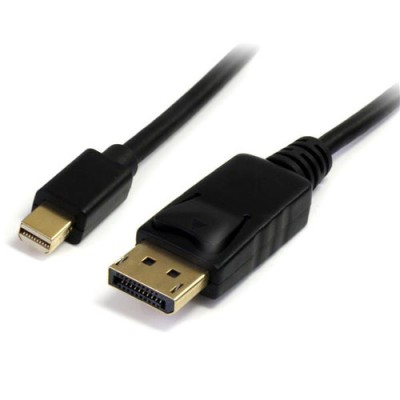

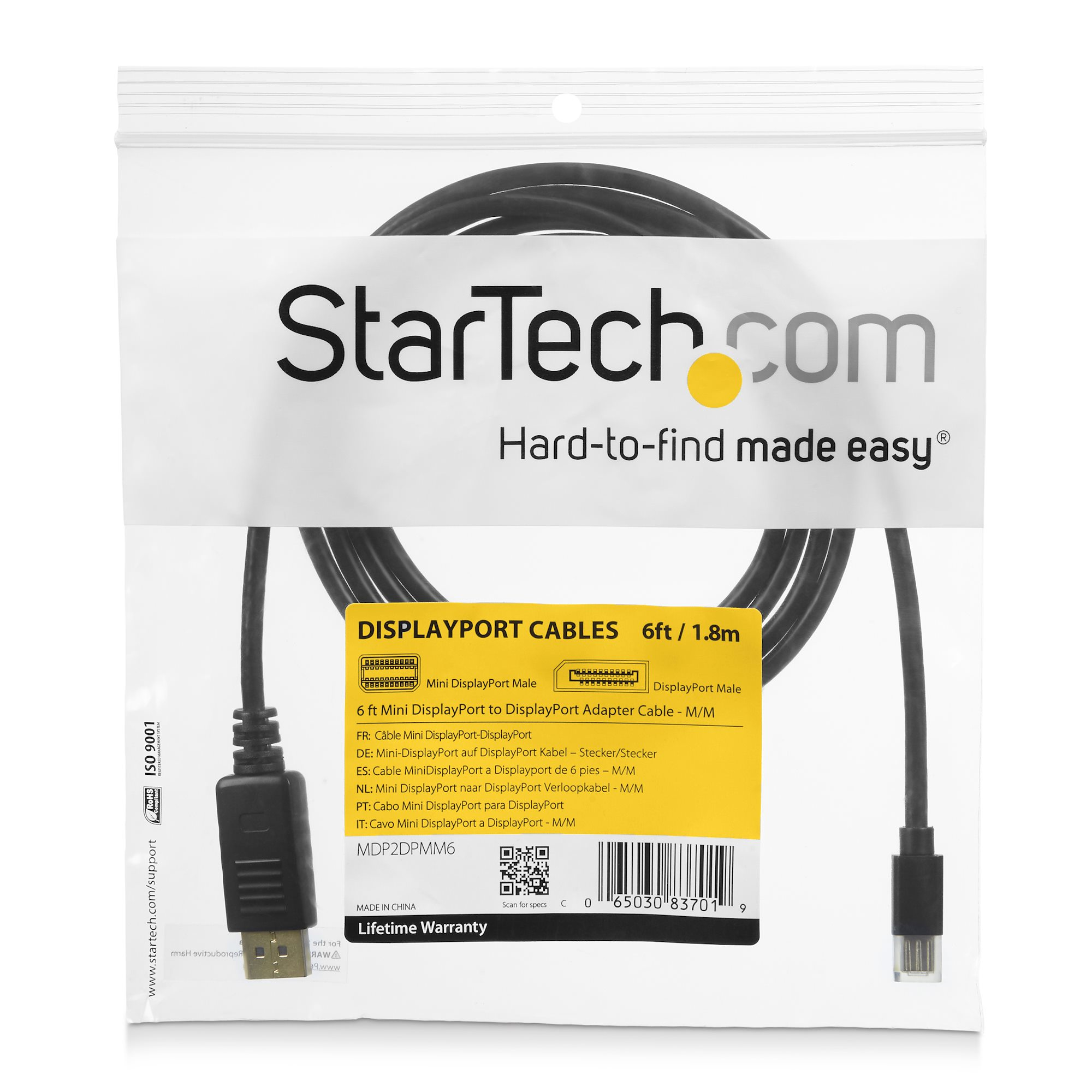
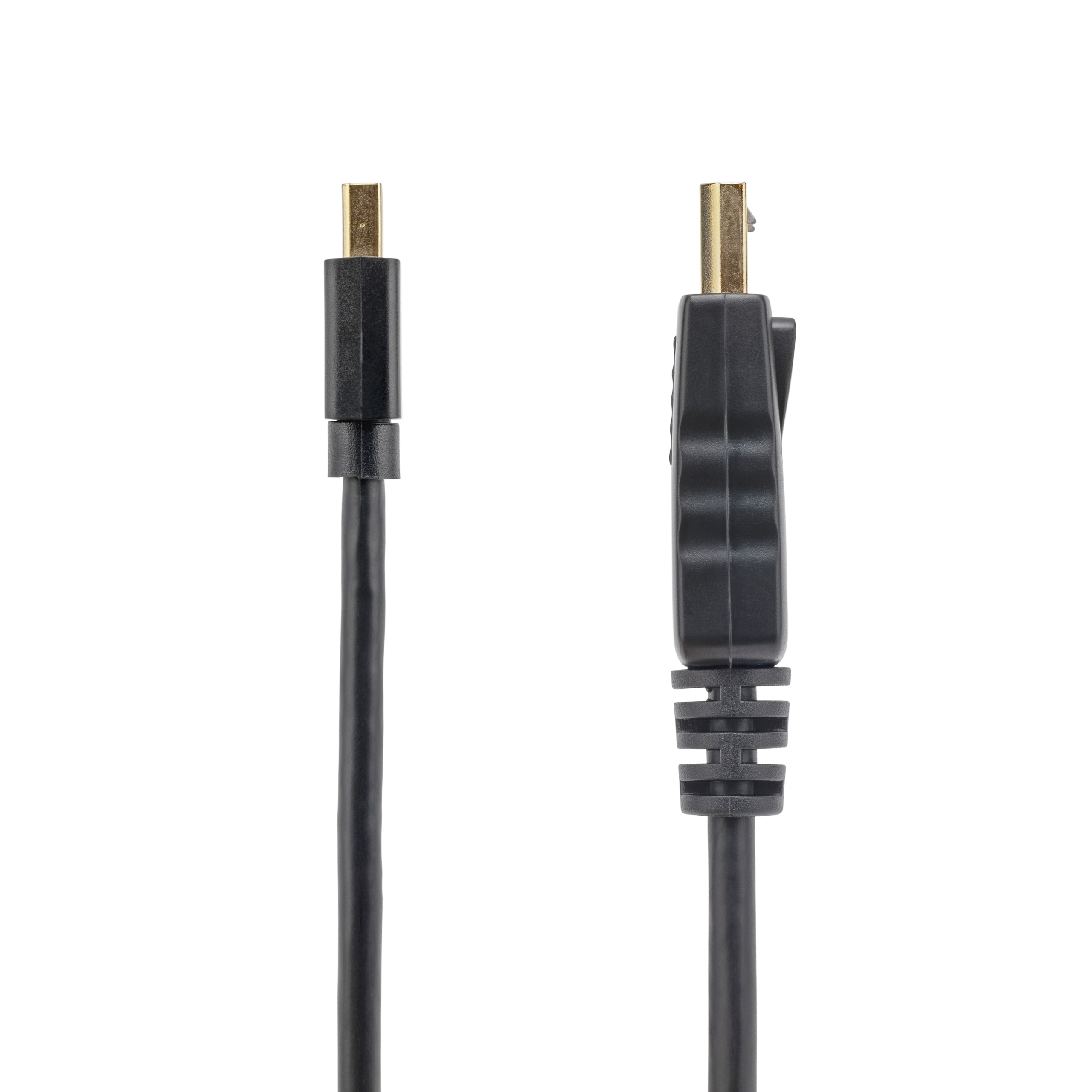

Cable Adaptador StarTech.com Mini DisplayPort a DisplayPort 3m Negro 4K Ultra HD MDP2DPMM10
Conecta tus dispositivos con Mini DisplayPort a monitores DisplayPort con este cable adaptador de 3 metros. Soporta resolución 4K Ultra HD a 120Hz, ideal para gaming, diseño gráfico y entornos profesionales. Calidad garantizada StarTech.com.
$319.00
Impuestos: $319.00
- Disponibilidad: 3
- Marca: StarTech.com
- Modelo: MDP2DPMM10
- Peso: 0.51kg
- Dimensiones: 12.39cm x 9.71cm x 13.32cm
- SKU: MDP2DPMM10

Etiquetas:
cable adaptador
, startech
, mini displayport
, displayport
, cable 3m
, 4k ultra hd
, gaming
, diseño gráfico
, oficina
, conector dorado
, hdcp
, 120hz
, mst
, plug and play
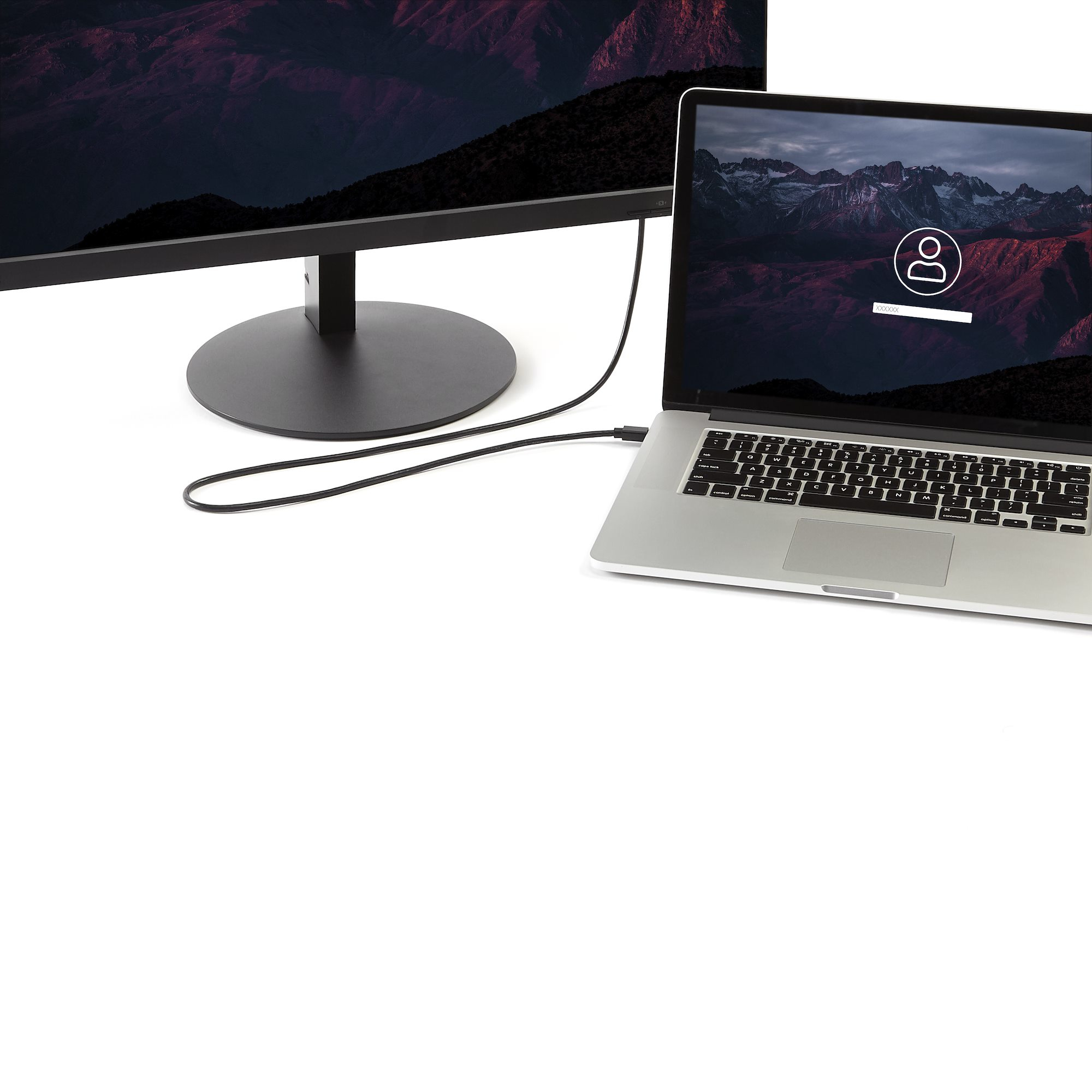
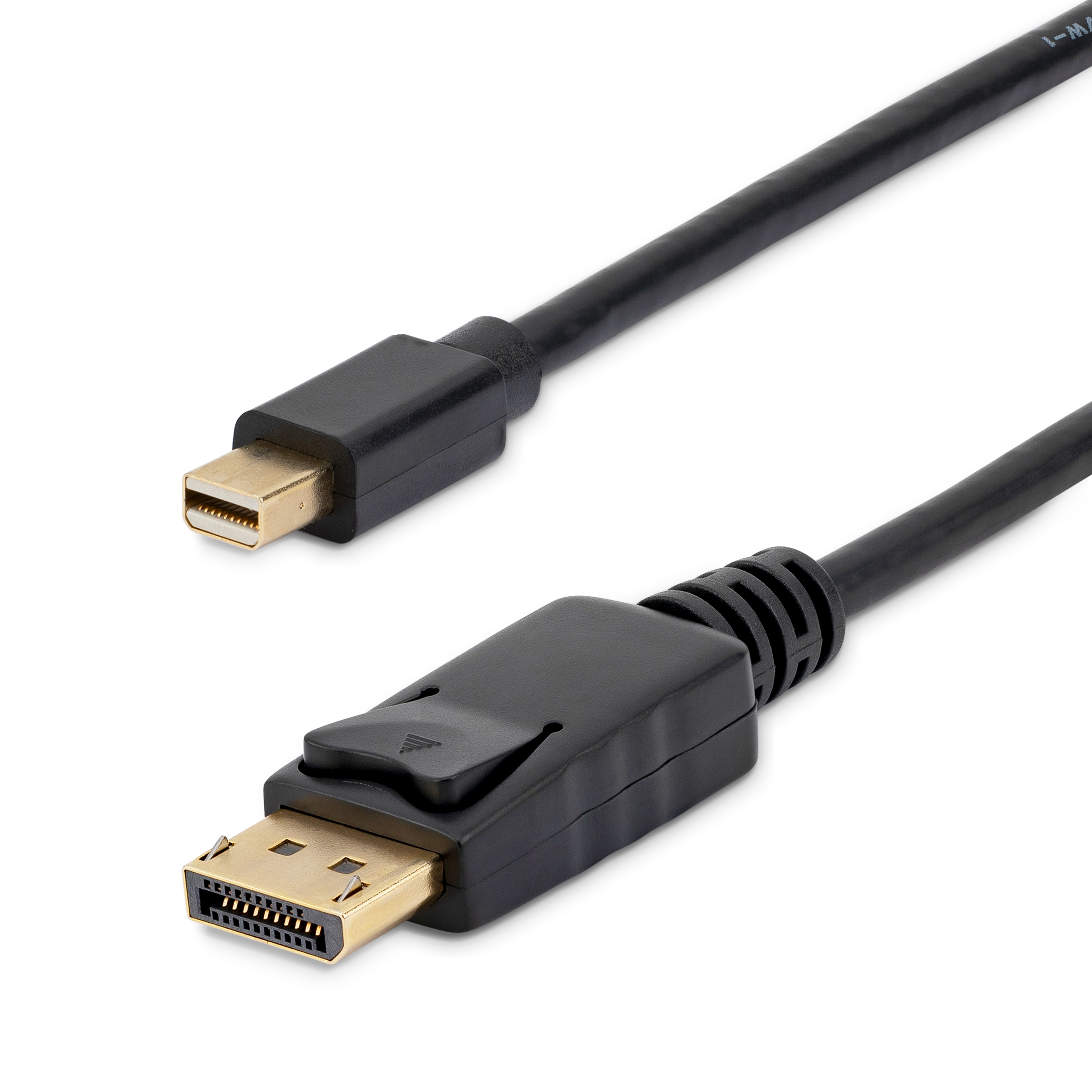
El cable adaptador StarTech.com MDP2DPMM10 es la solución perfecta para conectar dispositivos con puerto Mini DisplayPort a monitores, proyectores o pantallas con entrada DisplayPort. Con una longitud de 3 metros, ofrece flexibilidad en la configuración de tu espacio de trabajo o entretenimiento.Este cable soporta resoluciones de hasta 3840 x 2160 píxeles (4K Ultra HD) con una tasa de refresco de 120Hz, proporcionando imágenes nítidas y fluidas ideales para gaming, edición de video, diseño gráfico y presentaciones profesionales. Incluye soporte para HDCP, MST (Transporte de Corriente Múltiple) y DPCP, garantizando compatibilidad con contenido protegido y configuraciones multi-pantalla.Fabricado con conectores chapados en oro para una transmisión de señal óptima y blindaje de papel de aluminio mylar que protege contra interferencias electromagnéticas. Su diseño negro y delgado (4.8mm de diámetro) se integra discretamente en cualquier entorno. Perfecto para usuarios de MacBook, laptops empresariales y estaciones de trabajo que requieren conexiones DisplayPort confiables.Certificado RoHS y CE, este cable plug and play está listo para usar inmediatamente sin necesidad de drivers adicionales. Ideal para oficinas, estudios creativos, gamers y profesionales que buscan rendimiento y durabilidad.
Especificaciones
| Características | |
|---|---|
| HDCP | Si |
| Conector 1 | mini DisplayPort |
| Conector 2 | DisplayPort |
| Ancho de banda | 21600 MB/s |
| Blindaje de cable | Papel de aluminio mylar |
| Longitud de cable | 3 m |
| Color del producto | Negro |
| Máxima resolución | 3840 x 2160 Pixeles |
| Material de chaqueta | Cloruro de polivinilo (PVC) |
| AWG calibre del cable | 32 |
| Género del conector 1 | Macho |
| Género del conector 2 | Macho |
| Número de conductores | 19 |
| Versión de DisplayPort | 1.2 |
| clasificación del cable | CMG (CM) |
| Factor de forma de conector 1 | Derecho |
| Factor de forma de conector 2 | Derecho |
| Formatos gráficos soportados | 3840 x 2400, 2560 x 1600 (WQXGA) |
| Contactos del conector chapado | Oro |
| Conectar y usar (Plug and Play) | Si |
| Máxima velocidad de actualización | 120 Hz |
| Transporte de corriente múltiple (MST) | Si |
| Protección de contenido DisplayPort (DPCP) | Si |
| Certificados | |
| Certificados de cumplimiento | RoHS, CE |
| Condiciones ambientales | |
| Intervalo de temperatura de almacenaje | -10 - 70 °C |
| Intervalo de temperatura operativa (T-T) | 0 - 45 °C |
| Intervalo de humedad relativa para funcionamiento | 10 - 85% |
| Contenido del empaque | |
| Cantidad por paquete | 1 pieza(s) |
| Datos de logística | |
| Alto de la caja principal | 215 mm |
| Largo de la caja principal | 332 mm |
| Cantidad por caja principal | 50 pieza(s) |
| Longitud de la caja principal | 504 mm |
| Código de Sistema de Armonización (SA) | 84733080 |
| Empaquetado de datos | |
| Alto del paquete | 22 mm |
| Peso del paquete | 112.9 g |
| Ancho del paquete | 200 mm |
| Largo del paquete | 220 mm |
| Peso y dimensiones | |
| Peso | 103.9 g |
| Diámetro de cable | 4.8 mm |
**Preguntas Frecuentes (FAQs)**
**1. ¿Qué dispositivos son compatibles con este cable?**
Este cable es compatible con puertos Mini DisplayPort (como los de algunas laptops Apple, Microsoft Surface o tarjetas gráficas) y puertos DisplayPort estándar en monitores, proyectores o televisores.
**2. ¿Soporta realmente 4K a 120Hz?**
Sí, según las especificaciones del producto, este cable está diseñado para soportar resoluciones de hasta 4K Ultra HD (3840x2160) a una frecuencia de actualización de 120Hz, ideal para gaming y contenido de alta definición.
**3. ¿Necesito instalar controladores o software?**
No, el cable funciona de manera plug-and-play. No requiere controladores adicionales. Solo debes conectar los dispositivos.
**4. ¿Qué significa que soporta HDCP y MST?**
- **HDCP:** Permite reproducir contenido protegido por derechos de autor (como películas de streaming).
- **MST (Multi-Stream Transport):** Te permite conectar varios monitores en cadena desde un solo puerto de salida, si tu tarjeta gráfica y monitores lo soportan.
**5. ¿Por qué no hay imagen o la señal es intermitente?**
Verifica lo siguiente:
1. Que ambos extremos estén bien conectados y firmes.
2. Que la fuente (laptop/PC) esté encendida y configurada para enviar señal al monitor externo (puedes usar teclas como Windows + P).
3. Que el monitor esté encendido y seleccionada la entrada DisplayPort correcta.
**6. ¿El cable es bidireccional?**
No. La conexión es unidireccional: debes conectar el extremo Mini DisplayPort a la fuente de video (como tu laptop) y el extremo DisplayPort estándar al monitor o pantalla.
**7. ¿Cómo debo limpiar o mantener el cable?**
Desconéctalo primero. Limpia los conectores con un paño seco, suave y sin pelusa. No uses líquidos ni limpiadores abrasivos. Evita doblarlo bruscamente o enrollarlo con fuerza.
**8. ¿Qué garantía tiene y cómo la reclamo?**
StarTech.com suele ofrecer garantía limitada en sus productos. Para detalles exactos sobre el período y el proceso de reclamación, te recomendamos revisar la ficha del producto en el sitio web o contactar directamente al soporte de Diten.mx.
**9. ¿Puedo usarlo para conectar mi laptop a un monitor con entrada HDMI?**
No, este cable es específicamente para conectar puertos Mini DisplayPort a DisplayPort. Si tu monitor solo tiene HDMI, necesitarás un adaptador o cable diferente (Mini DisplayPort a HDMI).
**10. ¿Es seguro para uso prolongado?**
Sí, está fabricado para uso continuo. Asegúrate de que no esté en una zona donde pueda ser pisado, aplastado o donde se acumule calor excesivo.
**1. ¿Qué dispositivos son compatibles con este cable?**
Este cable es compatible con puertos Mini DisplayPort (como los de algunas laptops Apple, Microsoft Surface o tarjetas gráficas) y puertos DisplayPort estándar en monitores, proyectores o televisores.
**2. ¿Soporta realmente 4K a 120Hz?**
Sí, según las especificaciones del producto, este cable está diseñado para soportar resoluciones de hasta 4K Ultra HD (3840x2160) a una frecuencia de actualización de 120Hz, ideal para gaming y contenido de alta definición.
**3. ¿Necesito instalar controladores o software?**
No, el cable funciona de manera plug-and-play. No requiere controladores adicionales. Solo debes conectar los dispositivos.
**4. ¿Qué significa que soporta HDCP y MST?**
- **HDCP:** Permite reproducir contenido protegido por derechos de autor (como películas de streaming).
- **MST (Multi-Stream Transport):** Te permite conectar varios monitores en cadena desde un solo puerto de salida, si tu tarjeta gráfica y monitores lo soportan.
**5. ¿Por qué no hay imagen o la señal es intermitente?**
Verifica lo siguiente:
1. Que ambos extremos estén bien conectados y firmes.
2. Que la fuente (laptop/PC) esté encendida y configurada para enviar señal al monitor externo (puedes usar teclas como Windows + P).
3. Que el monitor esté encendido y seleccionada la entrada DisplayPort correcta.
**6. ¿El cable es bidireccional?**
No. La conexión es unidireccional: debes conectar el extremo Mini DisplayPort a la fuente de video (como tu laptop) y el extremo DisplayPort estándar al monitor o pantalla.
**7. ¿Cómo debo limpiar o mantener el cable?**
Desconéctalo primero. Limpia los conectores con un paño seco, suave y sin pelusa. No uses líquidos ni limpiadores abrasivos. Evita doblarlo bruscamente o enrollarlo con fuerza.
**8. ¿Qué garantía tiene y cómo la reclamo?**
StarTech.com suele ofrecer garantía limitada en sus productos. Para detalles exactos sobre el período y el proceso de reclamación, te recomendamos revisar la ficha del producto en el sitio web o contactar directamente al soporte de Diten.mx.
**9. ¿Puedo usarlo para conectar mi laptop a un monitor con entrada HDMI?**
No, este cable es específicamente para conectar puertos Mini DisplayPort a DisplayPort. Si tu monitor solo tiene HDMI, necesitarás un adaptador o cable diferente (Mini DisplayPort a HDMI).
**10. ¿Es seguro para uso prolongado?**
Sí, está fabricado para uso continuo. Asegúrate de que no esté en una zona donde pueda ser pisado, aplastado o donde se acumule calor excesivo.
**Guía de Uso Rápido**
Sigue estos pasos para conectar tu dispositivo con puerto Mini DisplayPort a un monitor, TV o proyector con puerto DisplayPort:
1. **Apaga** tu computadora (laptop o PC) y el monitor o pantalla de destino. Esto previene posibles cortos o fallas de detección.
2. **Identifica los puertos:** Encuentra el puerto **Mini DisplayPort** (más pequeño, a menudo con el ícono ) en tu computadora y el puerto **DisplayPort** estándar en tu monitor.
3. **Orienta el cable:** Toma el cable. El conector más pequeño es el **Mini DisplayPort**. El conector más grande es el **DisplayPort** estándar.
4. **Conecta a la fuente:** Inserta con cuidado el conector **Mini DisplayPort** en el puerto correspondiente de tu computadora. No forces la conexión.
5. **Conecta al monitor:** Inserta el conector **DisplayPort** estándar en el puerto correspondiente de tu monitor, TV o proyector.
6. **Asegura las conexiones:** Empuja suavemente hasta que ambos conectores encajen por completo. Si tu cable tiene seguros de clic, oirás un sonido suave al insertarlos correctamente.
7. **Enciende el monitor:** Enciende primero la pantalla o el proyector.
8. **Enciende la computadora:** Ahora, enciende tu laptop o PC.
9. **Selecciona la entrada:** En tu monitor, usa los botones de control para seleccionar **DisplayPort** como fuente de entrada (si no lo detecta automáticamente).
10. **Configura la salida (si es necesario):** En tu computadora, ve a Configuración de Pantalla (en Windows: clic derecho en escritorio > 'Configuración de pantalla'; en macOS: 'Preferencias del Sistema' > 'Monitores'). Configura la resolución y frecuencia de actualización deseada (ej. 4K a 120Hz).
11. **Verifica la imagen:** Tu escritorio o contenido debería aparecer en la pantalla externa. Si no es así, consulta la sección de solución de problemas en las FAQs.
12. **Para desconectar:** Apaga los dispositivos primero o usa la opción 'Expulsar hardware de manera segra' en tu sistema operativo antes de retirar el cable físicamente.
Sigue estos pasos para conectar tu dispositivo con puerto Mini DisplayPort a un monitor, TV o proyector con puerto DisplayPort:
1. **Apaga** tu computadora (laptop o PC) y el monitor o pantalla de destino. Esto previene posibles cortos o fallas de detección.
2. **Identifica los puertos:** Encuentra el puerto **Mini DisplayPort** (más pequeño, a menudo con el ícono ) en tu computadora y el puerto **DisplayPort** estándar en tu monitor.
3. **Orienta el cable:** Toma el cable. El conector más pequeño es el **Mini DisplayPort**. El conector más grande es el **DisplayPort** estándar.
4. **Conecta a la fuente:** Inserta con cuidado el conector **Mini DisplayPort** en el puerto correspondiente de tu computadora. No forces la conexión.
5. **Conecta al monitor:** Inserta el conector **DisplayPort** estándar en el puerto correspondiente de tu monitor, TV o proyector.
6. **Asegura las conexiones:** Empuja suavemente hasta que ambos conectores encajen por completo. Si tu cable tiene seguros de clic, oirás un sonido suave al insertarlos correctamente.
7. **Enciende el monitor:** Enciende primero la pantalla o el proyector.
8. **Enciende la computadora:** Ahora, enciende tu laptop o PC.
9. **Selecciona la entrada:** En tu monitor, usa los botones de control para seleccionar **DisplayPort** como fuente de entrada (si no lo detecta automáticamente).
10. **Configura la salida (si es necesario):** En tu computadora, ve a Configuración de Pantalla (en Windows: clic derecho en escritorio > 'Configuración de pantalla'; en macOS: 'Preferencias del Sistema' > 'Monitores'). Configura la resolución y frecuencia de actualización deseada (ej. 4K a 120Hz).
11. **Verifica la imagen:** Tu escritorio o contenido debería aparecer en la pantalla externa. Si no es así, consulta la sección de solución de problemas en las FAQs.
12. **Para desconectar:** Apaga los dispositivos primero o usa la opción 'Expulsar hardware de manera segra' en tu sistema operativo antes de retirar el cable físicamente.