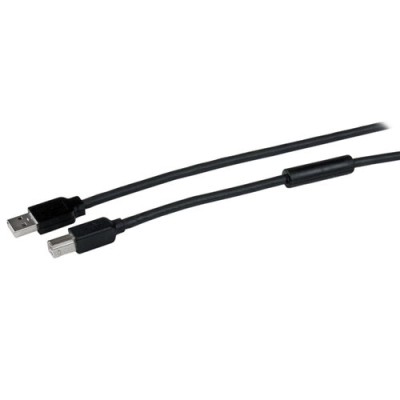


Cable USB Activo StarTech.com USB B a USB A Macho 15m para Impresoras Modelo USB2HAB50AC
Extiende la conexión de tus dispositivos USB hasta 15 metros con este cable activo StarTech.com. Ideal para impresoras y equipos de oficina, mantiene una transferencia estable de datos USB 2.0 con protección magnética.
$899.00
Impuestos: $899.00
- Disponibilidad: 3
- Marca: StarTech.com
- Modelo: USB2HAB50AC
- Peso: 6.00kg
- Dimensiones: 80.00cm x 13.00cm x 50.00cm
- SKU: USB2HAB50AC

Etiquetas:
cable usb
, startech
, usb b
, usb a
, 15 metros
, activo
, impresora
, oficina
, periféricos
, usb 2.0
, protección magnética
, conexión larga
, dispositivos usb
El cable USB activo StarTech.com modelo USB2HAB50AC es la solución perfecta para conectar impresoras, escáneres y otros periféricos USB a distancias largas sin perder calidad de señal. Con una longitud de 15 metros y tecnología activa, supera las limitaciones de los cables USB estándar, garantizando una transferencia de datos estable a 480 Mbit/s. Fabricado con conectores USB B y USB A macho, chapados en níquel para mayor durabilidad, y con blindaje magnético que protege contra interferencias. Su diseño en color aluminio y negro se integra fácilmente en entornos de oficina o hogar. Incluye 1 pieza por empaque, listo para usar inmediatamente. Ideal para profesionales que necesitan flexibilidad en la ubicación de sus dispositivos USB.
Especificaciones
| Características | |
|---|---|
| Conector 1 | USB A |
| Conector 2 | USB B |
| Retráctil | No |
| Versión USB | USB 2.0 |
| Color del producto | Aluminio, Negro |
| Género del conector | Macho/Macho |
| Género del conector 1 | Macho |
| Género del conector 2 | Macho |
| Protegida magnéticamente | Si |
| Contactos del conector chapado | Níquel |
| Rango de transferencia de datos (max) | 0.48 Gbit/s |
| Rango máximo de transferencia de datos | 480 Mbit/s |
| Contenido del empaque | |
| Cantidad por paquete | 1 pieza(s) |
| Datos de logística | |
| Código de Sistema de Armonización (SA) | 84733080 |
| Empaquetado de datos | |
| Alto del paquete | 60 mm |
| Peso del paquete | 738 g |
| Ancho del paquete | 215 mm |
| Largo del paquete | 225 mm |
| Peso y dimensiones | |
| Peso | 607 g |
| Longitud de cable | 15 m |
1. ¿Qué significa que el cable sea 'activo'?
Significa que incluye circuitos integrados que amplifican y regeneran la señal USB, permitiendo alcanzar los 15 metros de longitud sin pérdida de rendimiento, algo imposible con un cable pasivo estándar.
2. ¿Es compatible con mi impresora o escáner antiguo?
Sí, es compatible con la mayoría de los dispositivos que usan un puerto USB tipo B (cuadrado), común en impresoras, escáneres y algunos discos duros externos. Verifica que tu dispositivo tenga este conector.
3. ¿Funcionará a la velocidad máxima de 480 Mbps en toda su longitud?
Sí, el diseño activo del cable está específicamente hecho para mantener una transferencia estable de hasta 480 Mbit/s en toda la extensión de los 15 metros.
4. ¿Necesito instalar controladores o software adicional?
No. El cable es plug & play. Solo debes conectarlo. El sistema operativo (Windows, macOS, Linux) reconocerá automáticamente el dispositivo periférico.
5. ¿Puedo usar este cable para conectar otros dispositivos que no sean impresoras?
Sí, puedes usarlo con cualquier periférico que utilice un conector USB tipo B, como ciertos escáneres, interfaces de audio, o hubs. No es apto para cargar dispositivos.
6. ¿Qué es la 'protección magnética' mencionada?
Se refiere a un blindaje (generalmente una malla o lámina) que protege los datos de interferencias electromagnéticas externas, asegurando una conexión más estable, especialmente en entornos con muchos cables o equipos eléctricos.
7. ¿El cable tiene garantía?
Los productos StarTech.com generalmente cuentan con garantía del fabricante. Te recomendamos revisar la ficha del producto en el sitio web o conservar tu ticket de compra para más detalles sobre la garantía aplicable.
8. Mi computadora no detecta la impresora después de conectarla. ¿Qué puedo hacer?
- Verifica que ambos extremos estén bien conectados.
- Prueba con un cable corto estándar primero para descartar un problema del dispositivo.
- Intenta conectar el cable a un puerto USB diferente en tu computadora.
- Reinicia tanto la computadora como el periférico.
9. ¿Puedo conectar una extensión USB adicional a este cable para hacerlo más largo?
No se recomienda. Añadir otro cable puede degradar la señal y causar fallos. Este cable ya está diseñado para la longitud máxima óptima con componentes activos. Para distancias mayores, se necesitarían soluciones como repetidores USB específicos.
10. ¿Es seguro dejar el cable conectado de forma permanente?
Sí, está diseñado para uso continuo. Asegúrate de no doblarlo o aplastarlo bruscamente, especialmente en los conectores, y de colocarlo en un lugar donde no sea un riesgo de tropiezo.
Significa que incluye circuitos integrados que amplifican y regeneran la señal USB, permitiendo alcanzar los 15 metros de longitud sin pérdida de rendimiento, algo imposible con un cable pasivo estándar.
2. ¿Es compatible con mi impresora o escáner antiguo?
Sí, es compatible con la mayoría de los dispositivos que usan un puerto USB tipo B (cuadrado), común en impresoras, escáneres y algunos discos duros externos. Verifica que tu dispositivo tenga este conector.
3. ¿Funcionará a la velocidad máxima de 480 Mbps en toda su longitud?
Sí, el diseño activo del cable está específicamente hecho para mantener una transferencia estable de hasta 480 Mbit/s en toda la extensión de los 15 metros.
4. ¿Necesito instalar controladores o software adicional?
No. El cable es plug & play. Solo debes conectarlo. El sistema operativo (Windows, macOS, Linux) reconocerá automáticamente el dispositivo periférico.
5. ¿Puedo usar este cable para conectar otros dispositivos que no sean impresoras?
Sí, puedes usarlo con cualquier periférico que utilice un conector USB tipo B, como ciertos escáneres, interfaces de audio, o hubs. No es apto para cargar dispositivos.
6. ¿Qué es la 'protección magnética' mencionada?
Se refiere a un blindaje (generalmente una malla o lámina) que protege los datos de interferencias electromagnéticas externas, asegurando una conexión más estable, especialmente en entornos con muchos cables o equipos eléctricos.
7. ¿El cable tiene garantía?
Los productos StarTech.com generalmente cuentan con garantía del fabricante. Te recomendamos revisar la ficha del producto en el sitio web o conservar tu ticket de compra para más detalles sobre la garantía aplicable.
8. Mi computadora no detecta la impresora después de conectarla. ¿Qué puedo hacer?
- Verifica que ambos extremos estén bien conectados.
- Prueba con un cable corto estándar primero para descartar un problema del dispositivo.
- Intenta conectar el cable a un puerto USB diferente en tu computadora.
- Reinicia tanto la computadora como el periférico.
9. ¿Puedo conectar una extensión USB adicional a este cable para hacerlo más largo?
No se recomienda. Añadir otro cable puede degradar la señal y causar fallos. Este cable ya está diseñado para la longitud máxima óptima con componentes activos. Para distancias mayores, se necesitarían soluciones como repetidores USB específicos.
10. ¿Es seguro dejar el cable conectado de forma permanente?
Sí, está diseñado para uso continuo. Asegúrate de no doblarlo o aplastarlo bruscamente, especialmente en los conectores, y de colocarlo en un lugar donde no sea un riesgo de tropiezo.
Guía de Conexión Rápida:
1. **Identifica los conectores:** Localiza el extremo con conector USB tipo A (rectangular y plano) y el extremo con conector USB tipo B (cuadrado con esquinas achaflanadas).
2. **Apaga el periférico:** Si es posible, apaga tu impresora, escáner u otro dispositivo antes de conectarlo.
3. **Conecta al periférico:** Toma el extremo USB tipo B (cuadrado) y conéctalo firmemente al puerto correspondiente de tu impresora o dispositivo.
4. **Conecta a la computadora:** Toma el extremo USB tipo A (rectangular) y conéctalo a un puerto USB disponible en tu computadora o laptop.
5. **Enciende el periférico:** Enciende tu impresora o dispositivo. Espera a que termine su ciclo de inicio.
6. **Espera la detección:** Tu sistema operativo detectará automáticamente el nuevo hardware. Puede mostrar una notificación.
7. **Verifica la conexión:** Abre el administrador de dispositivos (en Windows) o la información del sistema (en macOS) para confirmar que el dispositivo aparece listado sin errores.
8. **Realiza una prueba:** Envía un trabajo de impresión o intenta usar el dispositivo para confirmar que la conexión es estable.
9. **Organiza el cable:** Acomoda el cable a lo largo de su recorrido de 15m evitando dobleces pronunciados, pisarlo o colocarlo cerca de fuentes de calor intenso.
10. **Desconexión segura:** Cuando necesites desconectar el cable, hazlo primero desde el sistema operativo (opción 'expulsar hardware' o similar) si está disponible para ese dispositivo, o apaga el periférico antes de retirar el cable.
1. **Identifica los conectores:** Localiza el extremo con conector USB tipo A (rectangular y plano) y el extremo con conector USB tipo B (cuadrado con esquinas achaflanadas).
2. **Apaga el periférico:** Si es posible, apaga tu impresora, escáner u otro dispositivo antes de conectarlo.
3. **Conecta al periférico:** Toma el extremo USB tipo B (cuadrado) y conéctalo firmemente al puerto correspondiente de tu impresora o dispositivo.
4. **Conecta a la computadora:** Toma el extremo USB tipo A (rectangular) y conéctalo a un puerto USB disponible en tu computadora o laptop.
5. **Enciende el periférico:** Enciende tu impresora o dispositivo. Espera a que termine su ciclo de inicio.
6. **Espera la detección:** Tu sistema operativo detectará automáticamente el nuevo hardware. Puede mostrar una notificación.
7. **Verifica la conexión:** Abre el administrador de dispositivos (en Windows) o la información del sistema (en macOS) para confirmar que el dispositivo aparece listado sin errores.
8. **Realiza una prueba:** Envía un trabajo de impresión o intenta usar el dispositivo para confirmar que la conexión es estable.
9. **Organiza el cable:** Acomoda el cable a lo largo de su recorrido de 15m evitando dobleces pronunciados, pisarlo o colocarlo cerca de fuentes de calor intenso.
10. **Desconexión segura:** Cuando necesites desconectar el cable, hazlo primero desde el sistema operativo (opción 'expulsar hardware' o similar) si está disponible para ese dispositivo, o apaga el periférico antes de retirar el cable.