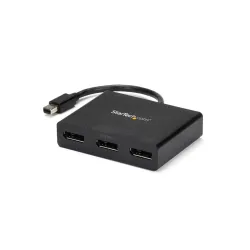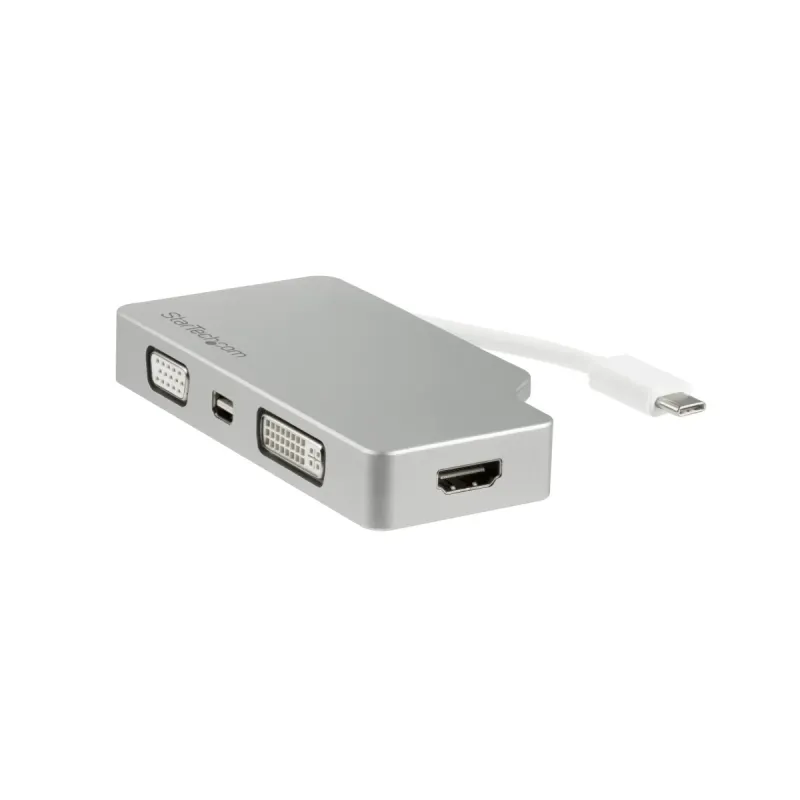
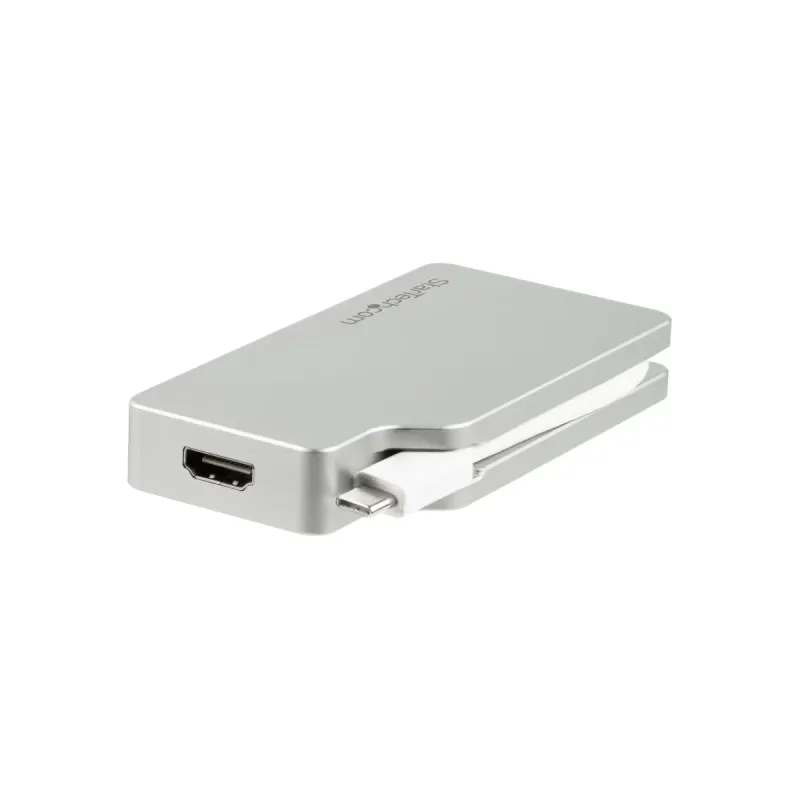
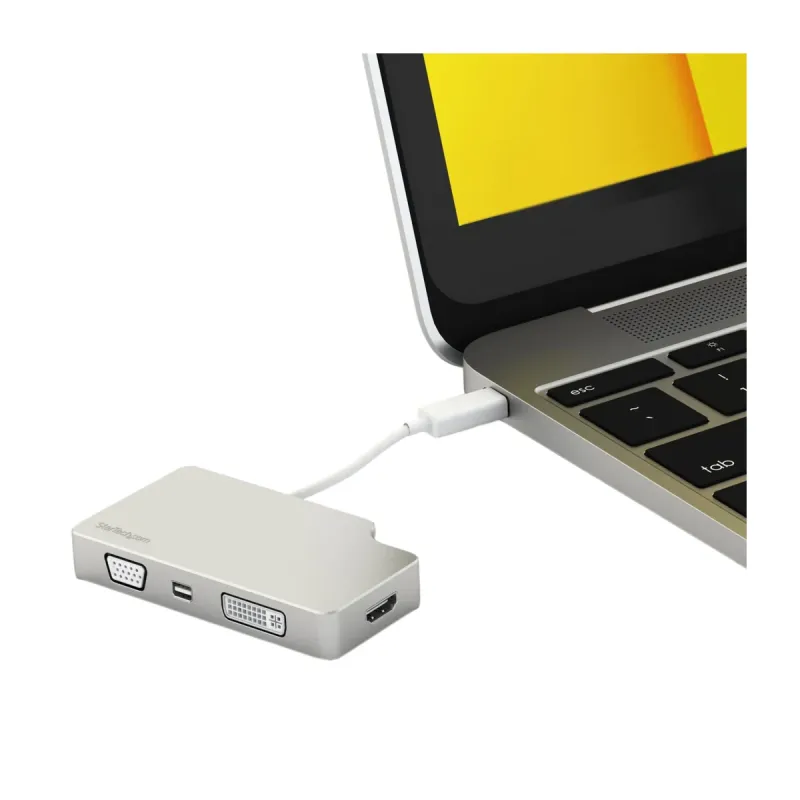
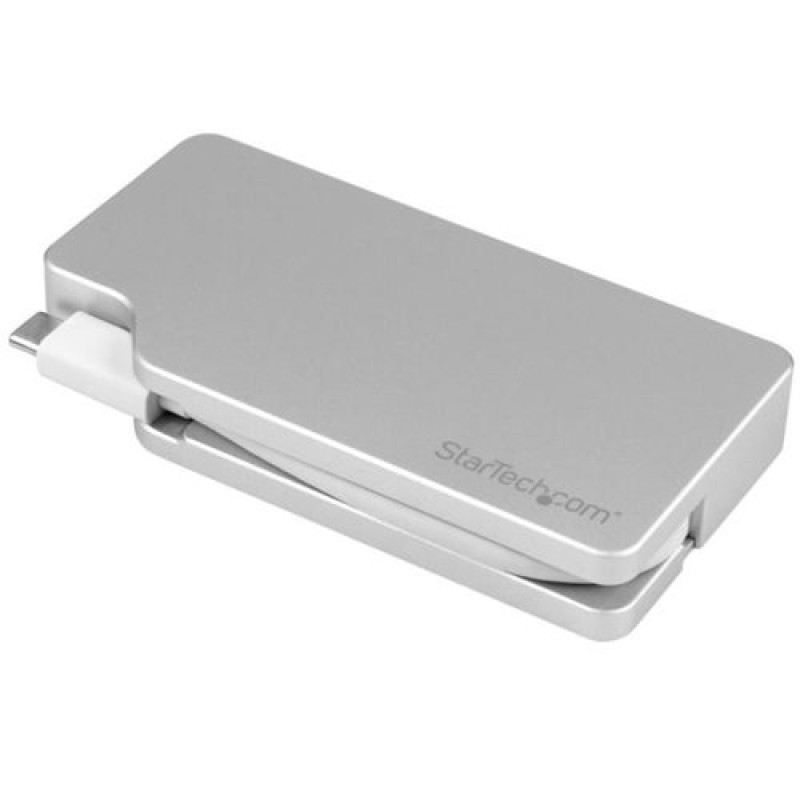
Convertidor USB-C a VGA DVI HDMI Mini DisplayPort 4K StarTech.com - CDPVGDVHDMDP
SKU
CDPVGDVHDMDP
Conecta tu dispositivo USB-C a múltiples pantallas con este adaptador versátil de StarTech.com. Soporta resoluciones 4K UHD y audio 7.1 canales, ideal para presentaciones y trabajo multitarea.
$669.00
Impuestos: $669.00
Solo 1 piezas disponibles
Entrega estimada
Entrega entre el 08/02/2026 y el 11/02/2026
Costo de envio
Calculado en el checkout
Se ajustara automaticamente con Skydropx
Compra con confianza
- Pago seguro
- MSI con tarjetas participantes
- Factura electronica SAT
Garantia
Garantia incluida segun fabricante
Garantia extendible disponible
Metodos de pago
Metodos disponibles al finalizar la compra
Etiquetas:
convertidor usb-c
, adaptador video
, startech
, usb-c a hdmi
, vga converter
, dvi adapter
, 4k resolution
, audio 7.1
, mini displayport
, oficina
, presentaciones
, multipantalla
, conectividad
, adaptador universal
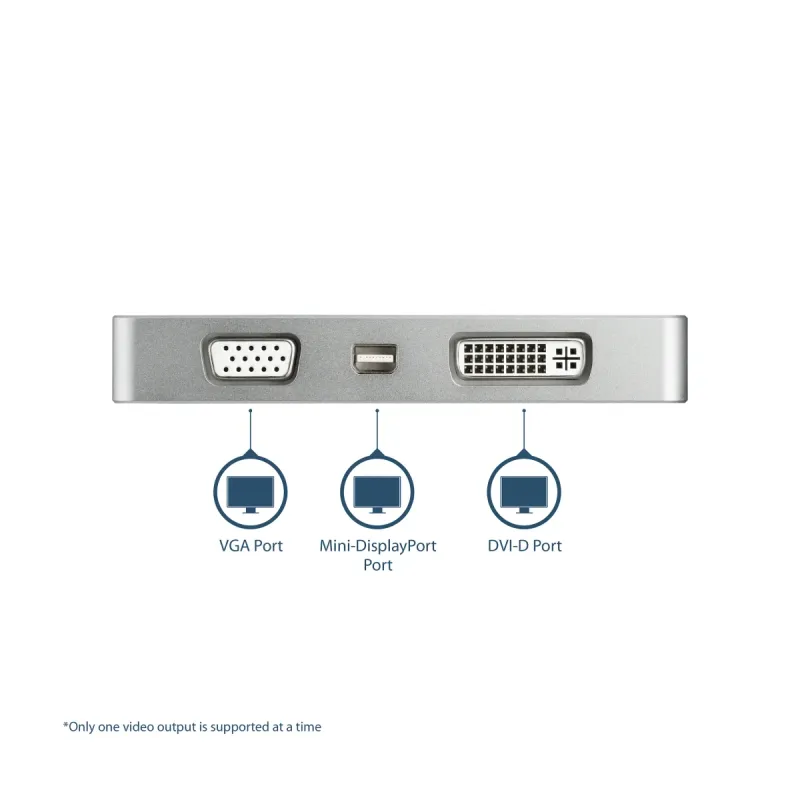
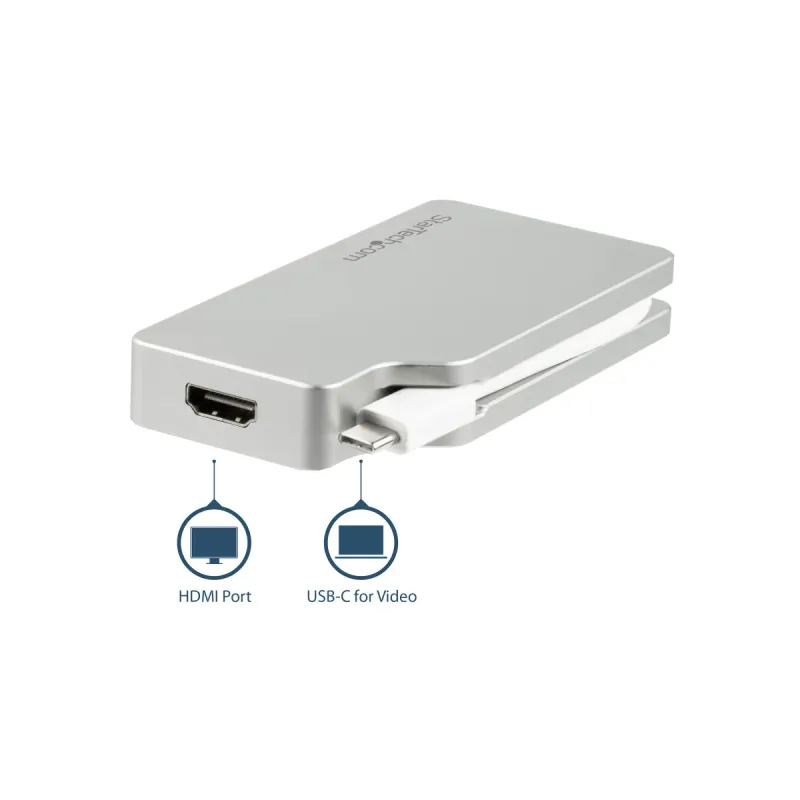
El convertidor StarTech.com CDPVGDVHDMDP es la solución perfecta para conectar tu laptop, tablet o smartphone con puerto USB-C a monitores y proyectores con diferentes interfaces. Compatible con VGA, DVI, HDMI y Mini DisplayPort, te permite adaptarte a cualquier entorno de trabajo o entretenimiento.Disfruta de una calidad de imagen excepcional con soporte para resoluciones 4K UHD (3840x2160 píxeles) a 60Hz, perfecto para contenido multimedia de alta definición. El adaptador incluye salida de audio 7.1 canales para una experiencia sonora envolvente y es compatible con los formatos gráficos más populares como HD 720, Full HD, WUXGA y WQXGA.Ideal para profesionales que necesitan conectividad versátil en oficinas, salas de conferencias o espacios educativos. Su diseño compacto en color plata y certificaciones CE, FCC y RoHS garantizan calidad y durabilidad. Conecta una sola pantalla a la vez y maximiza tu productividad con este adaptador confiable.
Especificaciones
| Condiciones ambientales | |
|---|---|
| Intervalo de temperatura de almacenaje | -10 - 80 °C |
| Intervalo de temperatura operativa (T-T) | 0 - 70 °C |
| Intervalo de humedad relativa para funcionamiento | 40 - 50% |
| Datos de logística | |
| Alto de la caja principal | 331 mm |
| Largo de la caja principal | 440 mm |
| Cantidad por caja principal | 70 pieza(s) |
| Longitud de la caja principal | 473 mm |
| Código de Sistema de Armonización (SA) | 84733020 |
| Desempeño | |
| Salida DVI | Si |
| Salida HDMI | Si |
| Versión HDMI | 1.4 |
| Certificación | CE, FCC, REACH |
| Circuito integrado | Cypress - CYPD1120, Cypress - CY7C65210, Parade - PS8348B, Parade - PS171 |
| Salida DisplayPort | No |
| Salida VGA (D-Sub) | Si |
| Máxima resolución | 3840 x 2160 Pixeles |
| Tipo de conector DVI | DVI-D |
| Tipo de conector USB | USB Tipo C |
| Versión de DisplayPort | 1.2 |
| Género del conector USB | Macho |
| Resolución máxima (DVI) | 1920 x 1200 Pixeles |
| Canales de salida de audio | 7.1 canales |
| Resolución máxima (HDMI) | 3840 x 2160 Pixeles |
| Cantidad de Mini DisplayPorts | 1 |
| Formatos gráficos soportados | 1280 x 720 (HD 720), 1920 x 1080 (HD 1080), 1920 x 1200 (WUXGA), 2560 x 1600 (WQXGA), 3840 x 2160 |
| Número de pantallas soportadas | 1 |
| Frecuencia de actualización con la máxima resolución | 60 Hz |
| Detalles técnicos | |
| Certificados de cumplimiento | RoHS |
| Diseño | |
| Color del producto | Plata |
| Empaquetado de datos | |
| Alto del paquete | 30 mm |
| Peso del paquete | 184 g |
| Ancho del paquete | 145 mm |
| Largo del paquete | 170 mm |
| Peso y dimensiones | |
| Peso | 108 g |
| Ancho | 55 mm |
| Altura | 15 mm |
| Profundidad | 105 mm |
| Longitud del cable USB | 0.11 m |
**Preguntas Frecuentes (FAQs)**
**1. ¿Qué puertos de salida tiene este adaptador?**
Este adaptador convierte la señal de un puerto USB-C de tu computadora a cualquiera de estos cuatro puertos de video: VGA, DVI, HDMI o Mini DisplayPort. Solo puedes usar un puerto de salida a la vez.
**2. ¿Es compatible con mi laptop o tablet con USB-C?**
Es compatible con dispositivos que tengan un puerto USB-C que soporte el modo DisplayPort Alt Mode (DP Alt Mode). Esto incluye la mayoría de las laptops modernas, MacBooks, tablets y algunos teléfonos. Te recomendamos verificar las especificaciones de tu dispositivo.
**3. ¿Soporta resolución 4K?**
Sí, el adaptador soporta resoluciones de hasta 4K (3840x2160) a 60Hz, pero esto depende del puerto de salida que uses y de las capacidades de tu monitor. Para la mejor experiencia, consulta la ficha técnica completa en el sitio web del fabricante.
**4. ¿Necesito instalar controladores (drivers)?**
Generalmente no. En la mayoría de los casos es "plug and play" (conectar y listo). Sin embargo, para algunos sistemas operativos o funciones avanzadas, podrías necesitar descargar controladores desde el sitio de soporte de StarTech.com.
**5. ¿Funciona para cargar mi dispositivo?**
No. Este adaptador es solo para transmitir video y audio. El puerto USB-C no proporciona energía de carga a la computadora fuente.
**6. ¿Por qué no hay señal en mi monitor?**
Verifica lo siguiente: a) Que el cable del monitor esté bien conectado al puerto correcto del adaptador. b) Que el adaptador esté bien conectado al USB-C de tu computadora. c) Que hayas seleccionado la fuente de entrada correcta en tu monitor. d) Que tu computadora soporte video por USB-C (DP Alt Mode).
**7. ¿Cuál es la garantía del producto?**
StarTech.com ofrece una garantía limitada. Para conocer los detalles exactos del periodo de cobertura y los términos, consulta la documentación incluida en el empaque o la sección de garantía en el sitio web oficial.
**8. ¿Cómo lo limpio y mantengo?**
Desconéctalo de todos los dispositivos antes de limpiarlo. Usa un paño suave, seco y sin pelusa. No uses líquidos, aerosoles o limpiadores abrasivos directamente sobre los conectores.
**9. ¿Puedo usar dos monitores al mismo tiempo con este adaptador?**
No. Este es un adaptador de salida única. Solo puedes conectar y usar un monitor a la vez, eligiendo entre VGA, DVI, HDMI o Mini DisplayPort.
**10. ¿Incluye los cables para conectar al monitor?**
No. El adaptador solo incluye el cuerpo con los puertos. Necesitarás tu propio cable estándar (VGA, DVI, HDMI o Mini DisplayPort) para conectar el adaptador a tu monitor o proyector.
**1. ¿Qué puertos de salida tiene este adaptador?**
Este adaptador convierte la señal de un puerto USB-C de tu computadora a cualquiera de estos cuatro puertos de video: VGA, DVI, HDMI o Mini DisplayPort. Solo puedes usar un puerto de salida a la vez.
**2. ¿Es compatible con mi laptop o tablet con USB-C?**
Es compatible con dispositivos que tengan un puerto USB-C que soporte el modo DisplayPort Alt Mode (DP Alt Mode). Esto incluye la mayoría de las laptops modernas, MacBooks, tablets y algunos teléfonos. Te recomendamos verificar las especificaciones de tu dispositivo.
**3. ¿Soporta resolución 4K?**
Sí, el adaptador soporta resoluciones de hasta 4K (3840x2160) a 60Hz, pero esto depende del puerto de salida que uses y de las capacidades de tu monitor. Para la mejor experiencia, consulta la ficha técnica completa en el sitio web del fabricante.
**4. ¿Necesito instalar controladores (drivers)?**
Generalmente no. En la mayoría de los casos es "plug and play" (conectar y listo). Sin embargo, para algunos sistemas operativos o funciones avanzadas, podrías necesitar descargar controladores desde el sitio de soporte de StarTech.com.
**5. ¿Funciona para cargar mi dispositivo?**
No. Este adaptador es solo para transmitir video y audio. El puerto USB-C no proporciona energía de carga a la computadora fuente.
**6. ¿Por qué no hay señal en mi monitor?**
Verifica lo siguiente: a) Que el cable del monitor esté bien conectado al puerto correcto del adaptador. b) Que el adaptador esté bien conectado al USB-C de tu computadora. c) Que hayas seleccionado la fuente de entrada correcta en tu monitor. d) Que tu computadora soporte video por USB-C (DP Alt Mode).
**7. ¿Cuál es la garantía del producto?**
StarTech.com ofrece una garantía limitada. Para conocer los detalles exactos del periodo de cobertura y los términos, consulta la documentación incluida en el empaque o la sección de garantía en el sitio web oficial.
**8. ¿Cómo lo limpio y mantengo?**
Desconéctalo de todos los dispositivos antes de limpiarlo. Usa un paño suave, seco y sin pelusa. No uses líquidos, aerosoles o limpiadores abrasivos directamente sobre los conectores.
**9. ¿Puedo usar dos monitores al mismo tiempo con este adaptador?**
No. Este es un adaptador de salida única. Solo puedes conectar y usar un monitor a la vez, eligiendo entre VGA, DVI, HDMI o Mini DisplayPort.
**10. ¿Incluye los cables para conectar al monitor?**
No. El adaptador solo incluye el cuerpo con los puertos. Necesitarás tu propio cable estándar (VGA, DVI, HDMI o Mini DisplayPort) para conectar el adaptador a tu monitor o proyector.
**Guía Rápida de Uso**
1. **Apaga** tu monitor o proyector antes de conectar.
2. **Identifica** el puerto de video de tu monitor (VGA, DVI, HDMI o Mini DisplayPort).
3. **Conecta** un cable de video estándar (no incluido) desde el puerto correspondiente del adaptador hasta tu monitor.
4. **Asegúrate** de que tu computadora esté encendida.
5. **Conecta** el adaptador directamente al puerto USB-C de tu computadora. Asegúrate de que el conector entre completamente.
6. **Enciende** tu monitor o proyector.
7. **Selecciona** la fuente de entrada correcta en tu monitor (ej. HDMI1, VGA, etc.).
8. Tu computadora debería detectar automáticamente el monitor y mostrar la imagen.
9. Si no hay imagen, verifica las conexiones y reinicia tu computadora con todo conectado.
10. Para **audio** (si usas HDMI o DisplayPort): el audio se transmite por el mismo cable. Asegúrate de seleccionar el dispositivo de salida de audio correcto en la configuración de sonido de tu sistema operativo.
11. Para cambiar a otro tipo de monitor, simplemente **desconecta** el adaptador de la computadora, cambia el cable al puerto deseado y vuelve a conectarlo.
12. Para desconectar, es seguro retirar el adaptador del puerto USB-C en cualquier momento.
1. **Apaga** tu monitor o proyector antes de conectar.
2. **Identifica** el puerto de video de tu monitor (VGA, DVI, HDMI o Mini DisplayPort).
3. **Conecta** un cable de video estándar (no incluido) desde el puerto correspondiente del adaptador hasta tu monitor.
4. **Asegúrate** de que tu computadora esté encendida.
5. **Conecta** el adaptador directamente al puerto USB-C de tu computadora. Asegúrate de que el conector entre completamente.
6. **Enciende** tu monitor o proyector.
7. **Selecciona** la fuente de entrada correcta en tu monitor (ej. HDMI1, VGA, etc.).
8. Tu computadora debería detectar automáticamente el monitor y mostrar la imagen.
9. Si no hay imagen, verifica las conexiones y reinicia tu computadora con todo conectado.
10. Para **audio** (si usas HDMI o DisplayPort): el audio se transmite por el mismo cable. Asegúrate de seleccionar el dispositivo de salida de audio correcto en la configuración de sonido de tu sistema operativo.
11. Para cambiar a otro tipo de monitor, simplemente **desconecta** el adaptador de la computadora, cambia el cable al puerto deseado y vuelve a conectarlo.
12. Para desconectar, es seguro retirar el adaptador del puerto USB-C en cualquier momento.