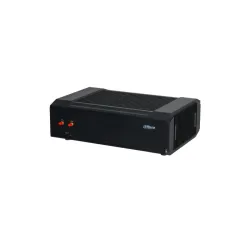
DVR Provision-ISR 8 Canales Full HD Hasta 6TB Modelo SH-8100A5S-2L(MM)
SKU
SH-8100A5S-2L(MM)
DVR de seguridad Provision-ISR con 8 canales para grabación Full HD a 30 fps. Soporta hasta 6TB de almacenamiento, control PTZ y conexión Ethernet para monitoreo remoto. Ideal para vigilancia residencial y comercial.
$609.00
Impuestos: $609.00
Solo 5 piezas disponibles
Entrega estimada
Entrega entre el 03/02/2026 y el 06/02/2026
Costo de envio
Calculado en el checkout
Se ajustara automaticamente con Skydropx
Compra con confianza
- Pago seguro
- MSI con tarjetas participantes
- Factura electronica SAT
Garantia
Garantia incluida segun fabricante
Garantia extendible disponible
Metodos de pago
Metodos disponibles al finalizar la compra
Etiquetas:
dvr
, provision-isr
, 8 canales
, full hd
, vigilancia
, seguridad
, grabador video
, control ptz
, almacenamiento 6tb
, conexion ethernet
, hogar
, comercio
El DVR Provision-ISR SH-8100A5S-2L(MM) es un equipo de grabación profesional diseñado para sistemas de videovigilancia. Con 8 canales de entrada BNC, graba video en resolución Full HD 1080p a 30 fps, garantizando imágenes nítidas y fluidas. Utiliza formatos de compresión H.264, H.265 y HEVC para optimizar el espacio de almacenamiento, compatible con un disco duro SATA de hasta 6TB.Incluye funciones avanzadas como control PTZ para cámaras motorizadas, audio bidireccional y copia de seguridad de datos. Se conecta fácilmente mediante HDMI o VGA para visualización local, y cuenta con puertos USB, Ethernet y soporte para protocolos como TCP/IP, DDNS y P2P para acceso remoto seguro desde dispositivos móviles o computadoras.Perfecto para hogares, negocios y oficinas que requieren monitoreo continuo. Su diseño compacto (255x43x220 mm) y operación en temperaturas de 0 a 50°C aseguran rendimiento confiable en diversos entornos.
Especificaciones
| Condiciones ambientales | |
|---|---|
| Intervalo de temperatura operativa (T-T) | 0 - 50 °C |
| Control de energía | |
| Voltaje CD | 12 V |
| Tipo de fuente de alimentación | CC |
| Desempeño | |
| Contro PTZ | Si |
| Sistema de audio | De 2 vías |
| Color del producto | Negro |
| Canales de entrada de audio | 1 canales |
| Máxima resolución de video | 1920 x 1080 Pixeles |
| Función de copia de seguridad | Si |
| Velocidad de captura de vídeo | 30 fps |
| Formatos de compresión de video | H.264, H.265, HEVC |
| Velocidad de captura ed video (PAL) | 30 fps |
| Velocidad de captura ed video (NTSC) | 30 fps |
| Resoluciones de reproducción soportadas | 1024 x 768, 1280 x 1024, 1920 x 1080 |
| Disco duro | |
| Interfaz del HDD | SATA |
| Capacidad máxima del HDD | 6 TB |
| Número de HDDs soportados | 1 |
| Peso y dimensiones | |
| Ancho | 255 mm |
| Altura | 43 mm |
| Profundidad | 220 mm |
| Puertos e Interfaces | |
| puertos de entrada BNC | 8 |
| Número de puertos HDMI | 1 |
| Cantidad de puertos USB 2.0 | 2 |
| Canales de entrada de vídeo | 12 canales |
| Puertos de salida VGA (D-Sub) | 1 |
| Red | |
| Ethernet | Si |
| Número de usuarios | 5 usuario(s) |
| Tipo de interfaz ethernet | Ethernet rápido |
| Puertos Ethernet LAN (RJ-45) | 1 |
| Protocolos de red compatibles | TCP/IP, DHCP, DDNS, NTP, SMTP, RTSP, HTTPS, FTP, SNMP, P2P, POS |
**Preguntas Frecuentes (FAQs)**
**1. ¿Qué cámaras son compatibles con este DVR?**
Es compatible con cámaras de seguridad analógicas AHD, TVI y CVI de hasta 1080p (Full HD). No es compatible con cámaras IP.
**2. ¿Cómo puedo acceder al DVR de forma remota desde mi celular?**
Debes descargar la aplicación oficial "Provision-ISR" (disponible en App Store y Google Play), conectar el DVR a tu router vía cable de red y configurar la conexión remota siguiendo los pasos del manual.
**3. ¿Incluye los discos duros para grabar?**
No, el equipo se vende sin discos duros. Soporta hasta 6TB de almacenamiento total (se recomienda usar discos duros diseñados para vigilancia, como los de la serie Purple de WD).
**4. ¿Puedo controlar cámaras PTZ desde el DVR?**
Sí, el DVR tiene soporte para control PTZ. Debes conectar la cámara PTZ compatible y configurar el protocolo correspondiente (por ejemplo, Pelco-D) en el menú del DVR.
**5. ¿Qué pasa si se va la luz? ¿Se pierde la grabación?**
El DVR tiene una función de grabación continua. Si se interrumpe la energía, se detendrá la grabación. Para evitar esto, se recomienda conectar el equipo a un regulador o UPS (batería de respaldo).
**6. ¿Cuál es el periodo de garantía y qué cubre?**
Generalmente, el equipo cuenta con 1 año de garantía contra defectos de fabricación. La garantía no cubre daños por mal uso, variaciones de voltaje o instalación incorrecta. Consulta con tu proveedor los términos exactos.
**7. ¿Puedo escuchar el audio de las cámaras en tiempo real?**
Sí, siempre y cuando las cámaras conectadas tengan micrófono integrado o estén conectadas a un micrófono externo compatible. El DVR tiene entradas de audio para cada canal.
**8. ¿Cómo restablezco la contraseña si la olvido?**
Debes contactar al soporte técnico de Provision-ISR o a tu proveedor. Por seguridad, el restablecimiento puede requerir verificación de la compra o intervención técnica.
**1. ¿Qué cámaras son compatibles con este DVR?**
Es compatible con cámaras de seguridad analógicas AHD, TVI y CVI de hasta 1080p (Full HD). No es compatible con cámaras IP.
**2. ¿Cómo puedo acceder al DVR de forma remota desde mi celular?**
Debes descargar la aplicación oficial "Provision-ISR" (disponible en App Store y Google Play), conectar el DVR a tu router vía cable de red y configurar la conexión remota siguiendo los pasos del manual.
**3. ¿Incluye los discos duros para grabar?**
No, el equipo se vende sin discos duros. Soporta hasta 6TB de almacenamiento total (se recomienda usar discos duros diseñados para vigilancia, como los de la serie Purple de WD).
**4. ¿Puedo controlar cámaras PTZ desde el DVR?**
Sí, el DVR tiene soporte para control PTZ. Debes conectar la cámara PTZ compatible y configurar el protocolo correspondiente (por ejemplo, Pelco-D) en el menú del DVR.
**5. ¿Qué pasa si se va la luz? ¿Se pierde la grabación?**
El DVR tiene una función de grabación continua. Si se interrumpe la energía, se detendrá la grabación. Para evitar esto, se recomienda conectar el equipo a un regulador o UPS (batería de respaldo).
**6. ¿Cuál es el periodo de garantía y qué cubre?**
Generalmente, el equipo cuenta con 1 año de garantía contra defectos de fabricación. La garantía no cubre daños por mal uso, variaciones de voltaje o instalación incorrecta. Consulta con tu proveedor los términos exactos.
**7. ¿Puedo escuchar el audio de las cámaras en tiempo real?**
Sí, siempre y cuando las cámaras conectadas tengan micrófono integrado o estén conectadas a un micrófono externo compatible. El DVR tiene entradas de audio para cada canal.
**8. ¿Cómo restablezco la contraseña si la olvido?**
Debes contactar al soporte técnico de Provision-ISR o a tu proveedor. Por seguridad, el restablecimiento puede requerir verificación de la compra o intervención técnica.
**Guía Rápida de Uso - DVR Provision-ISR 8 Canales**
1. **Instalación Física:** Conecta el DVR a un monitor con cable HDMI o VGA. Conecta las cámaras a los puertos BNC (CH1-CH8) y a la fuente de poder. Inserta el disco duro en la bahía interna.
2. **Alimentación:** Conecta el adaptador de corriente incluido. Se recomienda usar un regulador de voltaje.
3. **Encendido:** Enciende el DVR con el botón frontal. En el primer inicio, se formateará el disco duro automáticamente.
4. **Configuración Inicial:** Sigue las instrucciones en pantalla para configurar la fecha, hora y crear una contraseña de administrador (¡anótala en un lugar seguro!).
5. **Verificación de Cámaras:** Asegúrate de que todas las cámaras aparezcan en pantalla. Si alguna no se ve, revisa las conexiones.
6. **Configurar Grabación:** Ve al menú principal > "Grabación". Selecciona "Grabación Continua" o "Por Detección de Movimiento" para cada cámara. Ajusta la calidad a "1080p" para la mejor resolución.
7. **Conexión a Internet:** Conecta un cable de red del DVR a tu router. En el menú, ve a "Red" y asegúrate de que la opción DHCP esté activa para obtener una IP automáticamente.
8. **Conexión Remota (App):** Descarga la app "Provision-ISR". Escanea el código QR del menú de red del DVR o añade el dispositivo manualmente usando la dirección IP que aparece en pantalla.
9. **Reproducción:** Para ver grabaciones, entra al menú principal > "Búsqueda". Selecciona la cámara, fecha y hora del evento que quieres revisar.
10. **Mantenimiento:** Limpia las ventilas del DVR periódicamente para evitar sobrecalentamiento. Revisa el estado del disco duro en el menú "Información del Disco".
1. **Instalación Física:** Conecta el DVR a un monitor con cable HDMI o VGA. Conecta las cámaras a los puertos BNC (CH1-CH8) y a la fuente de poder. Inserta el disco duro en la bahía interna.
2. **Alimentación:** Conecta el adaptador de corriente incluido. Se recomienda usar un regulador de voltaje.
3. **Encendido:** Enciende el DVR con el botón frontal. En el primer inicio, se formateará el disco duro automáticamente.
4. **Configuración Inicial:** Sigue las instrucciones en pantalla para configurar la fecha, hora y crear una contraseña de administrador (¡anótala en un lugar seguro!).
5. **Verificación de Cámaras:** Asegúrate de que todas las cámaras aparezcan en pantalla. Si alguna no se ve, revisa las conexiones.
6. **Configurar Grabación:** Ve al menú principal > "Grabación". Selecciona "Grabación Continua" o "Por Detección de Movimiento" para cada cámara. Ajusta la calidad a "1080p" para la mejor resolución.
7. **Conexión a Internet:** Conecta un cable de red del DVR a tu router. En el menú, ve a "Red" y asegúrate de que la opción DHCP esté activa para obtener una IP automáticamente.
8. **Conexión Remota (App):** Descarga la app "Provision-ISR". Escanea el código QR del menú de red del DVR o añade el dispositivo manualmente usando la dirección IP que aparece en pantalla.
9. **Reproducción:** Para ver grabaciones, entra al menú principal > "Búsqueda". Selecciona la cámara, fecha y hora del evento que quieres revisar.
10. **Mantenimiento:** Limpia las ventilas del DVR periódicamente para evitar sobrecalentamiento. Revisa el estado del disco duro en el menú "Información del Disco".
-350x350w.jpg)