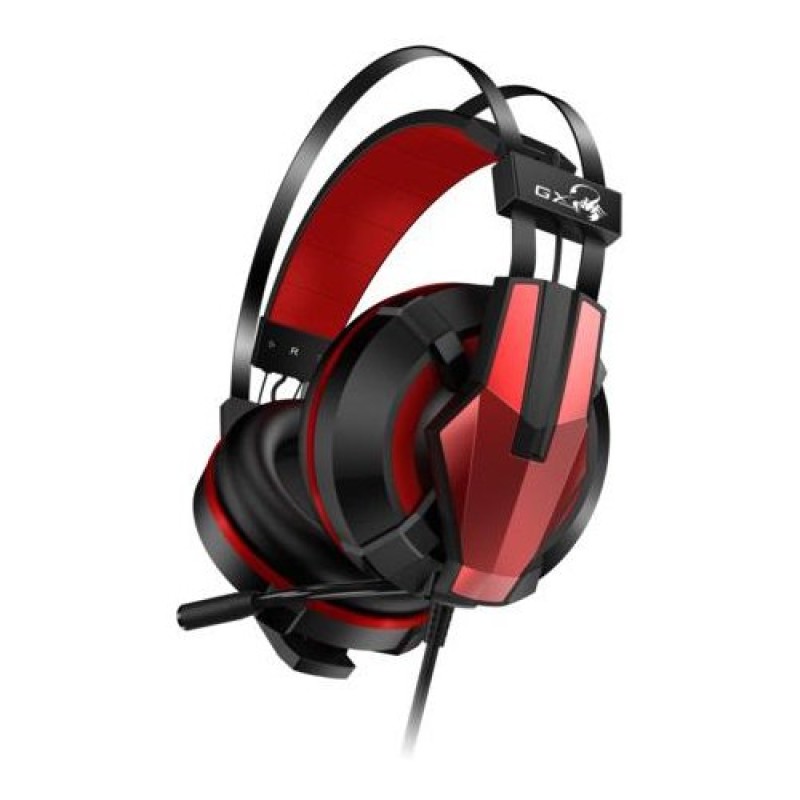
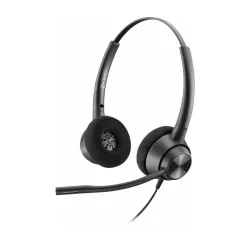
Diadema Gamer Genius HS-G710V con Micrófono Boom - Alámbrico USB - Negro/Rojo
SKU
31710014400
Diadema gamer genius hs-g710v con micrófono boom, ideal para sesiones de juego y comunicación en línea. su diseño negro con detalles rojos ofrece un estilo llamativo, mientras que las almohadillas acolchadas brindan comodidad durante horas de uso. cuenta con un micrófono desmontable para captar tu voz con claridad y se conecta de manera sencilla mediante usb para una configuración plug and play. perfecta para jugadores que buscan un audio envolvente y un look gamer.
$442.33
Impuestos: $442.33
Entrega estimada
Entrega entre el 25/02/2026 y el 28/02/2026
Costo de envio
Calculado en el checkout
Se ajustara automaticamente con Skydropx
Compra con confianza
- Pago seguro
- MSI con tarjetas participantes
- Factura electronica SAT
Garantia
Garantia incluida segun fabricante
Garantia extendible disponible
Metodos de pago
Metodos disponibles al finalizar la compra
Etiquetas:
diadema gamer
, genius
, hs-g710v
, auriculares gaming
, micrófono boom
, alámbrico
, usb
, sonido surround
, juegos
, pc gaming
, accesorios computadora
, negro rojo
, controles integrados
Experimenta una inmersión total en tus sesiones de gaming con la diadema Genius HS-G710V. Diseñada específicamente para jugadores, cuenta con auriculares circumaurales que aíslan el ruido externo y ofrecen un sonido de alta calidad con frecuencia de 20-20000 Hz y sensibilidad de 110 dB. El micrófono boom omnidireccional garantiza una comunicación clara con tus compañeros de equipo, captando tu voz con precisión incluso en entornos ruidosos.Con conectividad alámbrica USB, esta diadema es compatible con sistemas Windows y cuenta con controles integrados en el cable para ajustar el volumen, silenciar el micrófono y gestionar fácilmente tu audio durante el juego. Su diseño en negro con detalles rojos no solo es estéticamente atractivo sino también ergonómico, con almohadillas suaves que garantizan comodidad durante largas jornadas de gaming.Perfecta para gamers que buscan calidad de audio, comodidad duradera y funcionalidades prácticas como el sonido surround virtual que te permite localizar sonidos en el espacio con precisión. Ya sea para jugar, ver contenido multimedia o comunicarte en línea, la HS-G710V ofrece un rendimiento confiable y profesional.
Especificaciones
| Auriculares | |
|---|---|
| Impedancia | 32 Ohmio |
| Unidad de disco | 4 cm |
| Acoplamiento al oído | Circumaural |
| Frecuencia de auricular | 20 - 20000 Hz |
| Sensibilidad de auricular | 110 Db |
| Desempeño | |
| Estilo de uso | De mano |
| Color del cable | Negro |
| Tipo de control | Botones, Giratorio |
| Uso recomendado | Juego |
| Cable extraíble | No |
| Tipo de producto | Auriculares |
| Virtual Surround | Si |
| Longitud de cable | 1.8 m |
| Tipo de auricular | Biauricular |
| Color del producto | Negro, Rojo |
| Control de volumen | Botón |
| Teclas de funcionamiento | Silenciar, Volumen +, Volume - |
| Tipo de unidad de control | Caja de control en cable |
| Micrófono | |
| Tipo de micrófono | Boom |
| Frecuencia de micrófono | 100 - 10000 Hz |
| Micrófono, impedancia de salida | 2200 Ohmio |
| Tipo de dirección de micrófono | Omnidireccional |
| Peso y dimensiones | |
| Peso | 369 g |
| Ancho | 210.7 mm |
| Altura | 100.6 mm |
| Profundidad | 203.8 mm |
| Puertos e Interfaces | |
| Conector USB | USB tipo A |
| Conexión USB | Si |
| Conector de 3.5 mm | No |
| Tecnología de conectividad | Alámbrico |
| Requisitos del sistema | |
| Sistemas operativos Windows soportados | Si |
**Preguntas Frecuentes (FAQs)**
**1. ¿Es compatible con mi PC?**
Sí, es compatible con cualquier computadora (PC o laptop) que tenga un puerto USB disponible. No requiere controladores especiales para funcionar.
**2. ¿Cómo instalo los auriculares?**
Simplemente conecta el cable USB a un puerto libre de tu computadora. El sistema operativo lo reconocerá automáticamente.
**3. ¿Funciona con consolas como PlayStation o Xbox?**
Este modelo está diseñado principalmente para PC a través de USB. Para usarlo en consolas, verifica si estas aceptan periféricos de audio por USB o si requieren una conexión de audio de 3.5mm. Revisa la ficha técnica o contacta a soporte para más detalles.
**4. ¿Cómo enciendo el sonido surround (7.1)?**
Si el modelo incluye sonido surround virtual, generalmente se activa con un botón físico en el control en línea o mediante un software específico. Consulta el manual del producto o el sitio web del fabricante para confirmar el proceso.
**5. Mi micrófono no funciona, ¿qué hago?**
1. Asegúrate de que el micrófono boom esté completamente extendido y en posición.
2. Verifica en la configuración de sonido de tu sistema que el micrófono "HS-G710V" esté seleccionado como dispositivo de entrada por defecto y que no esté silenciado.
3. Prueba el auricular en otro puerto USB.
**6. ¿Cómo limpio y mantengo los auriculares?**
Limpia las almohadillas y la diadema con un paño suave y ligeramente húmedo. No uses productos químicos abrasivos. Guarda el equipo en un lugar seco y evita tirar del cable para desconectarlo.
**7. ¿Tiene garantía en México?**
Sí, el producto cuenta con garantía. Para hacerla válida, conserva tu ticket o factura de compra. Para cualquier gestión, contacta al soporte técnico de Genius o al punto de venta donde lo adquiriste.
**8. El sonido se escucha bajo o de un solo lado, ¿es un defecto?**
Primero, revisa que el volumen esté al máximo tanto en los controles del auricular como en la configuración de tu PC. También verifica que el conector USB esté bien insertado. Si el problema persiste, podría ser un defecto de fábrica; contacta a soporte para evaluar la garantía.
**9. ¿Los controles integrados qué funciones tienen?**
Por lo general, incluyen control de volumen y un botón para silenciar el micrófono. Revisa físicamente el control en línea del cable para identificar cada función.
**10. ¿Es seguro usarlo por largas sesiones de juego?**
Sí, pero es recomendable tomar descansos periódicos para evitar fatiga auditiva. Ajusta el volumen a un nivel cómodo y seguro.
**1. ¿Es compatible con mi PC?**
Sí, es compatible con cualquier computadora (PC o laptop) que tenga un puerto USB disponible. No requiere controladores especiales para funcionar.
**2. ¿Cómo instalo los auriculares?**
Simplemente conecta el cable USB a un puerto libre de tu computadora. El sistema operativo lo reconocerá automáticamente.
**3. ¿Funciona con consolas como PlayStation o Xbox?**
Este modelo está diseñado principalmente para PC a través de USB. Para usarlo en consolas, verifica si estas aceptan periféricos de audio por USB o si requieren una conexión de audio de 3.5mm. Revisa la ficha técnica o contacta a soporte para más detalles.
**4. ¿Cómo enciendo el sonido surround (7.1)?**
Si el modelo incluye sonido surround virtual, generalmente se activa con un botón físico en el control en línea o mediante un software específico. Consulta el manual del producto o el sitio web del fabricante para confirmar el proceso.
**5. Mi micrófono no funciona, ¿qué hago?**
1. Asegúrate de que el micrófono boom esté completamente extendido y en posición.
2. Verifica en la configuración de sonido de tu sistema que el micrófono "HS-G710V" esté seleccionado como dispositivo de entrada por defecto y que no esté silenciado.
3. Prueba el auricular en otro puerto USB.
**6. ¿Cómo limpio y mantengo los auriculares?**
Limpia las almohadillas y la diadema con un paño suave y ligeramente húmedo. No uses productos químicos abrasivos. Guarda el equipo en un lugar seco y evita tirar del cable para desconectarlo.
**7. ¿Tiene garantía en México?**
Sí, el producto cuenta con garantía. Para hacerla válida, conserva tu ticket o factura de compra. Para cualquier gestión, contacta al soporte técnico de Genius o al punto de venta donde lo adquiriste.
**8. El sonido se escucha bajo o de un solo lado, ¿es un defecto?**
Primero, revisa que el volumen esté al máximo tanto en los controles del auricular como en la configuración de tu PC. También verifica que el conector USB esté bien insertado. Si el problema persiste, podría ser un defecto de fábrica; contacta a soporte para evaluar la garantía.
**9. ¿Los controles integrados qué funciones tienen?**
Por lo general, incluyen control de volumen y un botón para silenciar el micrófono. Revisa físicamente el control en línea del cable para identificar cada función.
**10. ¿Es seguro usarlo por largas sesiones de juego?**
Sí, pero es recomendable tomar descansos periódicos para evitar fatiga auditiva. Ajusta el volumen a un nivel cómodo y seguro.
**Guía Rápida de Uso**
1. **Desempaqueta:** Saca el auricular y todos sus accesorios de la caja.
2. **Conecta:** Enchufa el conector USB del cable en un puerto libre de tu computadora.
3. **Ajusta:** Coloca la diadema sobre tu cabeza y ajusta la extensión para un calce cómodo.
4. **Posiciona el micrófono:** Gira y extiende el brazo del micrófono boom hacia tu boca, dejándolo a unos 2-3 cm de distancia.
5. **Configura el audio (PC):** Ve a "Configuración de Sonido" en tu sistema y selecciona "HS-G710V" como dispositivo de salida (auriculares) y de entrada (micrófono) por defecto.
6. **Prueba el sonido:** Reproduce un audio o video para verificar que el sonido salga por los auriculares.
7. **Prueba el micrófono:** Habla o graba un audio de prueba para confirmar que el micrófono capta tu voz.
8. **Usa los controles:** Ajusta el volumen con la rueda del control en línea. Localiza el botón para silenciar el micrófono si es necesario.
9. **Para el sonido surround (si aplica):** Presiona el botón correspondiente en el control o instala el software recomendado por el fabricante.
10. **Al terminar:** Desconecta el USB, guarda el auricular en un lugar seguro y evita enredar el cable con fuerza.
1. **Desempaqueta:** Saca el auricular y todos sus accesorios de la caja.
2. **Conecta:** Enchufa el conector USB del cable en un puerto libre de tu computadora.
3. **Ajusta:** Coloca la diadema sobre tu cabeza y ajusta la extensión para un calce cómodo.
4. **Posiciona el micrófono:** Gira y extiende el brazo del micrófono boom hacia tu boca, dejándolo a unos 2-3 cm de distancia.
5. **Configura el audio (PC):** Ve a "Configuración de Sonido" en tu sistema y selecciona "HS-G710V" como dispositivo de salida (auriculares) y de entrada (micrófono) por defecto.
6. **Prueba el sonido:** Reproduce un audio o video para verificar que el sonido salga por los auriculares.
7. **Prueba el micrófono:** Habla o graba un audio de prueba para confirmar que el micrófono capta tu voz.
8. **Usa los controles:** Ajusta el volumen con la rueda del control en línea. Localiza el botón para silenciar el micrófono si es necesario.
9. **Para el sonido surround (si aplica):** Presiona el botón correspondiente en el control o instala el software recomendado por el fabricante.
10. **Al terminar:** Desconecta el USB, guarda el auricular en un lugar seguro y evita enredar el cable con fuerza.