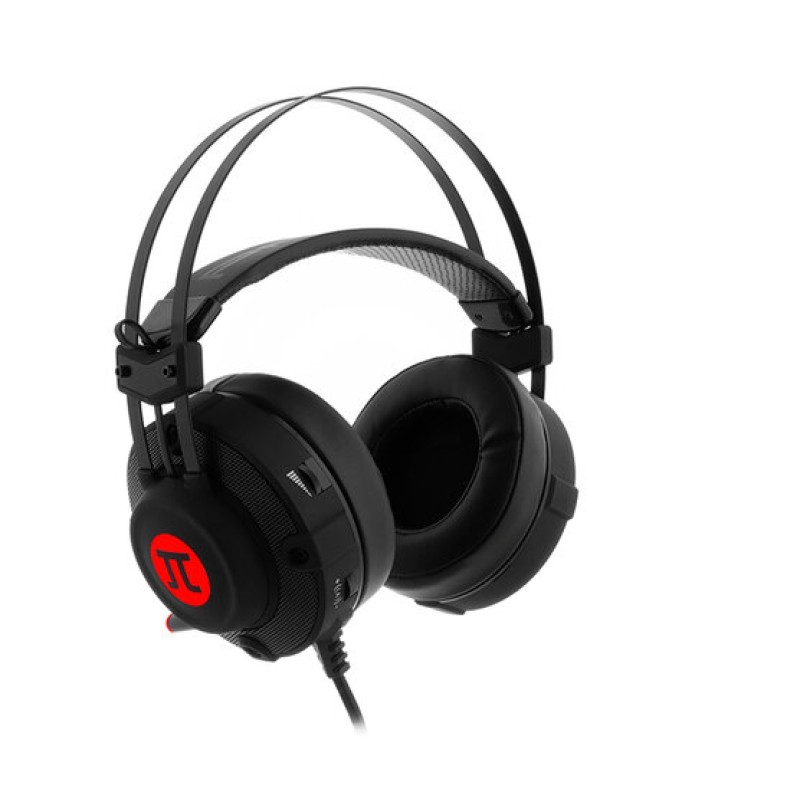
Diadema Gamer Primus Gaming ARCUS150T con Micrófono Boom y LED - Alámbrico USB - Modelo PHS-150
SKU
PHS-150
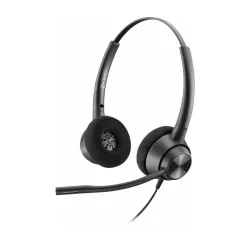
Diadema gamer primus gaming arcus150t, diseñada para sesiones de juego inmersivas con sonido envolvente y micrófono boom desmontable para una comunicación clara. su construcción ligera y almohadillas acolchadas ofrecen comodidad durante horas de uso. cuenta con iluminación led y conexión alámbrica usb para una configuración sencilla. ideal para jugadores que buscan un audio de calidad y un estilo llamativo.
$894.51
Impuestos: $894.51
No Disponible
Entrega estimada
Entrega entre el 13/04/2026 y el 16/04/2026
Costo de envio
Calculado en el checkout
Se ajustara automaticamente con Skydropx
Compra con confianza
- Pago seguro
- MSI con tarjetas participantes
- Factura electronica SAT
Garantia
Garantia incluida segun fabricante
Garantia extendible disponible
Metodos de pago
Metodos disponibles al finalizar la compra
Etiquetas:
diadema gamer
, primus gaming
, audífonos
, micrófono boom
, juegos
, led
, usb
, circumaural
, arcus150t
, phs-150
, sonido gaming
, streaming
, comodidad
Descubre la diadema gamer Primus Gaming ARCUS150T, diseñada para ofrecerte una experiencia de juego inmersiva. Con conexión alámbrica USB, garantiza una transmisión estable de audio sin interferencias. El micrófono boom integrado capta tu voz con precisión, perfecto para partidas multijugador y streaming.Disfruta de un sonido de alta calidad gracias a sus unidades de 5 cm y frecuencia de 20-20000 Hz, con sensibilidad de 120 dB para escuchar cada detalle. El diseño circumaural cubre completamente tus orejas, reduciendo el ruido externo y proporcionando comodidad durante largas sesiones. Incluye iluminación LED que añade un toque gamer, y un control de volumen giratorio para ajustes rápidos.Ideal para gamers de todos los niveles, esta diadema es fácil de usar con su interruptor de encendido/apagado y cable de 2.2 metros de longitud. Su construcción robusta y empaque en caja la hacen duradera y práctica. Conéctala a tu PC o consola y sumérgete en el mundo del gaming con Primus Gaming.
Especificaciones
| Auriculares | |
|---|---|
| Impedancia | 32 Ohmio |
| Unidad de disco | 5 cm |
| Acoplamiento al oído | Circumaural |
| Frecuencia de auricular | 20 - 20000 Hz |
| Sensibilidad de auricular | 120 Db |
| Potencia máxima de entrada | 20 mW |
| Contenido del empaque | |
| Cantidad | 3 |
| Desempeño | |
| Plegable | No |
| Estilo de uso | Diadema |
| Color del cable | Negro |
| Uso recomendado | Juego |
| Tipo de producto | Audífonos |
| Longitud de cable | 2.2 m |
| Color del producto | Negro |
| Control de volumen | Giratorio |
| Interruptor de encendido/apagado integrado | Si |
| Empaquetado de datos | |
| Tipo de empaque | Caja |
| Micrófono | |
| Tipo de micrófono | Boom |
| Otras características | |
| Conector de 2.5 mm | No |
| Peso y dimensiones | |
| Peso | 440 g |
| Ancho | 220 mm |
| Altura | 225 mm |
| Profundidad | 105 mm |
| Puertos e Interfaces | |
| Bluetooth | No |
| Conexión USB | Si |
| Conector de 3.5 mm | No |
| Conectividad por RF | No |
| Conector de 6.35 mm | No |
| Tecnología de conectividad | Alámbrico |
**Preguntas Frecuentes (FAQs)**
**1. ¿Es compatible con mi PC, consola o celular?**
Es compatible con PC que tengan puerto USB. Para consolas (PlayStation, Xbox) o celulares, verifica que el dispositivo tenga un puerto USB tipo A o un adaptador adecuado, ya que la conexión es alámbrica USB.
**2. ¿Cómo instalo los controladores o software?**
Generalmente, el sistema operativo (Windows) lo reconoce automáticamente como dispositivo de audio USB. No requiere controladores especiales. Para personalización de audio o luces LED (si aplica), revisa la ficha técnica del producto en el sitio web para ver si hay software disponible.
**3. ¿El micrófono se puede quitar o es fijo?**
El micrófono es tipo "boom", lo que significa que está en un brazo flexible. No es desmontable, pero puedes moverlo hacia arriba o a un costado cuando no lo uses.
**4. ¿Cómo limpio y mantengo los auriculares?**
Limpia las almohadillas y la diadema con un paño suave y seco. No uses líquidos o químicos abrasivos. Guarda el equipo en un lugar seco y evita tirar del cable con fuerza.
**5. ¿Qué hago si no se escucha el sonido o el micrófono no funciona?**
1. Verifica que el USB esté bien conectado.
2. En tu PC, ve a Configuración de Sonido y asegúrate de que los auriculares estén seleccionados como dispositivo de salida y entrada predeterminado.
3. Prueba el auricular en otro puerto USB o computadora para descartar fallas del puerto.
**6. ¿Tiene garantía y cómo la activo?**
Sí, el producto cuenta con garantía. Conserva tu ticket o comprobante de compra. Para cualquier gestión, contacta directamente al soporte del sitio donde lo adquiriste o revisa la política de garantías en la página del producto.
**7. ¿Las luces LED se pueden apagar?**
Depende del modelo. Al ser USB, es posible que las luces estén siempre encendidas cuando esté conectado. Para confirmar si tienen control, revisa las especificaciones completas en la ficha técnica del producto.
**8. ¿Es cómodo para uso prolongado?**
Sí, está diseñado con almohadillas acolchadas y diadema ajustable para mayor comodidad durante sesiones largas de gaming o streaming.
**1. ¿Es compatible con mi PC, consola o celular?**
Es compatible con PC que tengan puerto USB. Para consolas (PlayStation, Xbox) o celulares, verifica que el dispositivo tenga un puerto USB tipo A o un adaptador adecuado, ya que la conexión es alámbrica USB.
**2. ¿Cómo instalo los controladores o software?**
Generalmente, el sistema operativo (Windows) lo reconoce automáticamente como dispositivo de audio USB. No requiere controladores especiales. Para personalización de audio o luces LED (si aplica), revisa la ficha técnica del producto en el sitio web para ver si hay software disponible.
**3. ¿El micrófono se puede quitar o es fijo?**
El micrófono es tipo "boom", lo que significa que está en un brazo flexible. No es desmontable, pero puedes moverlo hacia arriba o a un costado cuando no lo uses.
**4. ¿Cómo limpio y mantengo los auriculares?**
Limpia las almohadillas y la diadema con un paño suave y seco. No uses líquidos o químicos abrasivos. Guarda el equipo en un lugar seco y evita tirar del cable con fuerza.
**5. ¿Qué hago si no se escucha el sonido o el micrófono no funciona?**
1. Verifica que el USB esté bien conectado.
2. En tu PC, ve a Configuración de Sonido y asegúrate de que los auriculares estén seleccionados como dispositivo de salida y entrada predeterminado.
3. Prueba el auricular en otro puerto USB o computadora para descartar fallas del puerto.
**6. ¿Tiene garantía y cómo la activo?**
Sí, el producto cuenta con garantía. Conserva tu ticket o comprobante de compra. Para cualquier gestión, contacta directamente al soporte del sitio donde lo adquiriste o revisa la política de garantías en la página del producto.
**7. ¿Las luces LED se pueden apagar?**
Depende del modelo. Al ser USB, es posible que las luces estén siempre encendidas cuando esté conectado. Para confirmar si tienen control, revisa las especificaciones completas en la ficha técnica del producto.
**8. ¿Es cómodo para uso prolongado?**
Sí, está diseñado con almohadillas acolchadas y diadema ajustable para mayor comodidad durante sesiones largas de gaming o streaming.
**Guía Rápida de Uso**
1. **Conexión:** Enchufa el conector USB del auricular directamente a un puerto USB disponible en tu computadora.
2. **Reconocimiento:** Espera unos segundos a que tu sistema operativo (Windows, etc.) reconozca e instale el dispositivo automáticamente.
3. **Configuración de Audio (PC Windows):** Haz clic derecho en el icono de sonido en la barra de tareas y selecciona "Abrir configuración de sonido".
4. **Salida de Sonido:** En "Elige tu dispositivo de salida", selecciona "Primus Gaming ARCUS150T" o un nombre similar.
5. **Entrada de Micrófono:** En la misma ventana, ve a "Entrada" y selecciona el mismo dispositivo como micrófono predeterminado.
6. **Ajuste Físico:** Coloca la diadema sobre tu cabeza y ajusta la extensión para un ajuste cómodo.
7. **Posición del Micrófono:** Gira y acerca el brazo flexible del micrófono hacia tu boca para una captura óptima del audio.
8. **Uso:** Ya puedes disfrutar del audio en tus juegos, llamadas o contenido. El volumen se controla desde tu sistema o reproductor.
9. **Almacenamiento:** Al terminar, desconecta el USB y guarda el auricular en un lugar seguro, evitando doblar o enredar el cable excesivamente.
**Nota:** Para funciones avanzadas (si las hay), como ecualización o control de luces LED, consulta la ficha técnica del producto en el sitio web del fabricante para obtener software o instrucciones específicas.
1. **Conexión:** Enchufa el conector USB del auricular directamente a un puerto USB disponible en tu computadora.
2. **Reconocimiento:** Espera unos segundos a que tu sistema operativo (Windows, etc.) reconozca e instale el dispositivo automáticamente.
3. **Configuración de Audio (PC Windows):** Haz clic derecho en el icono de sonido en la barra de tareas y selecciona "Abrir configuración de sonido".
4. **Salida de Sonido:** En "Elige tu dispositivo de salida", selecciona "Primus Gaming ARCUS150T" o un nombre similar.
5. **Entrada de Micrófono:** En la misma ventana, ve a "Entrada" y selecciona el mismo dispositivo como micrófono predeterminado.
6. **Ajuste Físico:** Coloca la diadema sobre tu cabeza y ajusta la extensión para un ajuste cómodo.
7. **Posición del Micrófono:** Gira y acerca el brazo flexible del micrófono hacia tu boca para una captura óptima del audio.
8. **Uso:** Ya puedes disfrutar del audio en tus juegos, llamadas o contenido. El volumen se controla desde tu sistema o reproductor.
9. **Almacenamiento:** Al terminar, desconecta el USB y guarda el auricular en un lugar seguro, evitando doblar o enredar el cable excesivamente.
**Nota:** Para funciones avanzadas (si las hay), como ecualización o control de luces LED, consulta la ficha técnica del producto en el sitio web del fabricante para obtener software o instrucciones específicas.