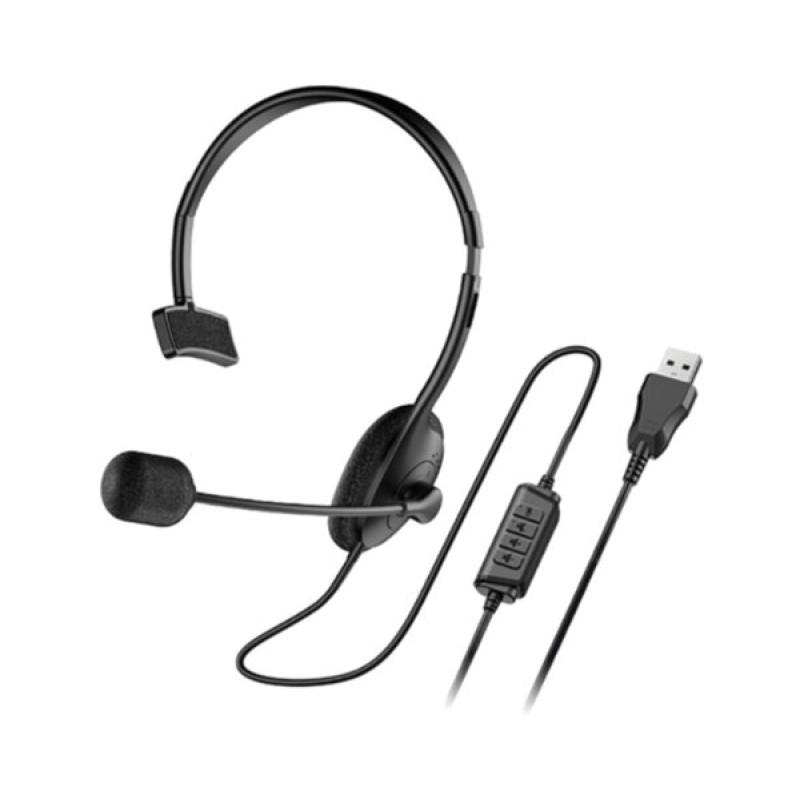
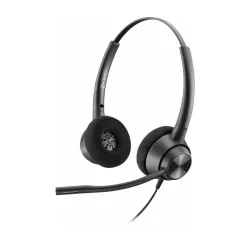
Diadema Genius HS-100U Monoaural con Micrófono USB Negro - 31710027400
SKU
31710027400
Diadema monoaural genius hs-100u con micrófono integrado, ideal para llamadas, conferencias y gaming. su diseño negro y ligero brinda comodidad durante horas de uso, mientras el micrófono con conexión usb garantiza una comunicación clara y sencilla. perfecta para el trabajo, estudio o entretenimiento en casa u oficina.
$198.87
Impuestos: $198.87
No Disponible
Entrega estimada
Entrega entre el 19/04/2026 y el 22/04/2026
Costo de envio
Calculado en el checkout
Se ajustara automaticamente con Skydropx
Compra con confianza
- Pago seguro
- MSI con tarjetas participantes
- Factura electronica SAT
Garantia
Garantia incluida segun fabricante
Garantia extendible disponible
Metodos de pago
Metodos disponibles al finalizar la compra
Etiquetas:
diadema
, genius
, hs-100u
, micrófono usb
, auriculares oficina
, monoaural
, centro de llamadas
, circumaural
, auriculares con mic
, usb
, negro
, 31710027400
La diadema Genius HS-100U es la solución perfecta para tus necesidades de comunicación en oficinas y centros de llamadas. Con diseño monoaural, te permite mantener un oído libre para escuchar tu entorno mientras disfrutas de un audio nítido en llamadas y conferencias.Su micrófono incorporado garantiza una captura clara de tu voz, eliminando ruidos molestos. La conexión USB facilita su uso con computadoras Windows y Mac, sin necesidad de configuraciones complicadas. El diseño circumaural y diadema ajustable aseguran comodidad durante largas jornadas de trabajo.Pesa solo 67 gramos y cuenta con un cable de 2 metros para mayor movilidad. Ideal para profesionales que requieren comunicación constante con calidad y confort. Su color negro le da un aspecto profesional que se adapta a cualquier entorno laboral.
Especificaciones
| Auriculares | |
|---|---|
| Impedancia | 32 Ohmio |
| Acoplamiento al oído | Circumaural |
| Sensibilidad de auricular | 110 Db |
| Batería | |
| Fuente de carga | USB |
| Contenido del empaque | |
| Adaptador AC incluido | No |
| Control de energía | |
| Puerto de carga USB Tipo-C | No |
| Desempeño | |
| Estilo de uso | Diadema |
| Uso recomendado | Oficina/Centro de llamadas |
| Tipo de producto | Auriculares |
| Diadema ajustable | Si |
| Longitud de cable | 2 m |
| Tipo de auricular | Monoaural |
| Color del producto | Negro |
| Tipo de unidad de control | Caja de control en cable |
| Micrófono | |
| Tipo de micrófono | Brazo/micrófono incorporado |
| Peso y dimensiones | |
| Peso | 67 g |
| Puertos e Interfaces | |
| Conector USB | USB tipo A |
| Conexión USB | Si |
| Tecnología de conectividad | Alámbrico |
| Requisitos del sistema | |
| Sistemas operativos Mac soportados | Si |
| Sistemas operativos Windows soportados | Si |
**Preguntas Frecuentes (FAQs)**
**1. ¿Cómo instalo los auriculares?**
Conéctalos directamente a un puerto USB disponible de tu computadora. Windows y macOS generalmente los detectan y configuran automáticamente.
**2. ¿Son compatibles con mi sistema operativo?**
Sí, son compatibles con Windows (7, 8, 10, 11) y macOS. Para otros sistemas (como Linux o Chrome OS), se recomienda verificar la compatibilidad de dispositivos de audio USB genéricos.
**3. ¿Funcionan con teléfonos móviles o tablets?**
No directamente, ya que usan conexión USB-A. Para usarlos con un dispositivo móvil, necesitarías un adaptador de USB-A a USB-C o a Lightning, y su funcionamiento no está garantizado.
**4. ¿Cómo ajusto el volumen o silencio el micrófono?**
El control de volumen y el botón de silencio del micrófono están integrados en el cable. Busca los controles en línea a lo largo del cable USB.
**5. ¿Qué hago si la computadora no reconoce el micrófono?**
1) Prueba otro puerto USB. 2) Reinicia tu computadora. 3) Verifica en la configuración de sonido del sistema que el "Genius HS-100U" esté seleccionado como dispositivo de entrada. Si el problema persiste, consulta la ficha técnica o contacta a soporte.
**6. ¿Cómo limpio y mantengo los auriculares?**
Limpia las almohadillas y el arco con un paño suave y seco. No uses líquidos o químicos abrasivos. Guarda el producto en un lugar seco y evita doblar o tirar del cable con fuerza.
**7. ¿Tienen garantía?**
Sí, el producto cuenta con garantía contra defectos de fabricación. Conserva tu ticket o comprobante de compra. Para detalles sobre la cobertura y el proceso, consulta la política de garantía de Diten o contacta directamente al vendedor.
**8. ¿Son cómodos para uso prolongado?**
Sí, su diseño circumaural (que rodea la oreja) y el material acolchado de las almohadillas están pensados para mayor comodidad durante sesiones extensas de oficina o llamadas.
**1. ¿Cómo instalo los auriculares?**
Conéctalos directamente a un puerto USB disponible de tu computadora. Windows y macOS generalmente los detectan y configuran automáticamente.
**2. ¿Son compatibles con mi sistema operativo?**
Sí, son compatibles con Windows (7, 8, 10, 11) y macOS. Para otros sistemas (como Linux o Chrome OS), se recomienda verificar la compatibilidad de dispositivos de audio USB genéricos.
**3. ¿Funcionan con teléfonos móviles o tablets?**
No directamente, ya que usan conexión USB-A. Para usarlos con un dispositivo móvil, necesitarías un adaptador de USB-A a USB-C o a Lightning, y su funcionamiento no está garantizado.
**4. ¿Cómo ajusto el volumen o silencio el micrófono?**
El control de volumen y el botón de silencio del micrófono están integrados en el cable. Busca los controles en línea a lo largo del cable USB.
**5. ¿Qué hago si la computadora no reconoce el micrófono?**
1) Prueba otro puerto USB. 2) Reinicia tu computadora. 3) Verifica en la configuración de sonido del sistema que el "Genius HS-100U" esté seleccionado como dispositivo de entrada. Si el problema persiste, consulta la ficha técnica o contacta a soporte.
**6. ¿Cómo limpio y mantengo los auriculares?**
Limpia las almohadillas y el arco con un paño suave y seco. No uses líquidos o químicos abrasivos. Guarda el producto en un lugar seco y evita doblar o tirar del cable con fuerza.
**7. ¿Tienen garantía?**
Sí, el producto cuenta con garantía contra defectos de fabricación. Conserva tu ticket o comprobante de compra. Para detalles sobre la cobertura y el proceso, consulta la política de garantía de Diten o contacta directamente al vendedor.
**8. ¿Son cómodos para uso prolongado?**
Sí, su diseño circumaural (que rodea la oreja) y el material acolchado de las almohadillas están pensados para mayor comodidad durante sesiones extensas de oficina o llamadas.
**Guía Rápida de Uso**
1. **Conexión:** Encuentra un puerto USB libre en tu computadora (Windows o Mac).
2. **Conecta:** Inserta firmemente el conector USB del auricular en el puerto.
3. **Espera:** El sistema operativo instalará los controladores necesarios automáticamente (puede tardar unos segundos).
4. **Selecciona Dispositivo de Audio:** Ve a la configuración de sonido de tu sistema y elige "Genius HS-100U" como dispositivo de salida (altavoz) y de entrada (micrófono).
5. **Ajusta el Volumen:** Usa la rueda de control en el cable para subir o bajar el volumen de lo que escuchas.
6. **Controla el Micrófono:** Localiza el botón en el cable para activar o silenciar el micrófono según necesites.
7. **Ajuste Físico:** Extiende o contrae la diadema para un ajuste cómodo en tu cabeza.
8. **Uso en Llamadas:** En tu software de videollamadas (Zoom, Teams, etc.), asegúrate de seleccionar este auricular como micrófono y altavoz.
9. **Para Desconectar:** Cierra cualquier aplicación de audio y extrae el conector USB del puerto.
10. **Almacenamiento:** Guarda los auriculares en un lugar seguro, evitando enredos o presión excesiva sobre las almohadillas.
1. **Conexión:** Encuentra un puerto USB libre en tu computadora (Windows o Mac).
2. **Conecta:** Inserta firmemente el conector USB del auricular en el puerto.
3. **Espera:** El sistema operativo instalará los controladores necesarios automáticamente (puede tardar unos segundos).
4. **Selecciona Dispositivo de Audio:** Ve a la configuración de sonido de tu sistema y elige "Genius HS-100U" como dispositivo de salida (altavoz) y de entrada (micrófono).
5. **Ajusta el Volumen:** Usa la rueda de control en el cable para subir o bajar el volumen de lo que escuchas.
6. **Controla el Micrófono:** Localiza el botón en el cable para activar o silenciar el micrófono según necesites.
7. **Ajuste Físico:** Extiende o contrae la diadema para un ajuste cómodo en tu cabeza.
8. **Uso en Llamadas:** En tu software de videollamadas (Zoom, Teams, etc.), asegúrate de seleccionar este auricular como micrófono y altavoz.
9. **Para Desconectar:** Cierra cualquier aplicación de audio y extrae el conector USB del puerto.
10. **Almacenamiento:** Guarda los auriculares en un lugar seguro, evitando enredos o presión excesiva sobre las almohadillas.