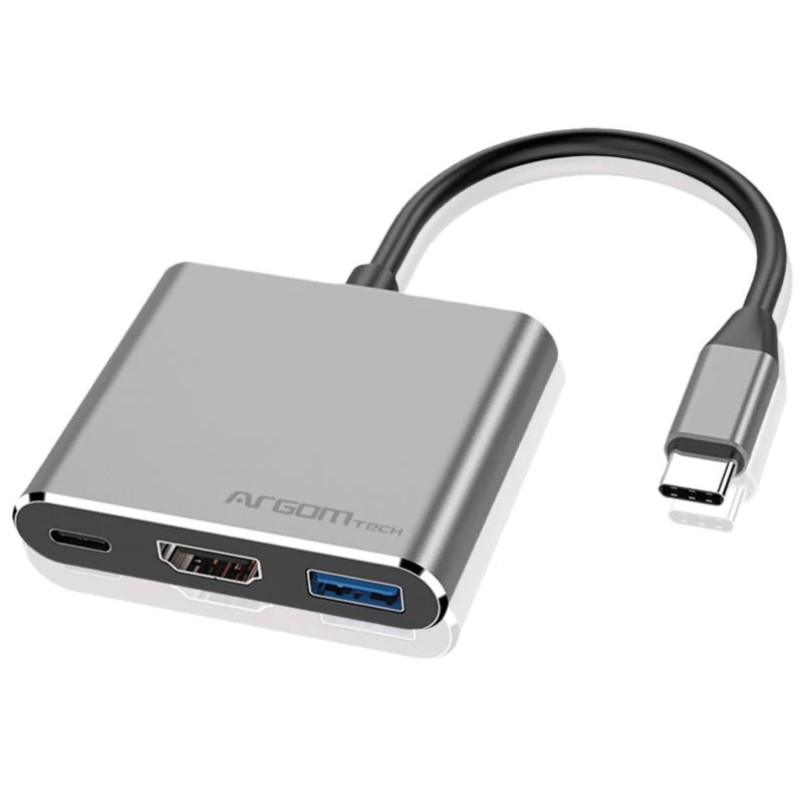
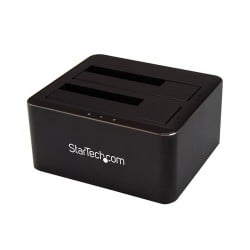
Docking Station ArgomTech One Axess - HDMI, USB-A, USB-C - Plata - Modelo ARG-UB-0181
SKU
ARG-UB-0181
Docking station ArgomTech One Axess, una solución compacta para expandir la conectividad de tu laptop. Con puertos HDMI, USB-A y USB-C, te permite conectar fácilmente monitores externos, dispositivos USB y más. Su diseño delgado y color plata se integra perfectamente en cualquier espacio de trabajo o estudio, facilitando la productividad con una configuración ordenada y sin complicaciones. Ideal para usuarios que necesitan una conexión rápida y confiable para sus dispositivos esenciales.
$353.93
Impuestos: $353.93
Entrega estimada
Entrega entre el 25/02/2026 y el 28/02/2026
Costo de envio
Calculado en el checkout
Se ajustara automaticamente con Skydropx
Compra con confianza
- Pago seguro
- MSI con tarjetas participantes
- Factura electronica SAT
Garantia
Garantia incluida segun fabricante
Garantia extendible disponible
Metodos de pago
Metodos disponibles al finalizar la compra
Etiquetas:
docking station
, argomtech
, usb-c
, hdmi
, expansión puertos
, accesorios computadora
, trabajo remoto
, oficina
, casa
, productividad
, conectividad
, plata
, modelo arg-ub-0181
La Docking Station ArgomTech One Axess es la solución perfecta para quienes buscan expandir la conectividad de sus dispositivos. Con su diseño compacto en color plata, se integra fácilmente en cualquier entorno de trabajo, ya sea en casa o en la oficina.Esta estación de acoplamiento cuenta con un puerto HDMI para conectar monitores externos, un puerto USB-A y un puerto USB-C, todos compatibles con USB 3.2 Gen 1 para transferencias de datos rápidas. Su interfaz de host USB Tipo C garantiza una conexión estable y eficiente, ideal para usuarios que necesitan conectar múltiples periféricos como teclados, ratones o unidades de almacenamiento.Dirigida a profesionales, estudiantes y cualquier persona que utilice laptops o tablets con puerto USB-C, la ArgomTech One Axess simplifica la configuración de tu espacio de trabajo. Disfruta de una experiencia organizada y sin complicaciones, mejorando tu productividad diaria con esta herramienta esencial.
Especificaciones
| Control de energía | |
|---|---|
| Conector eléctrico | USB Tipo C |
| Tipo de alimentación | USB |
| Desempeño | |
| Color del producto | Plata |
| Lector de tarjeta integrado | No |
| Puertos e Interfaces | |
| Interfaz de host | USB 3.2 Gen 1 (3.1 Gen 1) Type-C |
| Entrada de micrófono | No |
| Número de puertos HDMI | 1 |
| Tecnología de conectividad | Alámbrico |
| Cantidad de puertos tipo A USB 3.2 Gen 1 (3.1 Gen 1) | 1 |
| Cantidad de puertos tipo C USB 3.2 Gen 1 (3.1 Gen 1) | 1 |
| Red | |
| Ethernet | No |
**Preguntas Frecuentes (FAQs)**
**1. ¿Es compatible con mi laptop?**
Es compatible con la mayoría de las laptops modernas que tengan un puerto USB-C (preferentemente con soporte para datos, video y energía). Para confirmar la compatibilidad exacta con tu modelo, te sugerimos revisar la ficha técnica completa del producto o contactar a soporte.
**2. ¿Cómo se instala? ¿Necesito instalar controladores?**
La instalación es plug-and-play. Solo conecta la docking station a tu laptop mediante el cable USB-C incluido. Por lo general, no se requieren controladores adicionales para su funcionamiento básico en sistemas operativos comunes (Windows, macOS, Chrome OS).
**3. ¿Puedo conectar dos monitores?**
Esta estación de acoplamiento cuenta con un (1) puerto HDMI. Para conectar un solo monitor externo. Si necesitas salida dual, verifica las especificaciones del producto o consulta con el fabricante.
**4. ¿La docking station carga mi laptop?**
El puerto USB-C de esta docking station es principalmente para datos y video. **No** funciona como puerto de carga para alimentar tu laptop. Deberás usar el cargador original de tu equipo.
**5. ¿Qué garantía tiene y cómo la hago válida?**
El producto cuenta con garantía en México. Para hacerla válida, conserva tu ticket o factura de compra y contacta al soporte técnico de ArgomTech o al punto de venta donde lo adquiriste en caso de cualquier defecto de fabricación.
**6. Mi monitor no da video, ¿qué hago?**
Primero, verifica que el cable HDMI esté bien conectado tanto a la docking como al monitor. Asegúrate de que la docking esté correctamente conectada a tu laptop por USB-C. Prueba con otro cable HDMI si es posible. Si el problema persiste, reinicia tu laptop con la docking conectada.
**7. ¿Los puertos USB-A son USB 3.0?**
Según el modelo (ARG-UB-0181), es muy probable que los puertos USB-A sean de alta velocidad (USB 3.0 o superior). Para confirmar la velocidad exacta de transferencia, consulta las especificaciones detalladas del producto.
**8. ¿Se puede usar con teléfonos o tablets?**
Sí, puedes conectarla a dispositivos móviles (teléfonos o tablets) que tengan un puerto USB-C y soporten el modo "Desktop" o salida de video por USB-C. La funcionalidad puede variar según el dispositivo.
**1. ¿Es compatible con mi laptop?**
Es compatible con la mayoría de las laptops modernas que tengan un puerto USB-C (preferentemente con soporte para datos, video y energía). Para confirmar la compatibilidad exacta con tu modelo, te sugerimos revisar la ficha técnica completa del producto o contactar a soporte.
**2. ¿Cómo se instala? ¿Necesito instalar controladores?**
La instalación es plug-and-play. Solo conecta la docking station a tu laptop mediante el cable USB-C incluido. Por lo general, no se requieren controladores adicionales para su funcionamiento básico en sistemas operativos comunes (Windows, macOS, Chrome OS).
**3. ¿Puedo conectar dos monitores?**
Esta estación de acoplamiento cuenta con un (1) puerto HDMI. Para conectar un solo monitor externo. Si necesitas salida dual, verifica las especificaciones del producto o consulta con el fabricante.
**4. ¿La docking station carga mi laptop?**
El puerto USB-C de esta docking station es principalmente para datos y video. **No** funciona como puerto de carga para alimentar tu laptop. Deberás usar el cargador original de tu equipo.
**5. ¿Qué garantía tiene y cómo la hago válida?**
El producto cuenta con garantía en México. Para hacerla válida, conserva tu ticket o factura de compra y contacta al soporte técnico de ArgomTech o al punto de venta donde lo adquiriste en caso de cualquier defecto de fabricación.
**6. Mi monitor no da video, ¿qué hago?**
Primero, verifica que el cable HDMI esté bien conectado tanto a la docking como al monitor. Asegúrate de que la docking esté correctamente conectada a tu laptop por USB-C. Prueba con otro cable HDMI si es posible. Si el problema persiste, reinicia tu laptop con la docking conectada.
**7. ¿Los puertos USB-A son USB 3.0?**
Según el modelo (ARG-UB-0181), es muy probable que los puertos USB-A sean de alta velocidad (USB 3.0 o superior). Para confirmar la velocidad exacta de transferencia, consulta las especificaciones detalladas del producto.
**8. ¿Se puede usar con teléfonos o tablets?**
Sí, puedes conectarla a dispositivos móviles (teléfonos o tablets) que tengan un puerto USB-C y soporten el modo "Desktop" o salida de video por USB-C. La funcionalidad puede variar según el dispositivo.
**Guía Rápida de Uso - Docking Station ArgomTech One Axess**
1. **Desempaqueta:** Verifica que tengas la docking station, el cable USB-C integrado y el manual.
2. **Apaga dispositivos (recomendado):** Para una conexión segura, apaga tu laptop y monitor.
3. **Conecta periféricos:** Conecta tu monitor al puerto **HDMI** de la docking. Conecta tu teclado, mouse, disco duro externo, etc., a los puertos **USB-A** o **USB-C**.
4. **Conecta la energía:** Conecta el cargador original de tu laptop a su puerto de carga. **Nota:** Esta docking NO carga la laptop.
5. **Conecta a la laptop:** Toma el cable USB-C **integrado** en la docking y conéctalo firmemente al puerto USB-C de tu laptop.
6. **Enciende:** Enciende primero tu monitor (seleccionando la entrada HDMI correcta) y luego enciende tu laptop.
7. **Listo:** Tu sistema operativo deberá reconocer automáticamente los dispositivos conectados y extender o duplicar la pantalla.
8. **Para desconectar:** En sistemas Windows/macOS, usa la opción "Expulsar hardware" para los discos externos antes de desconectar físicamente el cable USB-C de tu laptop.
9. **Mantenimiento:** Mantén la docking en un lugar fresco y seco. Desconéctala y límpiala con un paño seco y suave si es necesario. No uses líquidos.
1. **Desempaqueta:** Verifica que tengas la docking station, el cable USB-C integrado y el manual.
2. **Apaga dispositivos (recomendado):** Para una conexión segura, apaga tu laptop y monitor.
3. **Conecta periféricos:** Conecta tu monitor al puerto **HDMI** de la docking. Conecta tu teclado, mouse, disco duro externo, etc., a los puertos **USB-A** o **USB-C**.
4. **Conecta la energía:** Conecta el cargador original de tu laptop a su puerto de carga. **Nota:** Esta docking NO carga la laptop.
5. **Conecta a la laptop:** Toma el cable USB-C **integrado** en la docking y conéctalo firmemente al puerto USB-C de tu laptop.
6. **Enciende:** Enciende primero tu monitor (seleccionando la entrada HDMI correcta) y luego enciende tu laptop.
7. **Listo:** Tu sistema operativo deberá reconocer automáticamente los dispositivos conectados y extender o duplicar la pantalla.
8. **Para desconectar:** En sistemas Windows/macOS, usa la opción "Expulsar hardware" para los discos externos antes de desconectar físicamente el cable USB-C de tu laptop.
9. **Mantenimiento:** Mantén la docking en un lugar fresco y seco. Desconéctala y límpiala con un paño seco y suave si es necesario. No uses líquidos.