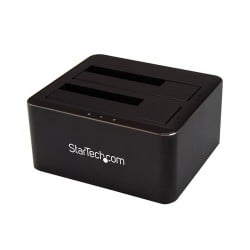
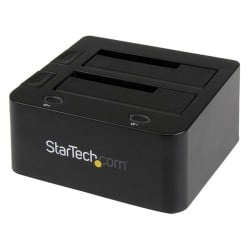
Docking Station StarTech.com para HDD/SSD 2.5/3.5 USB 3.0 SATA Modelo SATDOCKU3S
SKU
SATDOCKU3S
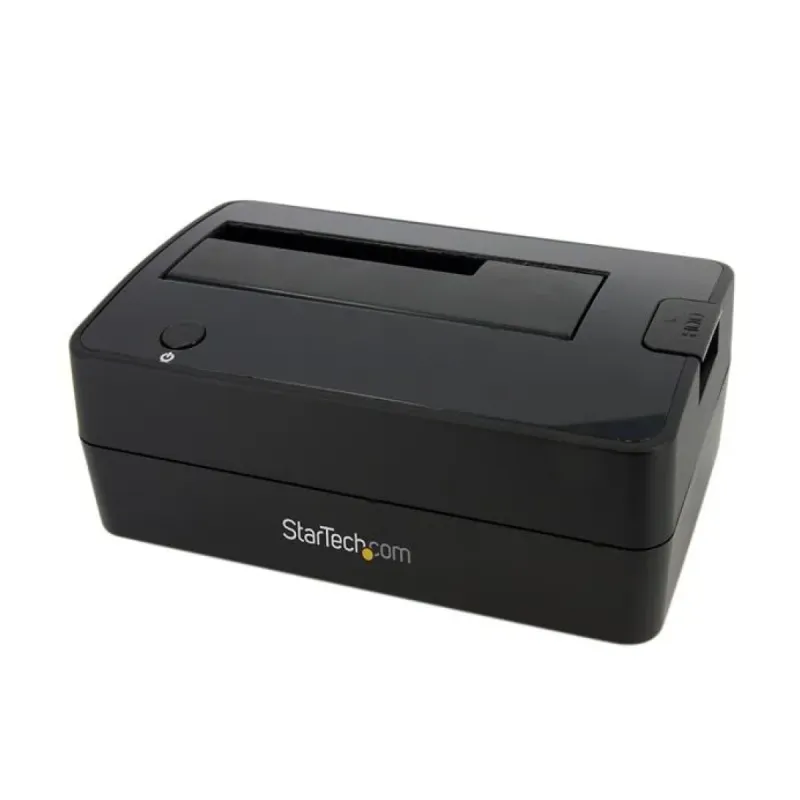
Conecta y usa tu disco duro o SSD de 2.5 o 3.5 pulgadas al instante con esta docking station USB 3.0. Ideal para respaldo, clonación o acceso rápido a datos con velocidades de hasta 5 Gbit/s.
$1,329.00
Impuestos: $1,329.00
Solo 5 piezas disponibles
Entrega estimada
Entrega entre el 03/02/2026 y el 06/02/2026
Costo de envio
Calculado en el checkout
Se ajustara automaticamente con Skydropx
Compra con confianza
- Pago seguro
- MSI con tarjetas participantes
- Factura electronica SAT
Garantia
Garantia incluida segun fabricante
Garantia extendible disponible
Metodos de pago
Metodos disponibles al finalizar la compra
Etiquetas:
docking station
, startech
, usb 3.0
, sata
, hdd
, ssd
, 2.5
, 3.5
, acceso discos
, respaldo datos
, clonación
, ti
, almacenamiento
, plug and play
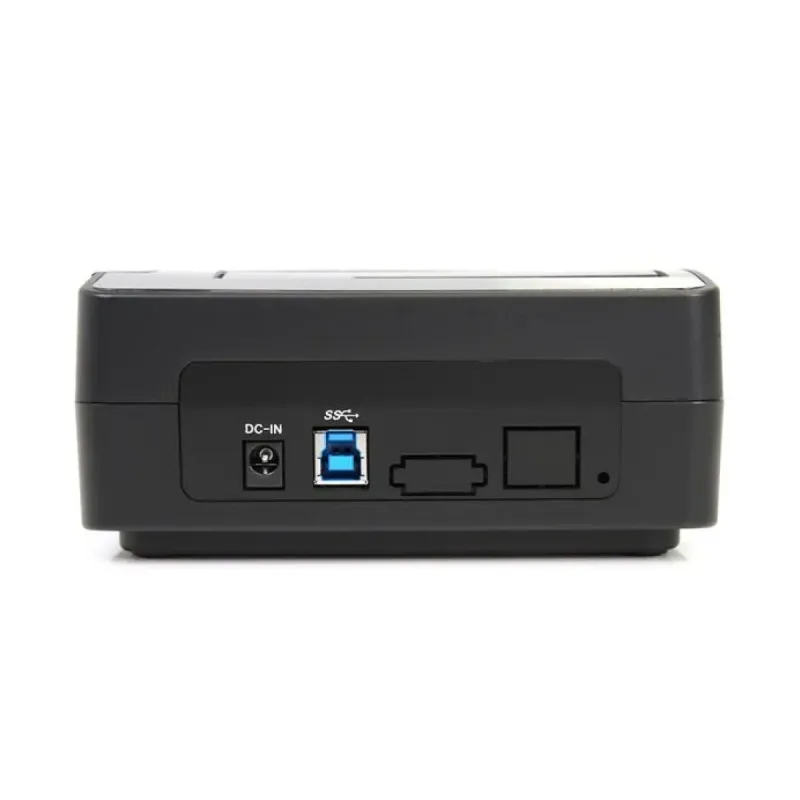
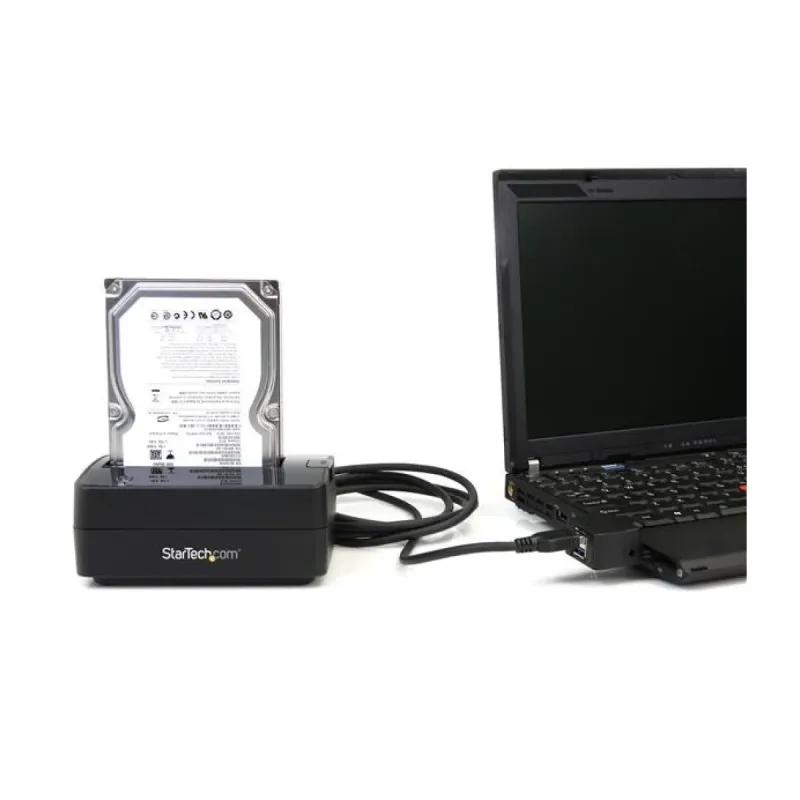
La docking station StarTech.com SATDOCKU3S es la solución perfecta para quienes necesitan acceder rápidamente a discos duros HDD o SSD de 2.5 y 3.5 pulgadas. Con conexión USB 3.0, ofrece transferencias de datos de hasta 5 Gbit/s, ideal para respaldos, recuperación de información o clonación de unidades.Es compatible con una amplia gama de sistemas operativos incluyendo Windows, Mac y Linux, sin necesidad de drivers adicionales gracias a su función plug and play. Incluye adaptador de corriente para mayor estabilidad y soporta discos de hasta 4 TB de capacidad.Perfecta para técnicos de TI, profesionales que manejan grandes volúmenes de datos, o usuarios domésticos que necesitan una solución práctica para gestionar sus almacenamientos. Su diseño compacto y ligero la hace fácil de transportar y usar en cualquier lugar.
Especificaciones
| Características | |
|---|---|
| Hot-swap | Si |
| Apoyo UASP | No |
| Materiales | Plástico |
| Certificación | CE, FCC |
| Indicadores LED | Actividad, Corriente |
| Color del producto | Negro |
| Conectar y usar (Plug and Play) | Si |
| Rango de transferencia de datos (max) | 5 Gbit/s |
| Condiciones ambientales | |
| Intervalo de temperatura de almacenaje | -40 - 70 °C |
| Intervalo de temperatura operativa (T-T) | 5 - 80 °C |
| Intervalo de humedad relativa para funcionamiento | 8 - 80% |
| Contenido del empaque | |
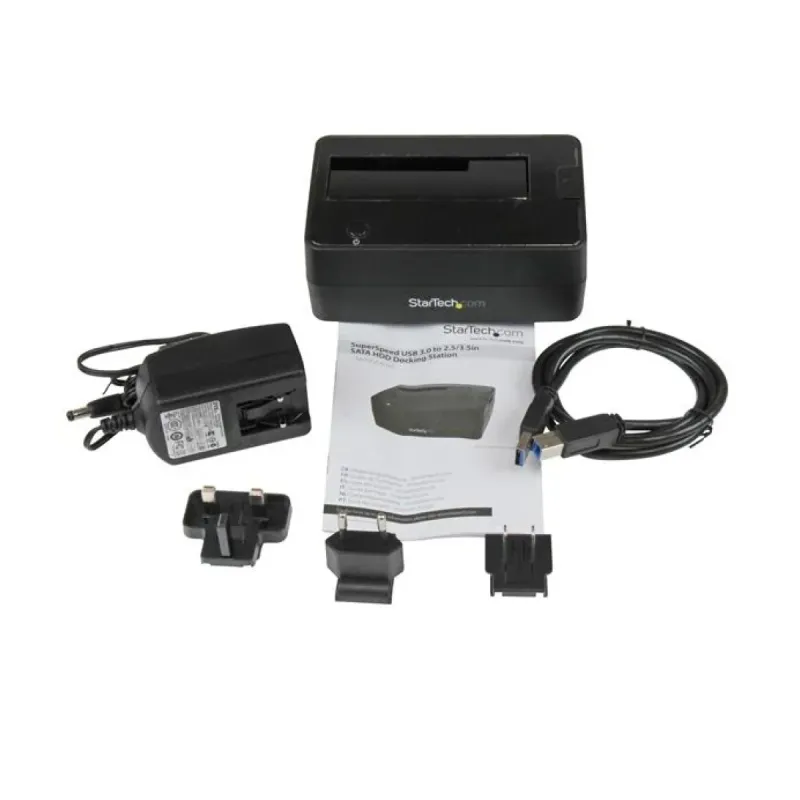
| Manual | Si |
| Cables incluidos | USB |
| Adaptador AC incluido | Si |
| Control de energía | |
| Tipo de enchufe | Tipo M |
| Voltaje de salida | 12 V |
| Corriente de salida | 2.5 A |
| Voltaje de entrada AC | 110-240 V |
| Datos de logística | |
| Alto de la caja principal | 386 mm |
| Largo de la caja principal | 190 mm |
| Cantidad por caja principal | 10 pieza(s) |
| Longitud de la caja principal | 476 mm |
| Código de Sistema de Armonización (SA) | 84733080 |
| Disco duro | |
| Capacidad máxima de almacenaje | 4 TB |
| Tipo de medio de almacenamiento | Unidad de disco duro, SSD |
| Interfaz de unidad de almacenamiento | SATA, Serial ATA II, Serial ATA III |
| Tamaños de almacenamiento en disco soportados | 2.5,3.5" |
| Número de unidades de almacenamiento compatibles | 1 |
| Empaquetado de datos | |
| Alto del paquete | 91 mm |
| Peso del paquete | 728 g |
| Ancho del paquete | 162 mm |
| Largo del paquete | 172 mm |
| Enfriamiento | |
| Ventilador integrado | No |
| Otras características | |
| Circuito integrado | ASMedia - ASM1053 |
| Certificados de cumplimiento | RoHS |
| Peso y dimensiones | |
| Peso | 400 g |
| Ancho | 145 mm |
| Altura | 65 mm |
| Profundidad | 93 mm |
| Puertos e Interfaces | |
| Interfaz de host | USB 3.2 Gen 1 (3.1 Gen 1) Type-B |
| Enchufe de entrada de CC | Si |
| Cantidad de puertos USB 3.2 Gen 1 (3.1 Gen 1) | 1 |
| Software | |
| Sistemas operativos Mac soportados | Mac OS X 10.6 Snow Leopard, Mac OS X 10.7 Lion, Mac OS X 10.8 Mountain Lion, Mac OS X 10.9 Mavericks |
| Sistemas operativos Linux soportados | Si |
| Sistemas operativos Windows soportados | Windows 2000, Windows 2000 Professional, Windows 7 Home Basic, Windows 7 Home Basic x64, Windows 7 Home Premium, Windows 7 Home Premium x64, Windows 7 Professional, Windows 7 Professional x64, Windows 7 Starter, Windows 7 Starter x64, Windows 7 Ultimate, Windows 7 Ultimate x64, Windows 8, Windows 8 Enterprise, Windows 8 Enterprise x64, Windows 8 Pro, Windows 8 Pro x64, Windows 8 x64, Windows 8.1, Windows 8.1 Enterprise, Windows 8.1 Enterprise x64, Windows 8.1 Pro, Windows 8.1 Pro x64, Windows 8.1 x64, Windows Vista Business, Windows Vista Business x64, Windows Vista Enterprise, Windows Vista Enterprise x64, Windows Vista Home Basic, Windows Vista Home Basic x64, Windows Vista Home Premium, Windows Vista Home Premium x64, Windows Vista Ultimate, Windows Vista Ultimate x64, Windows XP Home, Windows XP Home x64, Windows XP Professional, Windows XP Professional x64 |
**Preguntas Frecuentes (FAQs)**
**1. ¿Qué tipos de discos duros son compatibles?**
Es compatible con discos duros (HDD) y unidades de estado sólido (SSD) de interfaz SATA, en los tamaños de 2.5 y 3.5 pulgadas.
**2. ¿Necesito instalar controladores o software?**
No, es un dispositivo plug & play. Solo debes conectar el cable USB a tu computadora (Windows, macOS o Linux) y el sistema operativo lo reconocerá automáticamente.
**3. ¿Puedo usar el dock para clonar discos o instalar un sistema operativo?**
No, esta docking station es únicamente para acceso a datos (leer/escribir archivos). No tiene funciones de clonación hardware. Para esas tareas necesitas software especializado en tu computadora.
**4. ¿Es seguro conectar o desconectar el disco con la computadora encendida?**
Sí, es seguro. Sin embargo, siempre debes usar la función "Expulsar hardware de forma segura" (en Windows) o "Expulsar" (en macOS) antes de desconectar físicamente el dock de la computadora o de retirar el disco, para evitar corrupción de datos.
**5. ¿El dock incluye fuente de poder para discos de 3.5"?**
Sí. Los discos de 3.5 pulgadas requieren más energía, por lo que el dock incluye un adaptador de corriente (fuente de poder) externa que debes conectar. Los discos de 2.5" generalmente funcionan solo con la energía del puerto USB.
**6. ¿Por qué mi disco de 3.5" no enciende o no es detectado?**
Verifica que el adaptador de corriente esté correctamente conectado a la toma de corriente y al dock. Los discos de 3.5" NO funcionan sin esta fuente de poder externa.
**7. ¿Qué velocidad de transferencia puedo esperar?**
Utiliza el estándar USB 3.0, con una velocidad teórica máxima de hasta 5 Gbit/s (unos 640 MB/s). La velocidad real dependerá de las capacidades de tu disco duro, puerto USB y computadora.
**8. ¿La garantía cubre daños en mis discos duros?**
No. La garantía del fabricante cubre defectos de fabricación en la docking station únicamente. No cubre daños a los discos duros conectados ni a la información almacenada en ellos. Para detalles completos de la garantía, consulta la ficha del producto o contacta al soporte.
**9. ¿Puedo dejar un disco conectado permanentemente como almacenamiento extra?**
Sí, puedes usarlo como una unidad de almacenamiento externa adicional. Recuerda que no está diseñado para operación 24/7 en entornos críticos como servidores.
**10. ¿El dock es compatible con USB-C?**
No directamente. El dock tiene un conector USB 3.0 tipo B (cuadrado). Para usarlo en puertos USB-C modernos, necesitarás un adaptador o cable de USB tipo B a USB-C que admita USB 3.0.
**1. ¿Qué tipos de discos duros son compatibles?**
Es compatible con discos duros (HDD) y unidades de estado sólido (SSD) de interfaz SATA, en los tamaños de 2.5 y 3.5 pulgadas.
**2. ¿Necesito instalar controladores o software?**
No, es un dispositivo plug & play. Solo debes conectar el cable USB a tu computadora (Windows, macOS o Linux) y el sistema operativo lo reconocerá automáticamente.
**3. ¿Puedo usar el dock para clonar discos o instalar un sistema operativo?**
No, esta docking station es únicamente para acceso a datos (leer/escribir archivos). No tiene funciones de clonación hardware. Para esas tareas necesitas software especializado en tu computadora.
**4. ¿Es seguro conectar o desconectar el disco con la computadora encendida?**
Sí, es seguro. Sin embargo, siempre debes usar la función "Expulsar hardware de forma segura" (en Windows) o "Expulsar" (en macOS) antes de desconectar físicamente el dock de la computadora o de retirar el disco, para evitar corrupción de datos.
**5. ¿El dock incluye fuente de poder para discos de 3.5"?**
Sí. Los discos de 3.5 pulgadas requieren más energía, por lo que el dock incluye un adaptador de corriente (fuente de poder) externa que debes conectar. Los discos de 2.5" generalmente funcionan solo con la energía del puerto USB.
**6. ¿Por qué mi disco de 3.5" no enciende o no es detectado?**
Verifica que el adaptador de corriente esté correctamente conectado a la toma de corriente y al dock. Los discos de 3.5" NO funcionan sin esta fuente de poder externa.
**7. ¿Qué velocidad de transferencia puedo esperar?**
Utiliza el estándar USB 3.0, con una velocidad teórica máxima de hasta 5 Gbit/s (unos 640 MB/s). La velocidad real dependerá de las capacidades de tu disco duro, puerto USB y computadora.
**8. ¿La garantía cubre daños en mis discos duros?**
No. La garantía del fabricante cubre defectos de fabricación en la docking station únicamente. No cubre daños a los discos duros conectados ni a la información almacenada en ellos. Para detalles completos de la garantía, consulta la ficha del producto o contacta al soporte.
**9. ¿Puedo dejar un disco conectado permanentemente como almacenamiento extra?**
Sí, puedes usarlo como una unidad de almacenamiento externa adicional. Recuerda que no está diseñado para operación 24/7 en entornos críticos como servidores.
**10. ¿El dock es compatible con USB-C?**
No directamente. El dock tiene un conector USB 3.0 tipo B (cuadrado). Para usarlo en puertos USB-C modernos, necesitarás un adaptador o cable de USB tipo B a USB-C que admita USB 3.0.
**Guía de Uso Rápido**
1. **Prepara el área:** Trabaja en una superficie limpia, estable y sin estática.
2. **Conecta la fuente de poder (solo para discos 3.5"):** Si vas a usar un disco de 3.5", conecta el adaptador de corriente a la entrada de poder del dock y luego a una toma de corriente.
3. **Inserta el disco:** Con el dock APAGADO (sin conectar a la PC), desliza con cuidado el disco duro SATA (2.5" o 3.5") en la bahía del dock hasta que el conector SATA encaje firmemente.
4. **Conecta a la computadora:** Usa el cable USB incluido para conectar el dock a un puerto USB 3.0 (normalmente azul) de tu computadora.
5. **Enciende el dock:** Si usas un disco de 3.5", enciende el interruptor de poder lateral. Para discos de 2.5", suele encenderse automáticamente al conectar el USB.
6. **Espera el reconocimiento:** Tu sistema operativo detectará automáticamente el nuevo dispositivo. En Windows, aparecerá en "Este equipo". En macOS, en el escritorio o en el Finder.
7. **Accede a tus datos:** Abre la unidad desde tu explorador de archivos para copiar, mover o leer la información del disco.
8. **Para expulsar de forma segura:** Antes de desconectar, usa la opción "Expulsar" (macOS/Linux) o "Quitar hardware de forma segura" (Windows) en la unidad correspondiente.
9. **Apaga y desconecta:** Una vez que el sistema indique que es seguro, apaga el interruptor del dock (si lo usaste), desconecta el cable USB de la computadora y luego retira el disco de la bahía.
**Nota:** Para especificaciones técnicas completas, límites de capacidad o compatibilidad con sistemas operativos específicos, te recomendamos revisar la ficha técnica oficial del producto en el sitio web del fabricante.
1. **Prepara el área:** Trabaja en una superficie limpia, estable y sin estática.
2. **Conecta la fuente de poder (solo para discos 3.5"):** Si vas a usar un disco de 3.5", conecta el adaptador de corriente a la entrada de poder del dock y luego a una toma de corriente.
3. **Inserta el disco:** Con el dock APAGADO (sin conectar a la PC), desliza con cuidado el disco duro SATA (2.5" o 3.5") en la bahía del dock hasta que el conector SATA encaje firmemente.
4. **Conecta a la computadora:** Usa el cable USB incluido para conectar el dock a un puerto USB 3.0 (normalmente azul) de tu computadora.
5. **Enciende el dock:** Si usas un disco de 3.5", enciende el interruptor de poder lateral. Para discos de 2.5", suele encenderse automáticamente al conectar el USB.
6. **Espera el reconocimiento:** Tu sistema operativo detectará automáticamente el nuevo dispositivo. En Windows, aparecerá en "Este equipo". En macOS, en el escritorio o en el Finder.
7. **Accede a tus datos:** Abre la unidad desde tu explorador de archivos para copiar, mover o leer la información del disco.
8. **Para expulsar de forma segura:** Antes de desconectar, usa la opción "Expulsar" (macOS/Linux) o "Quitar hardware de forma segura" (Windows) en la unidad correspondiente.
9. **Apaga y desconecta:** Una vez que el sistema indique que es seguro, apaga el interruptor del dock (si lo usaste), desconecta el cable USB de la computadora y luego retira el disco de la bahía.
**Nota:** Para especificaciones técnicas completas, límites de capacidad o compatibilidad con sistemas operativos específicos, te recomendamos revisar la ficha técnica oficial del producto en el sitio web del fabricante.