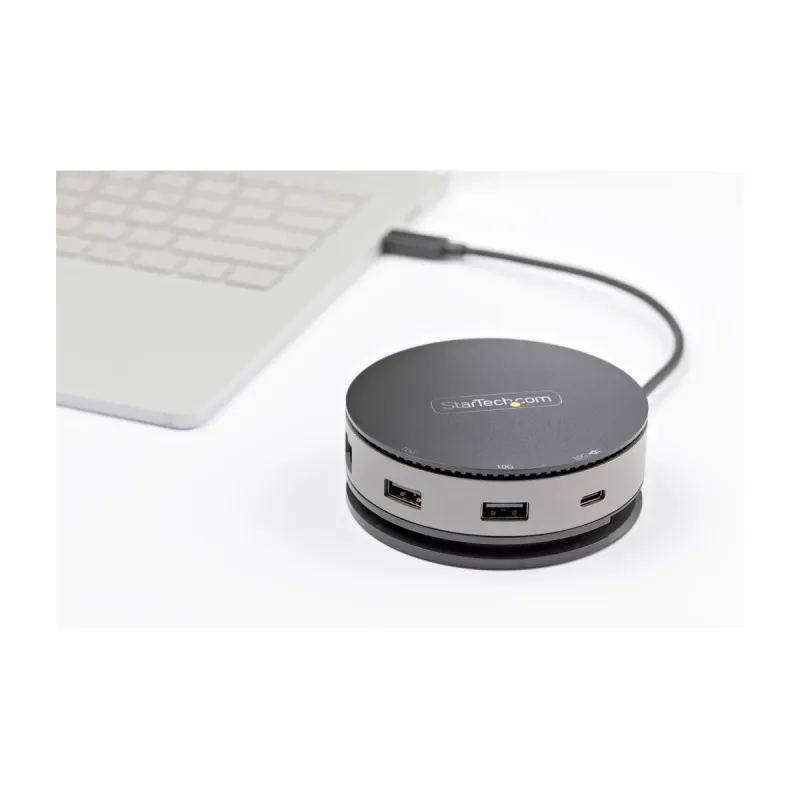
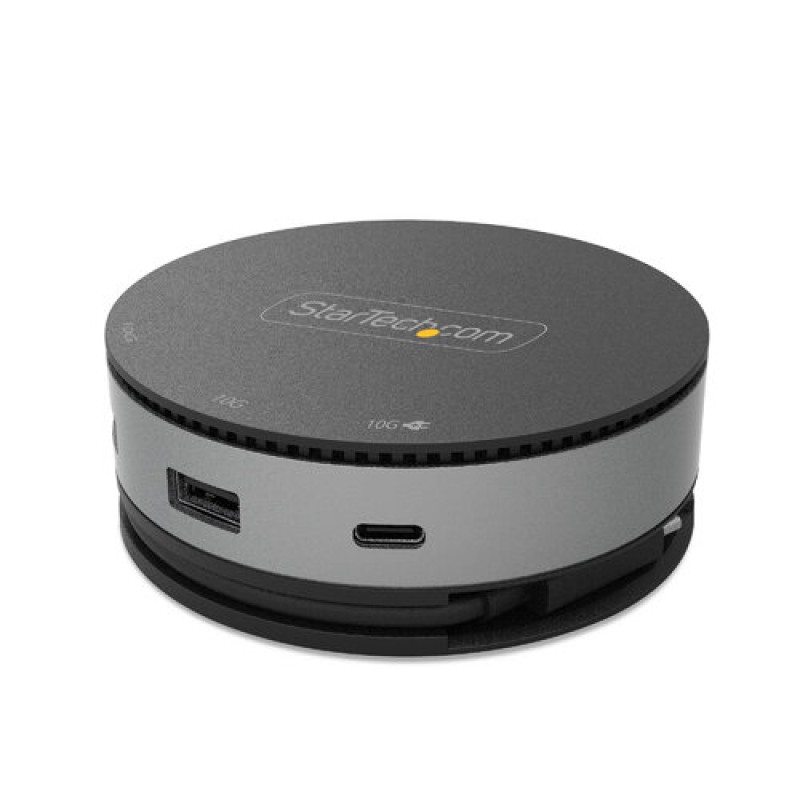
Docking Station StarTech.com USB-C con HDMI, DisplayPort y VGA - Modelo DKT31CHDVCM
SKU
DKT31CHDVCM
Conecta tu laptop USB-C a múltiples pantallas y periféricos con esta docking station profesional. Ofrece resolución 4K, carga rápida de 75W y compatibilidad con Windows, Mac y dispositivos móviles para una experiencia de trabajo sin límites.
$1,109.00
Impuestos: $1,109.00
Solo 5 piezas disponibles
Entrega estimada
Entrega entre el 03/02/2026 y el 06/02/2026
Costo de envio
Calculado en el checkout
Se ajustara automaticamente con Skydropx
Compra con confianza
- Pago seguro
- MSI con tarjetas participantes
- Factura electronica SAT
Garantia
Garantia incluida segun fabricante
Garantia extendible disponible
Metodos de pago
Metodos disponibles al finalizar la compra
Etiquetas:
docking station
, startech
, usb-c
, hdmi
, displayport
, vga
, estacion acoplamiento
, 4k
, carga rapida
, ethernet
, oficina
, teletrabajo
, multipantalla
, hub usb
, conectividad
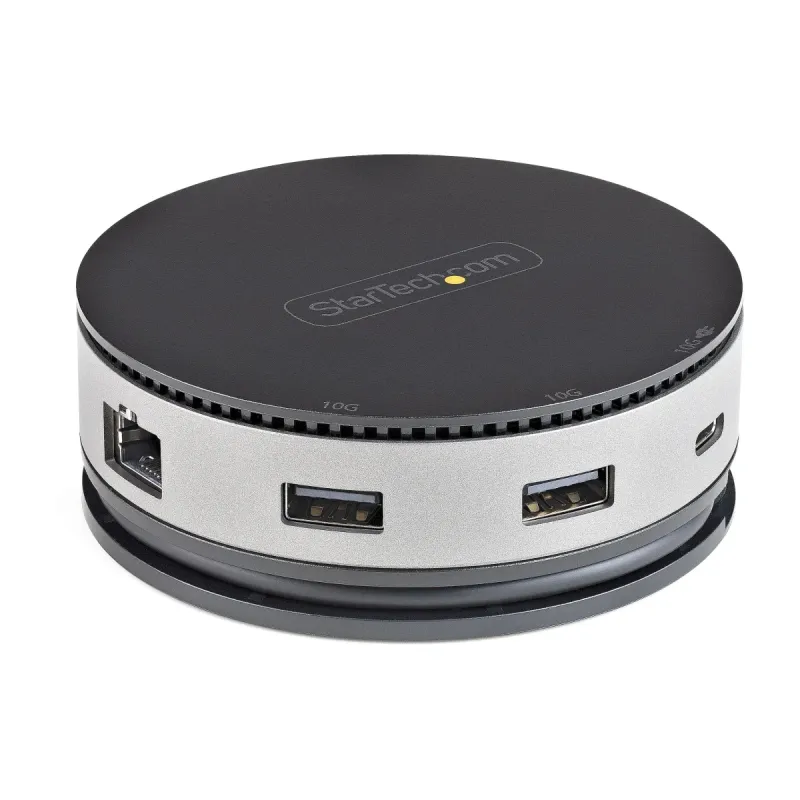
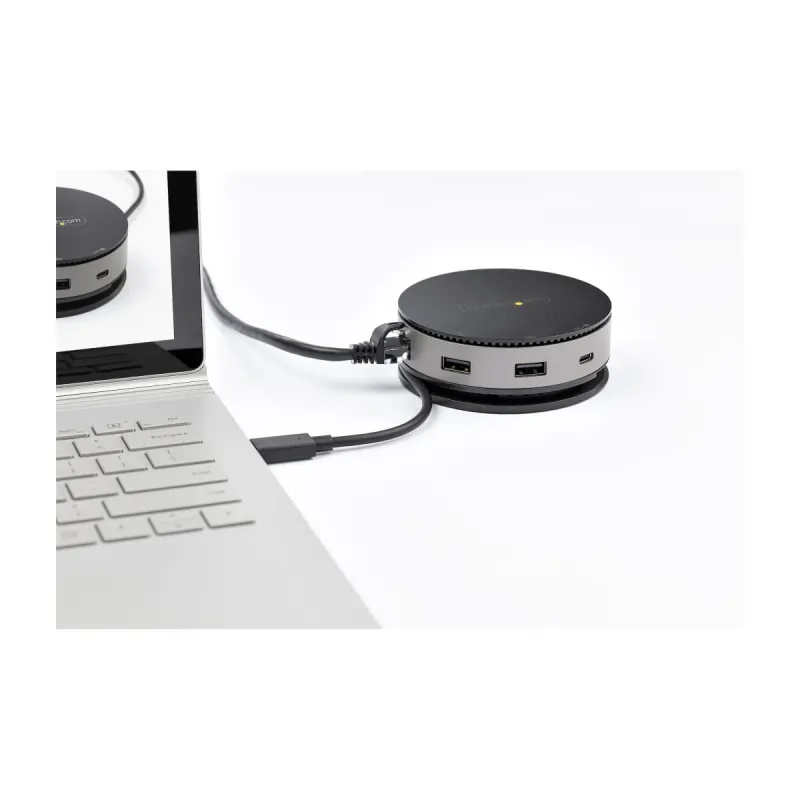
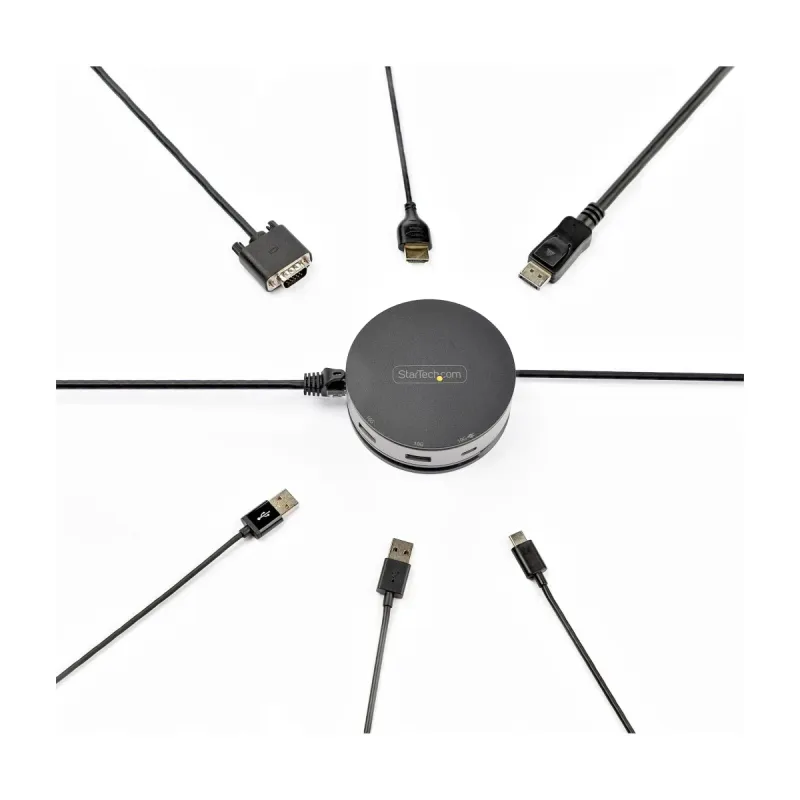
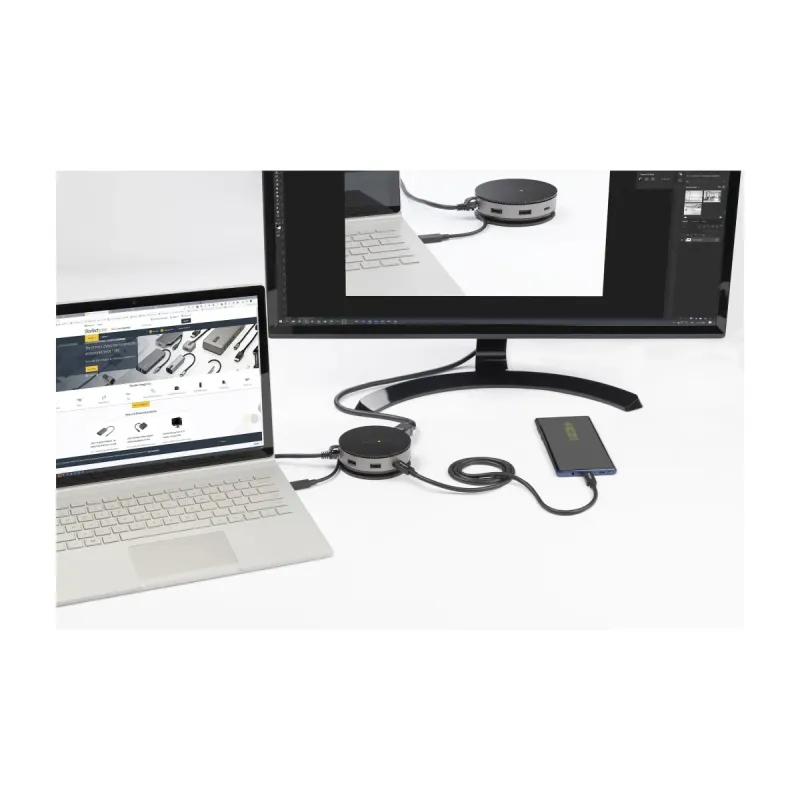
La Docking Station StarTech.com DKT31CHDVCM es la solución perfecta para profesionales que necesitan expandir la conectividad de su laptop con puerto USB-C. Con esta estación de acoplamiento, puedes conectar hasta tres monitores simultáneamente a través de HDMI, DisplayPort y VGA, disfrutando de una resolución máxima de 3840 x 2160 píxeles para una experiencia visual nítida y detallada.Ideal para oficinas, espacios de trabajo en casa y entornos educativos, esta docking station incluye dos puertos USB 3.2 Gen 2 tipo A y un puerto USB-C adicional para conectar todos tus dispositivos periféricos. Además, cuenta con puerto Ethernet Gigabit para una conexión de red estable y rápida, eliminando la dependencia del Wi-Fi.Con capacidad de carga USB-C de hasta 75W, mantendrás tu laptop cargada mientras trabajas. Es compatible con Windows, macOS, ChromeOS, Android e iOS, ofreciendo versatilidad total. Su diseño compacto y robusto en color negro y gris se integra perfectamente en cualquier espacio de trabajo, mientras que los certificados CE y RoHS garantizan calidad y seguridad.
Especificaciones
| Condiciones ambientales | |
|---|---|
| Intervalo de temperatura de almacenaje | -20 - 70 °C |
| Intervalo de temperatura operativa (T-T) | 0 - 50 °C |
| Intervalo de humedad relativa para funcionamiento | 0 - 95% |
| Contenido del empaque | |
| Guía de configuración rápida | Si |
| Datos de logística | |
| Alto de la caja principal | 255 mm |
| Largo de la caja principal | 300 mm |
| Cantidad por caja principal | 48 pieza(s) |
| Longitud de la caja principal | 555 mm |
| Código de Sistema de Armonización (SA) | 84733020 |
| Desempeño | |
| Color del producto | Negro, Gris |
| Lector de tarjeta integrado | No |
| Resolución (máxima digital) | 3840 x 2160 Pixeles |
| Velocidad de transferencia de datos | 10 Gbit/s |
| Detalles técnicos | |
| Certificados de cumplimiento | CE, RoHS |
| Empaquetado de datos | |
| Alto del paquete | 37 mm |
| Peso del paquete | 278 g |
| Ancho del paquete | 133 mm |
| Largo del paquete | 145 mm |
| Otras características | |
| Longitud de cable | 0.254 m |
| Circuito integrado | Genesys Logic GL9510, Genesys Logic GL3590, Realtek RTL8153, Realtek RTD2142S |
| Peso y dimensiones | |
| Peso | 201 g |
| Ancho | 90 mm |
| Altura | 32.5 mm |
| Profundidad | 90 mm |
| Puertos e Interfaces | |
| Interfaz de host | USB 3.2 Gen 2 (3.1 Gen 2) Type-C |
| Entrada de micrófono | No |
| Número de puertos HDMI | 1 |
| Cantidad de DisplayPorts | 1 |
| Suministro de potencia USB | Si |
| Tecnología de conectividad | Alámbrico |
| Cantidad de puertos VGA (D-Sub) | 1 |
| Envío de energía de USB hasta | 75 W |
| Cantidad de puertos tipo A USB 3.2 Gen 2 (3.1 Gen 2) | 2 |
| Cantidad de puertos tipo C USB 3.2 Gen 2 (3.1 Gen 2) | 1 |
| Red | |
| Ethernet | Si |
| Estándares de red | IEEE 802.3ab, IEEE 802.3i, IEEE 802.3u |
| Puertos Ethernet LAN (RJ-45) | 1 |
| Ethernet LAN, velocidad de transferencia de datos | 10,100,1000 Mbit/s |
| Software | |
| Sistemas operativos Mac soportados | Mac OS X 10.12 Sierra, Mac OS X 10.13 High Sierra, Mac OS X 10.14 Mojave, Mac OS X 10.15 Catalina, Mac OS X 10.15.3 Catalina, Mac OS X 11.0 Big Sur, Mac OS X 13.0 Ventura |
| Otros sistemas operativos soportados | ChromeOS |
| Sistemas operativos Windows soportados | Windows 10, Windows 10 Education, Windows 10 Education x64, Windows 10 Enterprise, Windows 10 Enterprise x64, Windows 10 Home, Windows 10 Home x64, Windows 10 IOT Core, Windows 10 IoT Enterprise, Windows 10 Pro, Windows 10 Pro x64, Windows 10 x64, Windows 8.1, Windows 8.1 Enterprise, Windows 8.1 Enterprise x64, Windows 8.1 Pro, Windows 8.1 Pro x64, Windows 8.1 x64 |
| Sistemas operativos móviles soportados | Android, iOS |
**Preguntas Frecuentes (FAQs)**
**1. ¿Qué necesito para empezar a usar la docking station?**
Solo necesitas conectar el cable USB-C de la base a tu computadora portátil o dispositivo compatible. No requiere instalación de software adicional para las funciones básicas de video y carga.
**2. ¿Es compatible con mi laptop Mac o Windows?**
Sí, es compatible con la mayoría de las laptops Windows y Mac que tengan un puerto USB-C que soporte video y datos (USB-C con modo DisplayPort alternativo). Para confirmar compatibilidad exacta, revisa las especificaciones técnicas de tu dispositivo.
**3. ¿Puedo usar los tres puertos de video (HDMI, DisplayPort, VGA) al mismo tiempo?**
La página indica que soporta resolución 4K, pero no especifica el modo multimonitor. Para conocer las combinaciones de monitores soportadas (ej., si puedes usar dos o tres a la vez), te recomendamos consultar la ficha técnica completa del modelo DKT31CHDVCM en el sitio del fabricante.
**4. ¿La carga de 75W es suficiente para mi laptop?**
Los 75W son suficientes para cargar la mayoría de las laptops ultrabooks y comerciales. Para laptops gaming o estaciones de trabajo de alto rendimiento que requieren más potencia, verifica los requisitos de tu cargador original.
**5. ¿Funciona con teléfonos o tablets?**
Sí, es compatible con dispositivos móviles (teléfonos/tablets) que tengan un puerto USB-C con soporte para video. Es posible que necesites ajustar la configuración de salida de video en tu dispositivo móvil.
**6. ¿Qué hago si no detecta los monitores o el Ethernet?**
1. Asegúrate de que el cable USB-C esté bien conectado.
2. Prueba reiniciando tu computadora con la base conectada.
3. En algunos casos, especialmente para Windows, puede ser necesario instalar controladores de video actualizados o el controlador del chipset USB-C de tu laptop. Consulta el sitio de soporte de StarTech.com.
**7. ¿Tiene garantía y cómo la hago válida?**
Los productos StarTech.com generalmente incluyen garantía limitada. Para conocer el período exacto y el proceso de reclamación para este modelo (DKT31CHDVCM), guarda tu ticket de compra y contacta al vendedor o revisa la política de garantía en el sitio web del fabricante.
**8. ¿Cómo la limpio y mantengo?**
Desconéctala de la corriente y de tu computadora. Limpia el exterior con un paño suave, seco y sin pelusas. No uses líquidos ni limpiadores abrasivos. Evita tirar de los cables para desconectarla.
**1. ¿Qué necesito para empezar a usar la docking station?**
Solo necesitas conectar el cable USB-C de la base a tu computadora portátil o dispositivo compatible. No requiere instalación de software adicional para las funciones básicas de video y carga.
**2. ¿Es compatible con mi laptop Mac o Windows?**
Sí, es compatible con la mayoría de las laptops Windows y Mac que tengan un puerto USB-C que soporte video y datos (USB-C con modo DisplayPort alternativo). Para confirmar compatibilidad exacta, revisa las especificaciones técnicas de tu dispositivo.
**3. ¿Puedo usar los tres puertos de video (HDMI, DisplayPort, VGA) al mismo tiempo?**
La página indica que soporta resolución 4K, pero no especifica el modo multimonitor. Para conocer las combinaciones de monitores soportadas (ej., si puedes usar dos o tres a la vez), te recomendamos consultar la ficha técnica completa del modelo DKT31CHDVCM en el sitio del fabricante.
**4. ¿La carga de 75W es suficiente para mi laptop?**
Los 75W son suficientes para cargar la mayoría de las laptops ultrabooks y comerciales. Para laptops gaming o estaciones de trabajo de alto rendimiento que requieren más potencia, verifica los requisitos de tu cargador original.
**5. ¿Funciona con teléfonos o tablets?**
Sí, es compatible con dispositivos móviles (teléfonos/tablets) que tengan un puerto USB-C con soporte para video. Es posible que necesites ajustar la configuración de salida de video en tu dispositivo móvil.
**6. ¿Qué hago si no detecta los monitores o el Ethernet?**
1. Asegúrate de que el cable USB-C esté bien conectado.
2. Prueba reiniciando tu computadora con la base conectada.
3. En algunos casos, especialmente para Windows, puede ser necesario instalar controladores de video actualizados o el controlador del chipset USB-C de tu laptop. Consulta el sitio de soporte de StarTech.com.
**7. ¿Tiene garantía y cómo la hago válida?**
Los productos StarTech.com generalmente incluyen garantía limitada. Para conocer el período exacto y el proceso de reclamación para este modelo (DKT31CHDVCM), guarda tu ticket de compra y contacta al vendedor o revisa la política de garantía en el sitio web del fabricante.
**8. ¿Cómo la limpio y mantengo?**
Desconéctala de la corriente y de tu computadora. Limpia el exterior con un paño suave, seco y sin pelusas. No uses líquidos ni limpiadores abrasivos. Evita tirar de los cables para desconectarla.
**Guía Rápida de Uso**
1. **Ubicación:** Coloca la docking station en un lugar estable y con buena ventilación cerca de tu laptop.
2. **Conexión de Periféricos (Opcional, puedes hacerlo después):** Conecta tus monitores a los puertos HDMI, DisplayPort o VGA. Conecta también tu teclado, mouse, red Ethernet y otros dispositivos USB a los puertos correspondientes.
3. **Alimentación:** Conecta el cable de poder incluido a la docking station y a un contacto de pared.
4. **Conexión Principal:** Toma el cable USB-C fijo de la base y conéctalo directamente al puerto USB-C de tu laptop.
5. **Encendido:** Tu laptop debería encender o comenzar a cargar automáticamente (el LED de la base puede indicar actividad).
6. **Detección de Monitores:** Los monitores conectados deberían encenderse. Si no muestran imagen, ve a la configuración de pantalla de tu sistema operativo (Windows: Configuración > Sistema > Pantalla; macOS: Preferencias del Sistema > Monitores) para detectarlos y configurar la extensión o duplicación.
7. **Red:** La conexión de red por cable (Ethernet Gigabit) debería activarse automáticamente.
8. **Desconexión Segura (Windows):** Antes de desconectar físicamente la laptop, haz clic en el ícono de "Hardware seguro" en la barra de tareas y selecciona expulsar la docking station.
9. **Para Desconectar:** Apaga o suspende tu laptop, desconecta el cable USB-C de tu equipo y luego desconecta el poder de la base si no la vas a usar por un tiempo prolongado.
1. **Ubicación:** Coloca la docking station en un lugar estable y con buena ventilación cerca de tu laptop.
2. **Conexión de Periféricos (Opcional, puedes hacerlo después):** Conecta tus monitores a los puertos HDMI, DisplayPort o VGA. Conecta también tu teclado, mouse, red Ethernet y otros dispositivos USB a los puertos correspondientes.
3. **Alimentación:** Conecta el cable de poder incluido a la docking station y a un contacto de pared.
4. **Conexión Principal:** Toma el cable USB-C fijo de la base y conéctalo directamente al puerto USB-C de tu laptop.
5. **Encendido:** Tu laptop debería encender o comenzar a cargar automáticamente (el LED de la base puede indicar actividad).
6. **Detección de Monitores:** Los monitores conectados deberían encenderse. Si no muestran imagen, ve a la configuración de pantalla de tu sistema operativo (Windows: Configuración > Sistema > Pantalla; macOS: Preferencias del Sistema > Monitores) para detectarlos y configurar la extensión o duplicación.
7. **Red:** La conexión de red por cable (Ethernet Gigabit) debería activarse automáticamente.
8. **Desconexión Segura (Windows):** Antes de desconectar físicamente la laptop, haz clic en el ícono de "Hardware seguro" en la barra de tareas y selecciona expulsar la docking station.
9. **Para Desconectar:** Apaga o suspende tu laptop, desconecta el cable USB-C de tu equipo y luego desconecta el poder de la base si no la vas a usar por un tiempo prolongado.