
Costo ajustado automáticamente con Skydropx
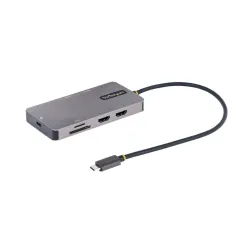
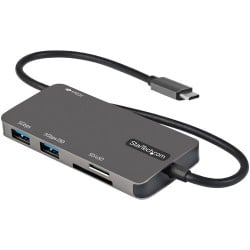
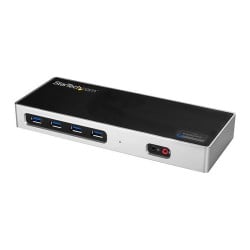
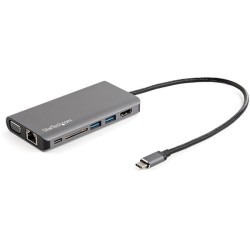
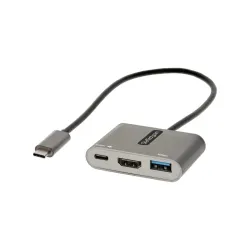
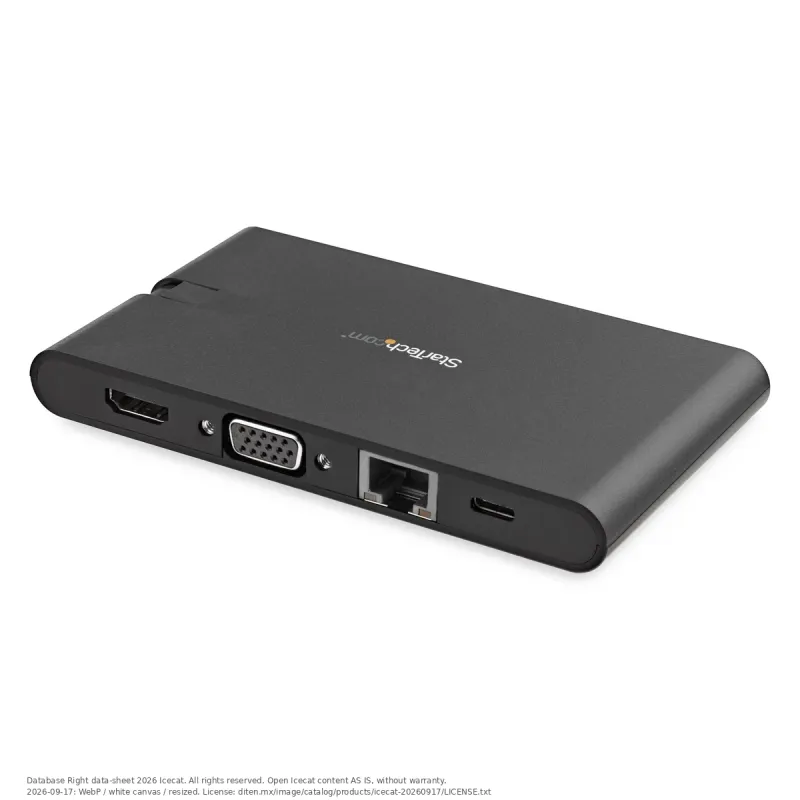
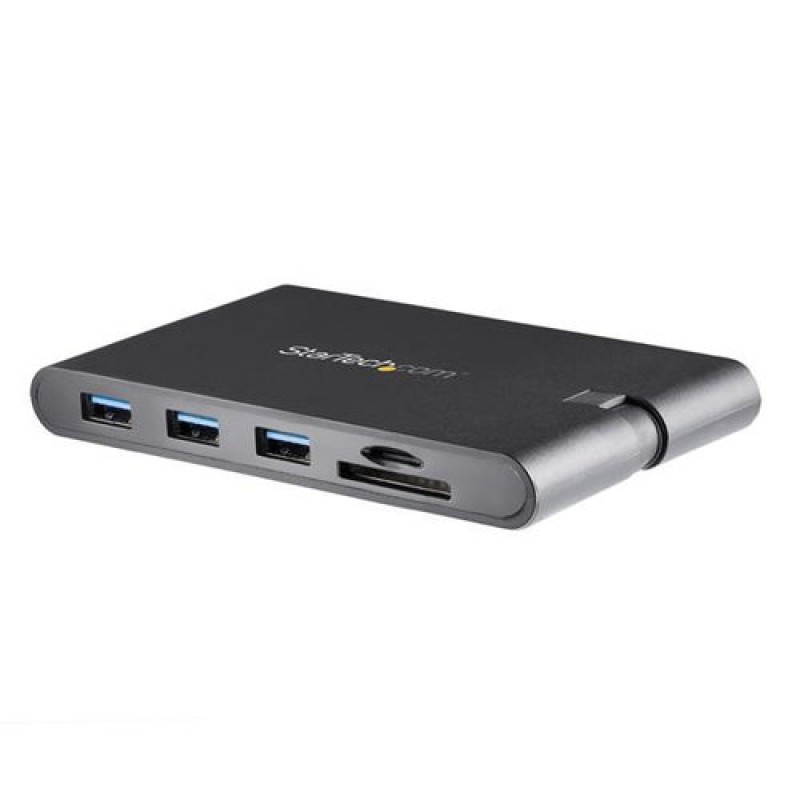
Docking Station StarTech.com USB-C con Lector SD, HDMI y VGA para Laptop - Modelo DKT30CHVSCPD
$819.00 MXN
- IVA incluido
- Precio sin IVA: $706.03 MXN
- Interfaz
- USB-C / HDMI
- Tipo de producto
- Docking station
- Tecnología de conectividad
- Alámbrico
Descripción
Ficha técnica
| Interfaz | USB-C / HDMI |
|---|---|
| Tecnología de conectividad | Alámbrico |
| Tipo de producto | Docking station |
|---|
FAQ
¿Qué puertos incluye esta docking station?
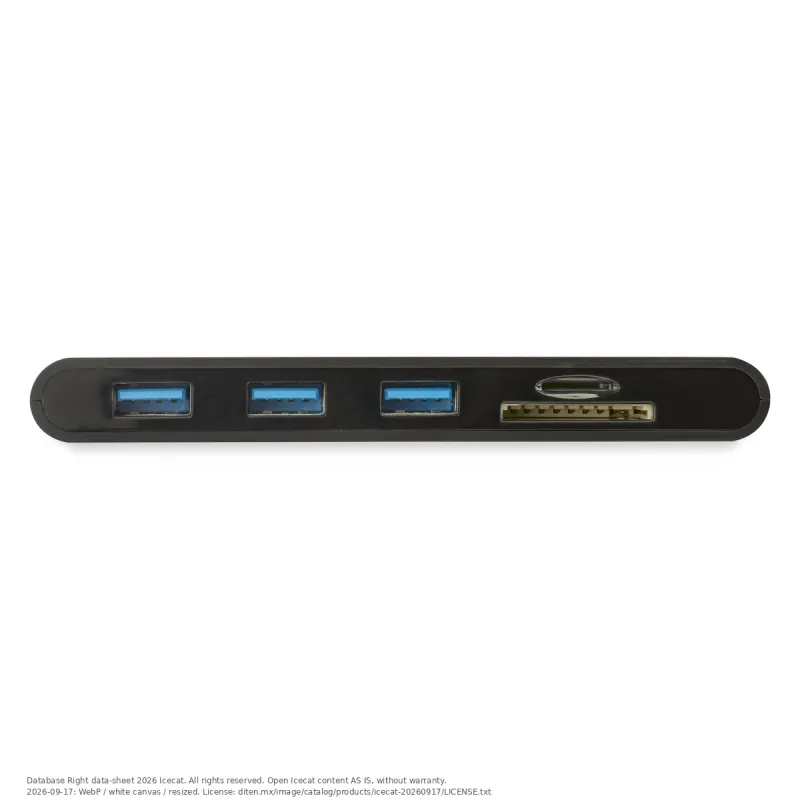
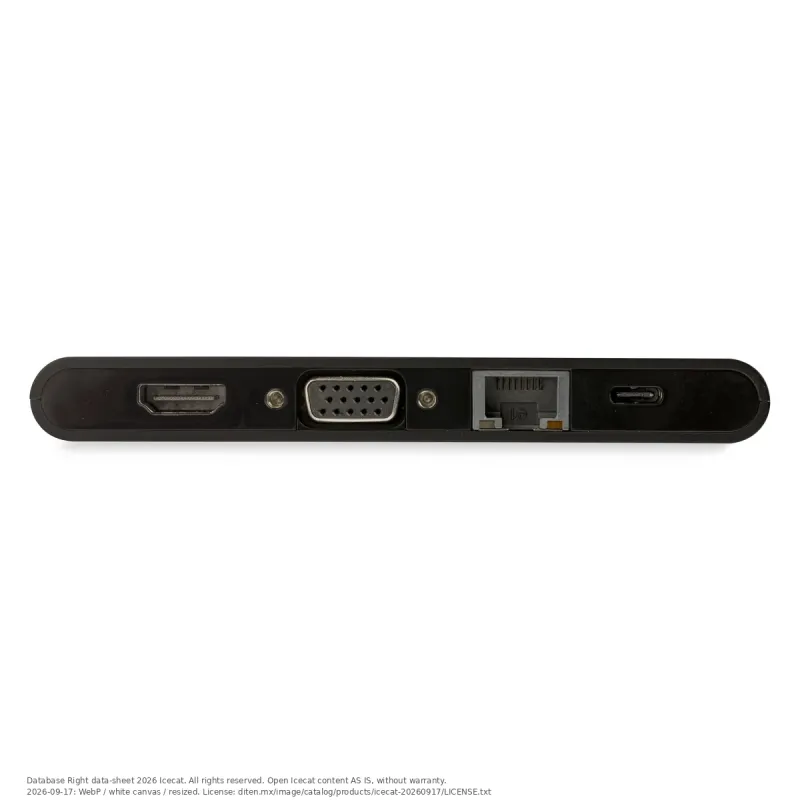
Incluye puerto USB-C de conexión, lector de tarjetas SD, puertos HDMI y VGA para video, y puertos USB adicionales (revisa la ficha técnica del producto para el número exacto y tipo de puertos USB).
¿Es compatible con mi laptop?
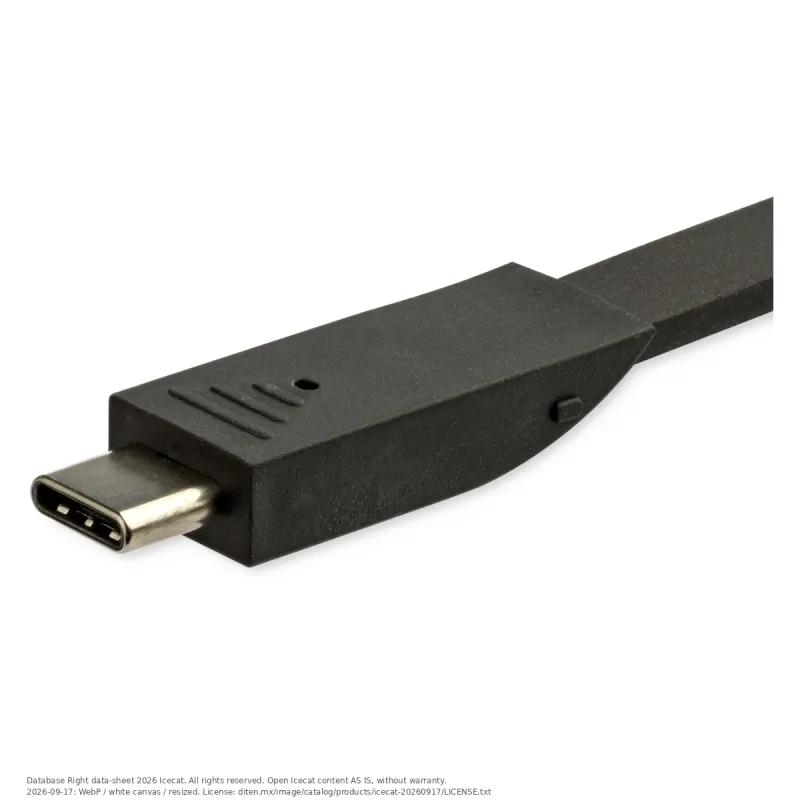
Es compatible con laptops que tengan un puerto USB-C que soporte datos y video (DisplayPort over USB-C). No es compatible con puertos USB-C que solo sirvan para carga. Verifica las especificaciones de tu equipo.
¿Necesito instalar controladores o software?
Generalmente, no se requiere software adicional para funciones básicas como USB o video en sistemas operativos modernos (Windows, macOS, Chrome OS). Para funciones avanzadas, consulta la página de soporte de StarTech.com.
¿Puedo conectar dos monitores al mismo tiempo?
Sí, puedes conectar un monitor por HDMI y otro por VGA simultáneamente. La resolución máxima soportada depende de tu laptop y del sistema operativo.
¿La docking station carga mi laptop?
No, este modelo DKT30CHVSCPD es una docking station de datos y video. El puerto USB-C no proporciona energía de carga (Power Delivery) a la laptop. 6. Mi monitor no muestra imagen, ¿qué hago? 1. Asegúrate de que la docking station esté bien conectada a la laptop. 2. Verifica que el cable del monitor esté conectado firmemente a la docking (HDMI o VGA). 3. Configura la salida de video en tu laptop (por ejemplo, con la tecla Función + tecla de proyector). 4. Prueba con otro cable o monitor para descartar fallas.
Reseñas (0)