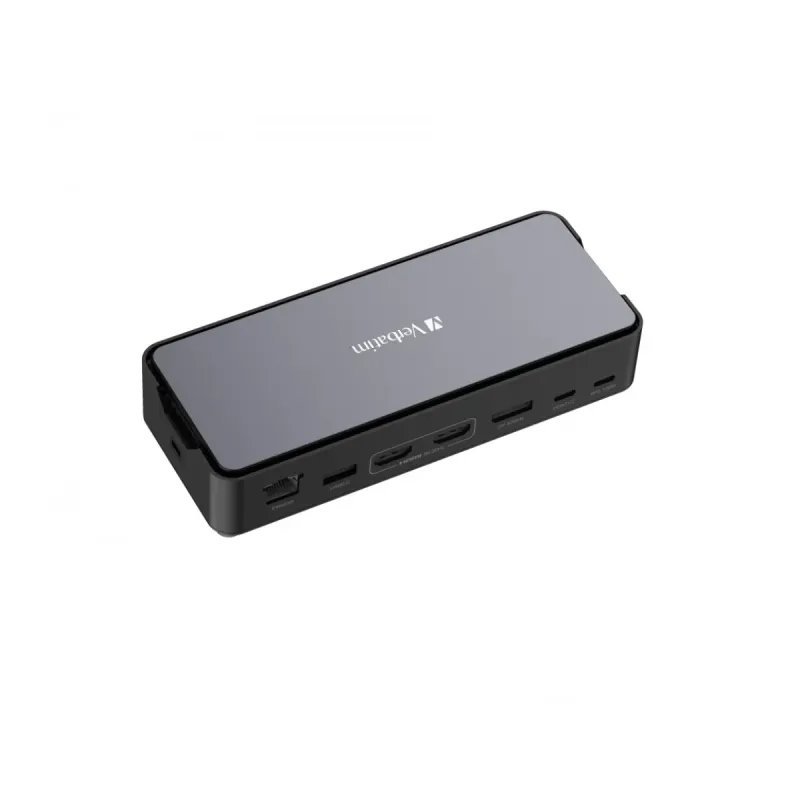
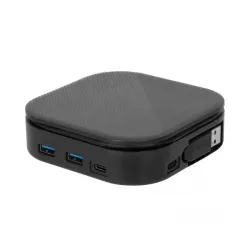
Docking Station Verbatim USB-C con HDMI, Ethernet y Múltiples Puertos - Modelo 32173
SKU
32173
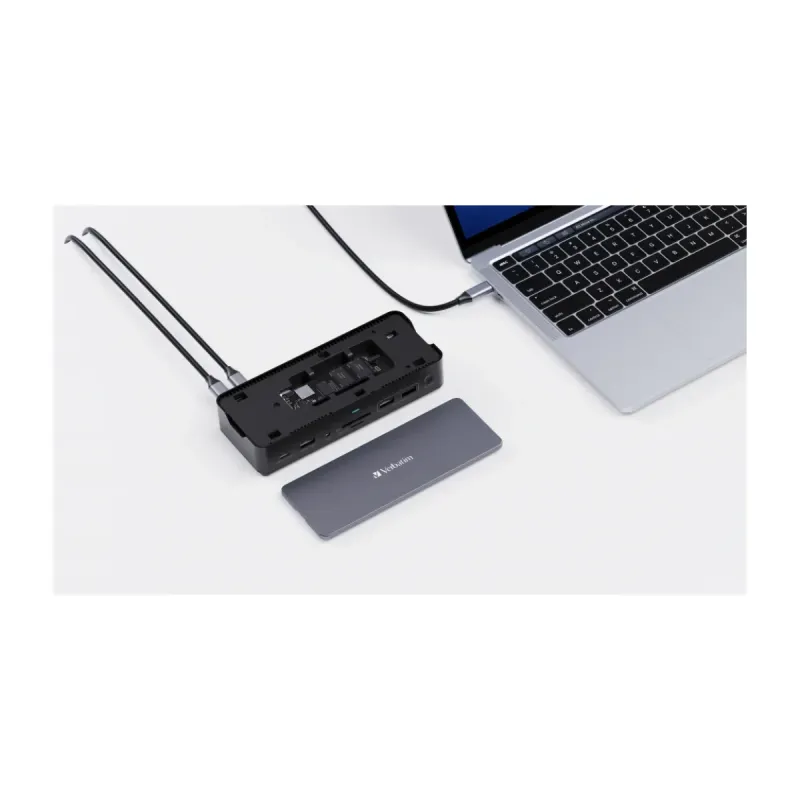
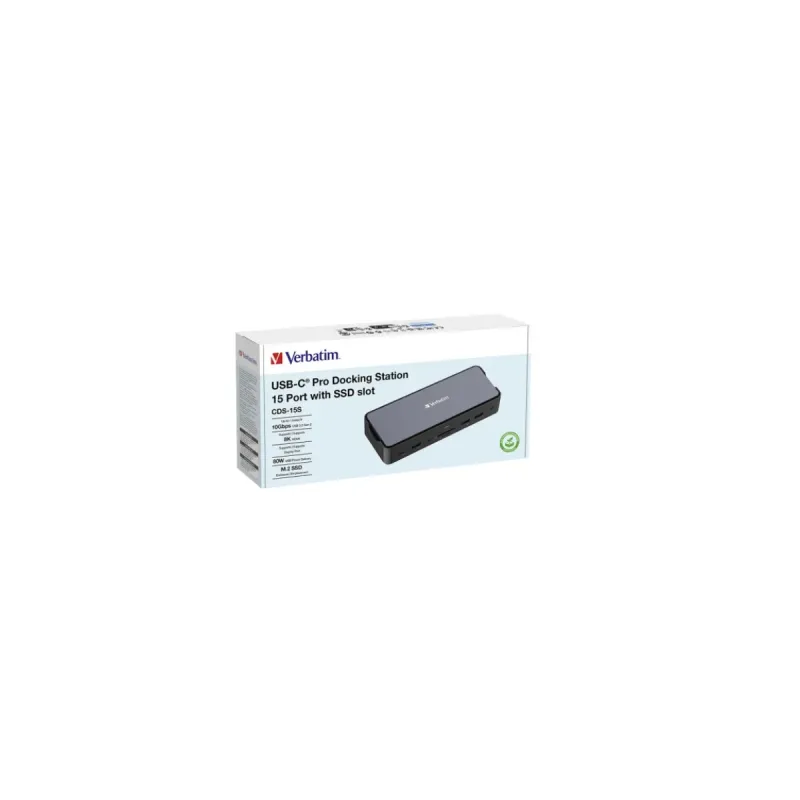
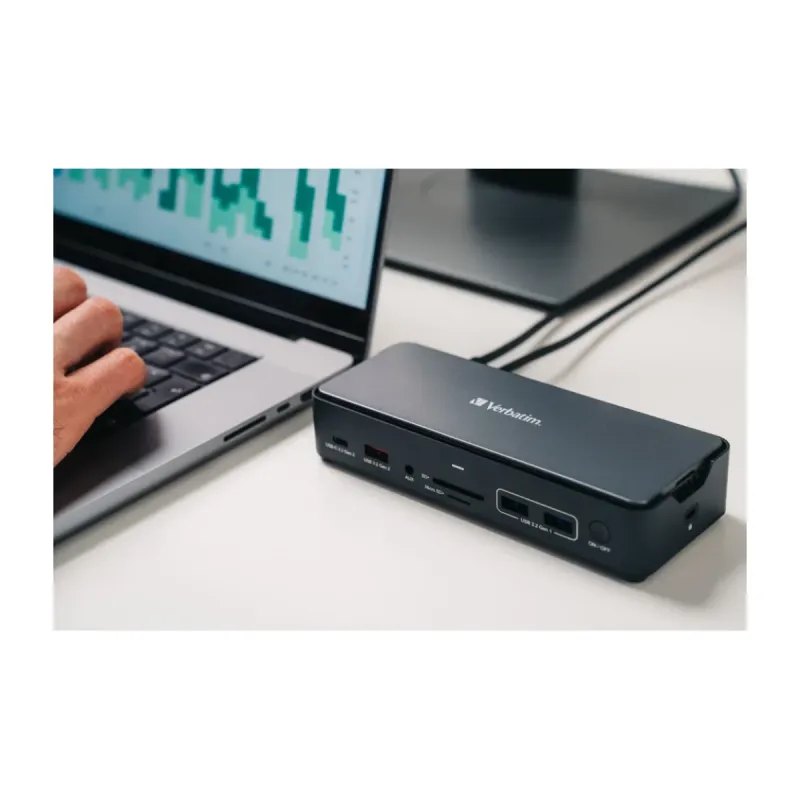
Esta docking station verbatim con conexión usb-c expande la funcionalidad de tu laptop o tablet compatible, ofreciendo un puerto hdmi para conectar un monitor externo, puerto ethernet para una red estable y múltiples puertos usb adicionales. es una solución compacta y práctica para crear un espacio de trabajo más productivo y ordenado en casa o la oficina.
$2,789.00
Impuestos: $2,789.00
Solo 3 piezas disponibles
Entrega estimada
Entrega entre el 19/04/2026 y el 22/04/2026
Costo de envio
Calculado en el checkout
Se ajustara automaticamente con Skydropx
Compra con confianza
- Pago seguro
- MSI con tarjetas participantes
- Factura electronica SAT
Garantia
Garantia incluida segun fabricante
Garantia extendible disponible
Metodos de pago
Metodos disponibles al finalizar la compra
Etiquetas:
docking station
, verbatim
, usb-c
, hdmi
, ethernet
, carga rápida
, múltiples puertos
, oficina
, trabajo remoto
, 8k
, gigabit
, lector sd
, windows
, mac
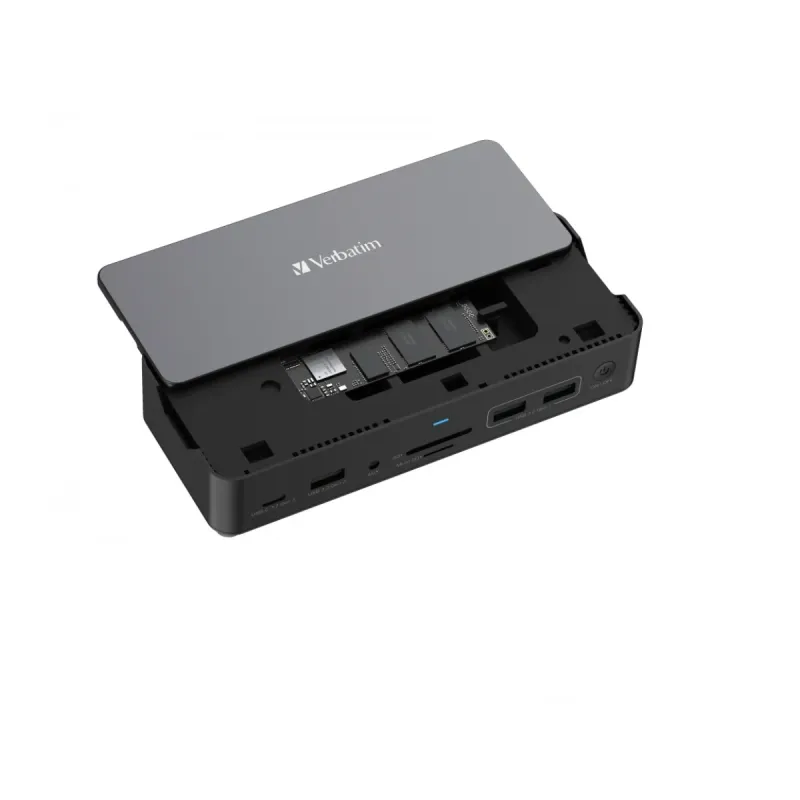
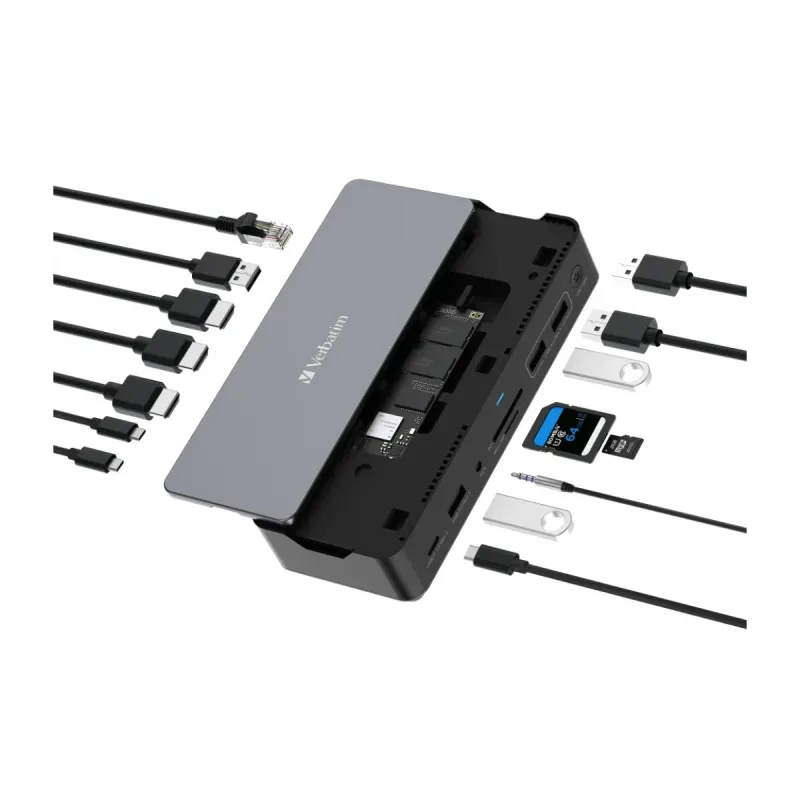
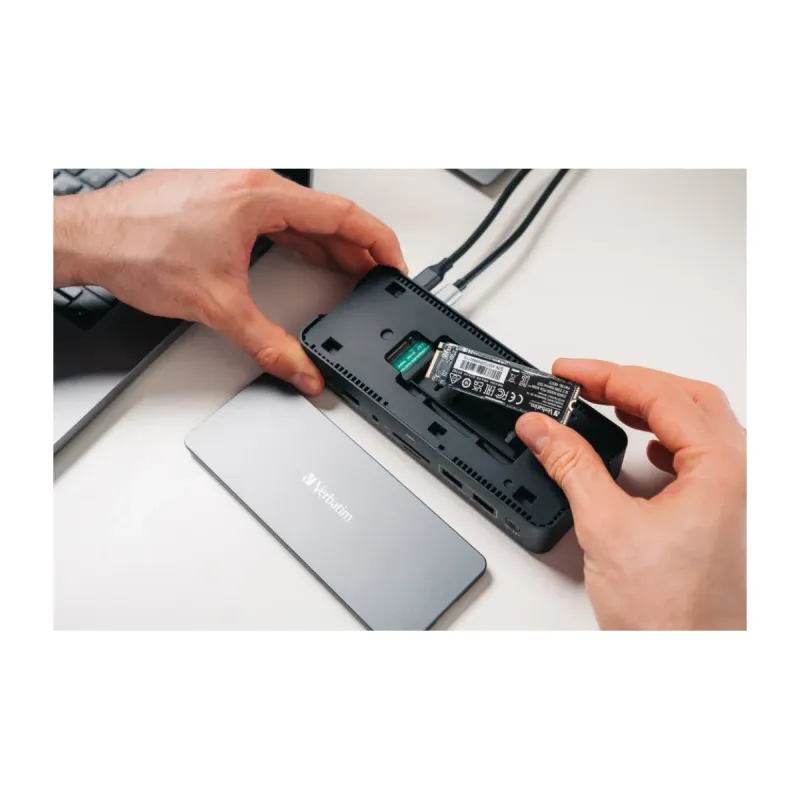
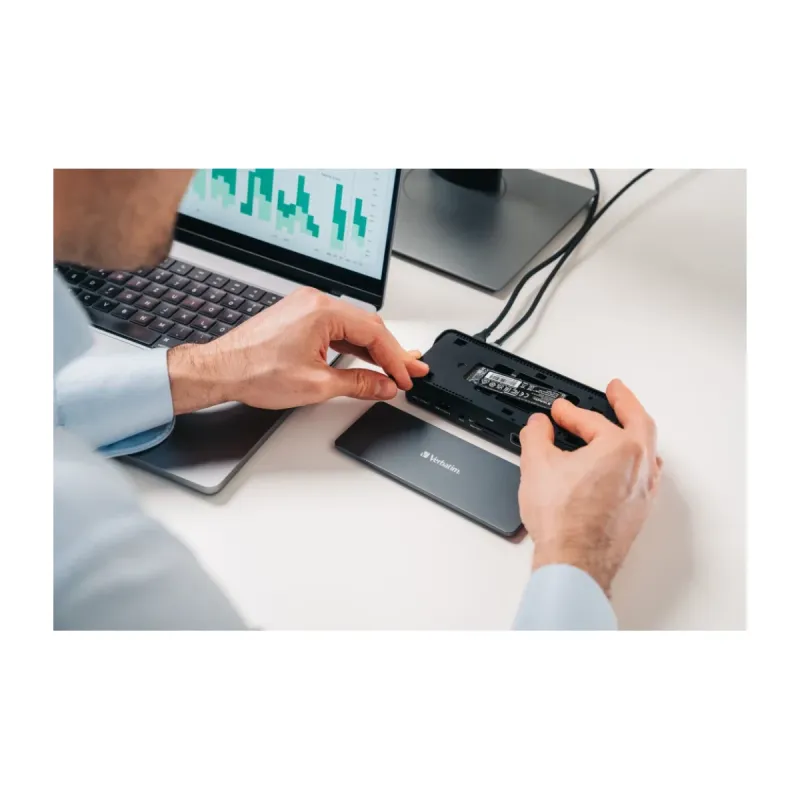
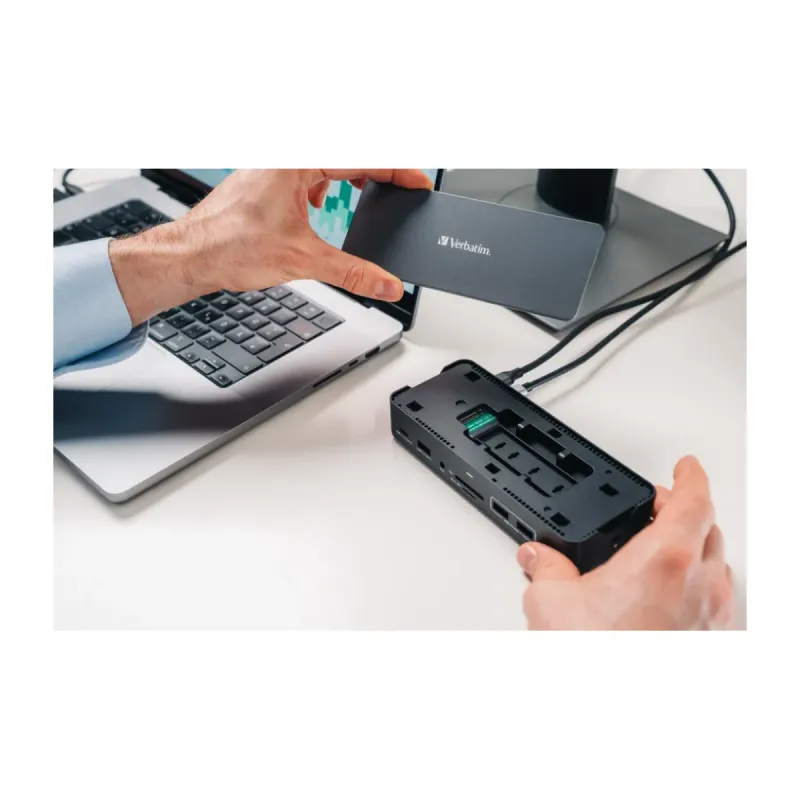
La Docking Station Verbatim 32173 es la solución perfecta para transformar tu laptop en una estación de trabajo completa. Con conexión USB-C, te permite conectar hasta 2 monitores con soporte para resolución 8K Ultra HD y frecuencia de actualización de 120Hz, ideal para trabajo multitarea, diseño gráfico o entretenimiento.Cuenta con múltiples puertos de conectividad: 2 puertos HDMI, 1 DisplayPort 1.4, puertos USB 3.2 Gen 1 y Gen 2, lector de tarjetas SD/MicroSD, salida de audio 3.5mm y puerto Ethernet Gigabit para conexión estable a internet. Además, ofrece carga rápida de hasta 100W a través de USB-C para mantener tus dispositivos siempre listos.Compatible con Windows 10/11 y macOS desde Jaguar hasta Ventura, es plug and play para una configuración inmediata. Su diseño compacto en color negro y gris, fabricado en ABS y aluminio, la hace duradera y elegante para cualquier espacio de trabajo.
Especificaciones
| Condiciones ambientales | |
|---|---|
| Intervalo de temperatura de almacenaje | -20 - 85 °C |
| Intervalo de temperatura operativa (T-T) | 0 - 40 °C |
| Intervalo de humedad relativa durante almacenaje | 5 - 95% |
| Intervalo de humedad relativa para funcionamiento | 20 - 90% |
| Control de energía | |
| Conector eléctrico | USB Tipo C |
| Corriente de entrada | 0.9 A |
| Tipo de alimentación | USB |
| Desempeño | |
| NVMe | Si |
| Tipo HD | 8K Ultra HD |
| Indicadores LED | Estado |
| País de origen | China |
| Color del producto | Negro, Gris |
| Interfaces del SDD | M.2, Micro SATA III |
| Material de la cubierta | Acrilonitrilo butadieno estireno (ABS), Aluminio |
| Lector de tarjeta integrado | Si |
| Ranura para cable de seguridad | Si |
| Conectar y usar (Plug and Play) | Si |
| Tarjetas de memoria compatibles | MicroSD (TransFlash), SD |
| Máxima velocidad de actualización | 120 Hz |
| Tipo de ranura de bloqueo del cable | Kensington |
| Velocidad de transferencia de datos | 10 Gbit/s |
| Detalles técnicos | |
| Certificados de cumplimiento | REACH, RoHS |
| Empaquetado de datos | |
| Alto del paquete | 36 mm |
| Peso del paquete | 436 g |
| Ancho del paquete | 115 mm |
| Largo del paquete | 220 mm |
| Cantidad por paquete | 1 pieza(s) |
| Peso y dimensiones | |
| Peso | 340 g |
| Ancho | 68.5 mm |
| Altura | 34 mm |
| Profundidad | 168 mm |
| Puertos e Interfaces | |
| Interfaz de host | USB 3.2 Gen 1 (3.1 Gen 1) Type-C |
| Número de puertos HDMI | 2 |
| Versión de DisplayPort | 1.4 |
| Cantidad de DisplayPorts | 1 |
| Salidas para auriculares | 1 |
| Suministro de potencia USB | Si |
| Cantidad de puertos USB 2.0 | 1 |
| Tecnología de conectividad | Alámbrico |
| Conectividad con auriculares | 3,5 mm |
| Envío de energía de USB hasta | 100 W |
| Cantidad de puertos tipo A USB 3.2 Gen 1 (3.1 Gen 1) | 2 |
| Cantidad de puertos tipo A USB 3.2 Gen 2 (3.1 Gen 2) | 1 |
| Cantidad de puertos tipo C USB 3.2 Gen 1 (3.1 Gen 1) | 2 |
| Cantidad de puertos tipo C USB 3.2 Gen 2 (3.1 Gen 2) | 1 |
| Combo de salida de auriculares / micrófono del puerto | Si |
| Red | |
| Ethernet | Si |
| Puertos Ethernet LAN (RJ-45) | 1 |
| Ethernet LAN, velocidad de transferencia de datos | 1000 Mbit/s |
| Software | |
| Sistemas operativos Mac soportados | Mac OS X 10.2 Jaguar, Mac OS X 10.3 Panther, Mac OS X 10.4 Tiger, Mac OS X 10.5 Leopard, Mac OS X 10.6 Snow Leopard, Mac OS X 10.7 Lion, Mac OS X 10.7.5 Lion, Mac OS X 10.8 Mountain Lion, Mac OS X 10.9 Mavericks, Mac OS X 11.0 Big Sur, Mac OS X 12.0 Monterey, Mac OS X 13.0 Ventura |
| Sistemas operativos Windows soportados | Windows 10, Windows 11 |
| Sustentabilidad | |
| Cumplimiento de la sostenibilidad | Si |
**Preguntas Frecuentes (FAQs)**
**1. ¿Es compatible con mi laptop?**
Es compatible con la mayoría de las laptops modernas que tengan un puerto USB-C (tipo Thunderbolt 3/4 o USB-C con soporte de video y datos). Verifica que tu puerto USB-C soporte video (DisplayPort Alt Mode) para usar los puertos HDMI.
**2. ¿Puedo conectar dos monitores al mismo tiempo?**
Sí, puedes conectar hasta dos monitores o pantallas usando los dos puertos HDMI. La página del producto menciona soporte para resoluciones 8K, pero el rendimiento final depende de la capacidad gráfica de tu computadora.
**3. ¿La estación de acoplamiento carga mi laptop?**
Sí, el puerto USB-C de entrada soporta carga rápida de hasta 100W. Esto es suficiente para cargar la mayoría de las laptops delgadas y ligeras mientras las usas. Para laptops de alto rendimiento, verifica los requisitos de potencia.
**4. ¿Cómo instalo los controladores?**
Generalmente, no se requieren controladores adicionales para funciones básicas como USB, Ethernet y carga. Para el mejor rendimiento de video (especialmente para resoluciones altas o múltiples monitores), se recomienda tener los controladores de gráficos actualizados en tu computadora.
**5. ¿El puerto Ethernet es Gigabit?**
Sí, según la descripción, incluye un puerto Ethernet Gigabit (RJ-45) para una conexión de red cableada estable y rápida.
**6. ¿Qué hago si algún puerto no funciona?**
1. Asegúrate de que la estación esté bien conectada a la laptop y a la fuente de poder.
2. Prueba con un cable USB-C diferente.
3. Reinicia tu computadora con la docking conectada.
4. Si el problema persiste, consulta la garantía o soporte técnico de Verbatim.
**7. ¿Tiene garantía el producto?**
Los productos Verbatim en México suelen tener garantía. Para detalles específicos sobre la cobertura y duración de la garantía del modelo 32173, te recomendamos revisar la información en la ficha del producto o contactar directamente al vendedor o a Verbatim México.
**8. ¿Puedo usarla con una tablet o celular con USB-C?**
Puede funcionar para cargar el dispositivo y posiblemente para transferir datos a través de los puertos USB-A. Sin embargo, la salida de video a través de HDMI y la conexión Ethernet probablemente no funcionen, ya que dependen del soporte específico del sistema operativo del dispositivo móvil.
**1. ¿Es compatible con mi laptop?**
Es compatible con la mayoría de las laptops modernas que tengan un puerto USB-C (tipo Thunderbolt 3/4 o USB-C con soporte de video y datos). Verifica que tu puerto USB-C soporte video (DisplayPort Alt Mode) para usar los puertos HDMI.
**2. ¿Puedo conectar dos monitores al mismo tiempo?**
Sí, puedes conectar hasta dos monitores o pantallas usando los dos puertos HDMI. La página del producto menciona soporte para resoluciones 8K, pero el rendimiento final depende de la capacidad gráfica de tu computadora.
**3. ¿La estación de acoplamiento carga mi laptop?**
Sí, el puerto USB-C de entrada soporta carga rápida de hasta 100W. Esto es suficiente para cargar la mayoría de las laptops delgadas y ligeras mientras las usas. Para laptops de alto rendimiento, verifica los requisitos de potencia.
**4. ¿Cómo instalo los controladores?**
Generalmente, no se requieren controladores adicionales para funciones básicas como USB, Ethernet y carga. Para el mejor rendimiento de video (especialmente para resoluciones altas o múltiples monitores), se recomienda tener los controladores de gráficos actualizados en tu computadora.
**5. ¿El puerto Ethernet es Gigabit?**
Sí, según la descripción, incluye un puerto Ethernet Gigabit (RJ-45) para una conexión de red cableada estable y rápida.
**6. ¿Qué hago si algún puerto no funciona?**
1. Asegúrate de que la estación esté bien conectada a la laptop y a la fuente de poder.
2. Prueba con un cable USB-C diferente.
3. Reinicia tu computadora con la docking conectada.
4. Si el problema persiste, consulta la garantía o soporte técnico de Verbatim.
**7. ¿Tiene garantía el producto?**
Los productos Verbatim en México suelen tener garantía. Para detalles específicos sobre la cobertura y duración de la garantía del modelo 32173, te recomendamos revisar la información en la ficha del producto o contactar directamente al vendedor o a Verbatim México.
**8. ¿Puedo usarla con una tablet o celular con USB-C?**
Puede funcionar para cargar el dispositivo y posiblemente para transferir datos a través de los puertos USB-A. Sin embargo, la salida de video a través de HDMI y la conexión Ethernet probablemente no funcionen, ya que dependen del soporte específico del sistema operativo del dispositivo móvil.
**Guía Rápida de Uso**
1. **Prepara tu espacio:** Coloca la docking station en un lugar estable cerca de tu laptop y monitores.
2. **Conecta la energía:** Conecta el adaptador de corriente incluido (si aplica) al puerto de alimentación de la docking y a un enchufe.
3. **Conecta tus periféricos:** Antes de conectar a tu laptop, conecta todos tus dispositivos (monitores a los puertos HDMI, mouse/teclado a los puertos USB, cable de red al puerto RJ-45, etc.).
4. **Enciende los monitores:** Asegúrate de que tus pantallas externas estén encendidas y seleccionadas en la entrada HDMI correcta.
5. **Conecta a tu laptop:** Toma el cable USB-C incluido y conéctalo firmemente al puerto USB-C de la docking station.
6. **Conecta a tu computadora:** Conecta el otro extremo del cable USB-C directamente al puerto USB-C de tu laptop. Usa un puerto que soporte datos y video (generalmente el principal).
7. **Espera la detección:** Tu laptop debería detectar automáticamente los monitores y dispositivos conectados. Puede tomar unos segundos.
8. **Configura las pantallas (si es necesario):** Si los monitores no se activan, ve a la configuración de pantalla de tu sistema operativo (Windows: Configuración > Sistema > Pantalla; macOS: Preferencias del Sistema > Pantallas) para detectarlas y elegir el modo de visualización (extendido, duplicado).
9. **¡Listo!:** Ya puedes usar tu laptop con todos los periféricos y pantallas. Para desconectar, es seguro retirar el cable USB-C de tu laptop en cualquier momento.
10. **Nota importante:** Para un rendimiento óptimo, especialmente con dos monitores en alta resolución, se recomienda usar el cable USB-C original incluido y mantener actualizados los controladores de tu laptop.
1. **Prepara tu espacio:** Coloca la docking station en un lugar estable cerca de tu laptop y monitores.
2. **Conecta la energía:** Conecta el adaptador de corriente incluido (si aplica) al puerto de alimentación de la docking y a un enchufe.
3. **Conecta tus periféricos:** Antes de conectar a tu laptop, conecta todos tus dispositivos (monitores a los puertos HDMI, mouse/teclado a los puertos USB, cable de red al puerto RJ-45, etc.).
4. **Enciende los monitores:** Asegúrate de que tus pantallas externas estén encendidas y seleccionadas en la entrada HDMI correcta.
5. **Conecta a tu laptop:** Toma el cable USB-C incluido y conéctalo firmemente al puerto USB-C de la docking station.
6. **Conecta a tu computadora:** Conecta el otro extremo del cable USB-C directamente al puerto USB-C de tu laptop. Usa un puerto que soporte datos y video (generalmente el principal).
7. **Espera la detección:** Tu laptop debería detectar automáticamente los monitores y dispositivos conectados. Puede tomar unos segundos.
8. **Configura las pantallas (si es necesario):** Si los monitores no se activan, ve a la configuración de pantalla de tu sistema operativo (Windows: Configuración > Sistema > Pantalla; macOS: Preferencias del Sistema > Pantallas) para detectarlas y elegir el modo de visualización (extendido, duplicado).
9. **¡Listo!:** Ya puedes usar tu laptop con todos los periféricos y pantallas. Para desconectar, es seguro retirar el cable USB-C de tu laptop en cualquier momento.
10. **Nota importante:** Para un rendimiento óptimo, especialmente con dos monitores en alta resolución, se recomienda usar el cable USB-C original incluido y mantener actualizados los controladores de tu laptop.