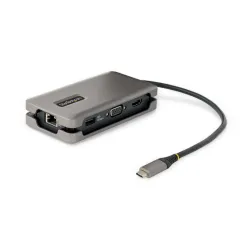
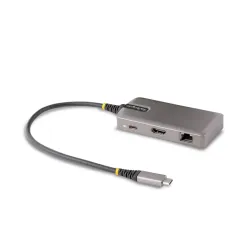
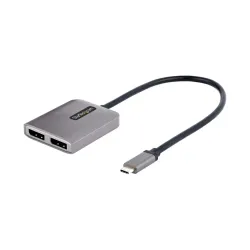
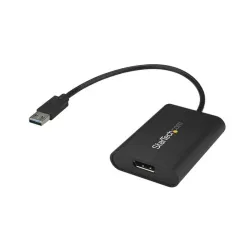
Duplicador USB-C StarTech 3 Puertos HDMI Multiport Modelo 104B-USBC-MULTIPORT
SKU
104B-USBC-MULTIPORT
Este duplicador USB-C de StarTech expande la conectividad de tu laptop o tableta con puerto USB-C, añadiendo tres puertos HDMI y un puerto USB-C adicional. Ideal para presentaciones o configuraciones de múltiples monitores, permite conectar hasta tres pantallas simultáneamente. Su diseño compacto y portátil facilita llevarlo a cualquier lugar, ofreciendo una solución práctica para aumentar la productividad en la oficina, el hogar o durante viajes.
$1,165.63
Impuestos: $1,165.63
No Disponible
Entrega estimada
Entrega entre el 13/04/2026 y el 16/04/2026
Costo de envio
Calculado en el checkout
Se ajustara automaticamente con Skydropx
Compra con confianza
- Pago seguro
- MSI con tarjetas participantes
- Factura electronica SAT
Garantia
Garantia incluida segun fabricante
Garantia extendible disponible
Metodos de pago
Metodos disponibles al finalizar la compra
Etiquetas:
duplicador
, startech
, usb-c
, multiport
, hdmi
, adaptador
, oficina
, trabajo
, conectividad
, accesorios pc
, puertos multiples
El duplicador USB-C StarTech 104B-USBC-MULTIPORT es la solución perfecta para quienes necesitan expandir las capacidades de conexión de sus dispositivos. Con su diseño compacto y robusto, este adaptador te permite conectar múltiples periféricos simultáneamente a través de sus 3 puertos disponibles.Ideal para profesionales, estudiantes y usuarios domésticos que trabajan con laptops modernas que cuentan con puerto USB-C. El puerto HDMI incluido te permite conectar monitores externos, proyectores o televisores, mientras que los puertos USB adicionales facilitan la conexión de teclados, mouse, unidades de almacenamiento y otros dispositivos esenciales.Su construcción de calidad garantiza durabilidad y un rendimiento estable en cualquier entorno de trabajo. La compatibilidad con diversos sistemas operativos y la facilidad de uso sin necesidad de drivers adicionales lo convierten en una opción práctica y eficiente para optimizar tu espacio de trabajo.
**Preguntas Frecuentes (FAQs)**
**1. ¿Qué dispositivos puedo conectar a este duplicador?**
Puedes conectar hasta tres dispositivos simultáneamente: un monitor o TV a través del puerto HDMI, y dos dispositivos adicionales como mouse, teclado, memoria USB o un cargador a los puertos USB-A.
**2. ¿Necesito instalar controladores o software?**
Generalmente no. El duplicador es plug-and-play para la mayoría de los sistemas operativos modernos (Windows, macOS, Chrome OS). En algunos casos, el sistema podría instalar controladores automáticamente al conectarlo por primera vez.
**3. ¿Funciona con mi laptop/tablet/telefono?**
Es compatible con dispositivos que tengan un puerto USB-C que soporte video (DisplayPort Alt Mode) y datos. Esto incluye muchas laptops, tablets y algunos teléfonos modernos. Verifica las especificaciones de tu dispositivo.
**4. ¿Qué resolución soporta el puerto HDMI?**
Para conocer la resolución máxima soportada (ej. 4K, 1080p) y la frecuencia de actualización, consulta la ficha técnica completa del producto en el sitio web, ya que esta información puede variar.
**5. ¿El duplicador carga mi laptop o dispositivo?**
No. Este modelo no incluye funcionalidad de Power Delivery (PD) para cargar el dispositivo host. Los puertos USB-A pueden proporcionar energía para periféricos como mouse o para cargar un teléfono, pero no para la laptop principal.
**6. ¿Qué hago si el monitor no detecta la señal?**
1. Asegúrate de que el cable HDMI esté bien conectado al monitor y al duplicador.
2. Verifica que tu dispositivo fuente (laptop) sea compatible con video por USB-C.
3. Prueba con otro cable HDMI.
4. Intenta reiniciar tu dispositivo con el duplicador ya conectado.
**7. ¿Cuál es la garantía del producto y dónde obtengo soporte?**
StarTech ofrece garantía limitada. Para detalles específicos sobre el plazo, cobertura y proceso de reclamación, revisa la documentación incluida en la caja o contacta al soporte técnico del fabricante.
**8. ¿Puedo conectar dos monitores?**
No, este modelo específico tiene un solo puerto de video (HDMI), por lo que solo admite la conexión de un monitor externo.
**1. ¿Qué dispositivos puedo conectar a este duplicador?**
Puedes conectar hasta tres dispositivos simultáneamente: un monitor o TV a través del puerto HDMI, y dos dispositivos adicionales como mouse, teclado, memoria USB o un cargador a los puertos USB-A.
**2. ¿Necesito instalar controladores o software?**
Generalmente no. El duplicador es plug-and-play para la mayoría de los sistemas operativos modernos (Windows, macOS, Chrome OS). En algunos casos, el sistema podría instalar controladores automáticamente al conectarlo por primera vez.
**3. ¿Funciona con mi laptop/tablet/telefono?**
Es compatible con dispositivos que tengan un puerto USB-C que soporte video (DisplayPort Alt Mode) y datos. Esto incluye muchas laptops, tablets y algunos teléfonos modernos. Verifica las especificaciones de tu dispositivo.
**4. ¿Qué resolución soporta el puerto HDMI?**
Para conocer la resolución máxima soportada (ej. 4K, 1080p) y la frecuencia de actualización, consulta la ficha técnica completa del producto en el sitio web, ya que esta información puede variar.
**5. ¿El duplicador carga mi laptop o dispositivo?**
No. Este modelo no incluye funcionalidad de Power Delivery (PD) para cargar el dispositivo host. Los puertos USB-A pueden proporcionar energía para periféricos como mouse o para cargar un teléfono, pero no para la laptop principal.
**6. ¿Qué hago si el monitor no detecta la señal?**
1. Asegúrate de que el cable HDMI esté bien conectado al monitor y al duplicador.
2. Verifica que tu dispositivo fuente (laptop) sea compatible con video por USB-C.
3. Prueba con otro cable HDMI.
4. Intenta reiniciar tu dispositivo con el duplicador ya conectado.
**7. ¿Cuál es la garantía del producto y dónde obtengo soporte?**
StarTech ofrece garantía limitada. Para detalles específicos sobre el plazo, cobertura y proceso de reclamación, revisa la documentación incluida en la caja o contacta al soporte técnico del fabricante.
**8. ¿Puedo conectar dos monitores?**
No, este modelo específico tiene un solo puerto de video (HDMI), por lo que solo admite la conexión de un monitor externo.
**Guía Rápida de Uso**
1. **Apaga** tu computadora o dispositivo portátil (recomendado para la primera conexión).
2. **Conecta** el cable del duplicador directamente al puerto USB-C de tu laptop, tablet o dispositivo compatible.
3. **Conecta** tu monitor o TV al puerto HDMI del duplicador usando un cable HDMI estándar.
4. **Enciende** tu monitor y selecciona la fuente de entrada correcta (ej. HDMI 1).
5. **Enciende** tu computadora o dispositivo.
6. El sistema deberá detectar automáticamente el monitor externo. Si no es así, ve a la configuración de pantalla de tu sistema operativo.
7. **Para los puertos USB-A:** Conecta dispositivos como memorias USB, mouse inalámbrico o teclado. Estos puertos también pueden usarse para cargar accesorios como teléfonos.
8. **Para desconectar:** Es seguro retirar el duplicador una vez que el dispositivo esté apagado o hayas seleccionado la opción "Expulsar" para los dispositivos de almacenamiento conectados a los puertos USB.
1. **Apaga** tu computadora o dispositivo portátil (recomendado para la primera conexión).
2. **Conecta** el cable del duplicador directamente al puerto USB-C de tu laptop, tablet o dispositivo compatible.
3. **Conecta** tu monitor o TV al puerto HDMI del duplicador usando un cable HDMI estándar.
4. **Enciende** tu monitor y selecciona la fuente de entrada correcta (ej. HDMI 1).
5. **Enciende** tu computadora o dispositivo.
6. El sistema deberá detectar automáticamente el monitor externo. Si no es así, ve a la configuración de pantalla de tu sistema operativo.
7. **Para los puertos USB-A:** Conecta dispositivos como memorias USB, mouse inalámbrico o teclado. Estos puertos también pueden usarse para cargar accesorios como teléfonos.
8. **Para desconectar:** Es seguro retirar el duplicador una vez que el dispositivo esté apagado o hayas seleccionado la opción "Expulsar" para los dispositivos de almacenamiento conectados a los puertos USB.