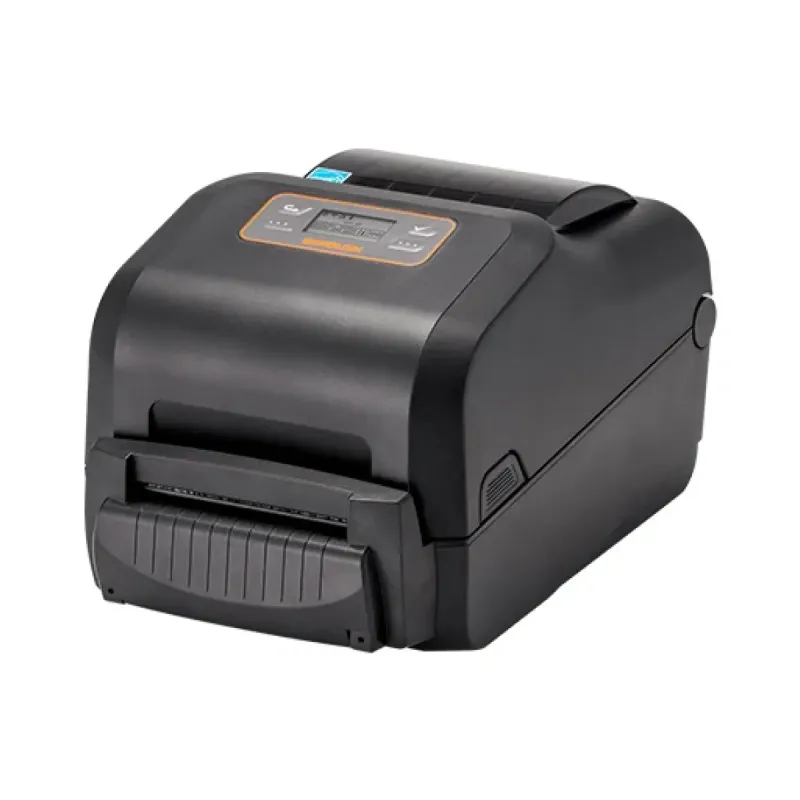
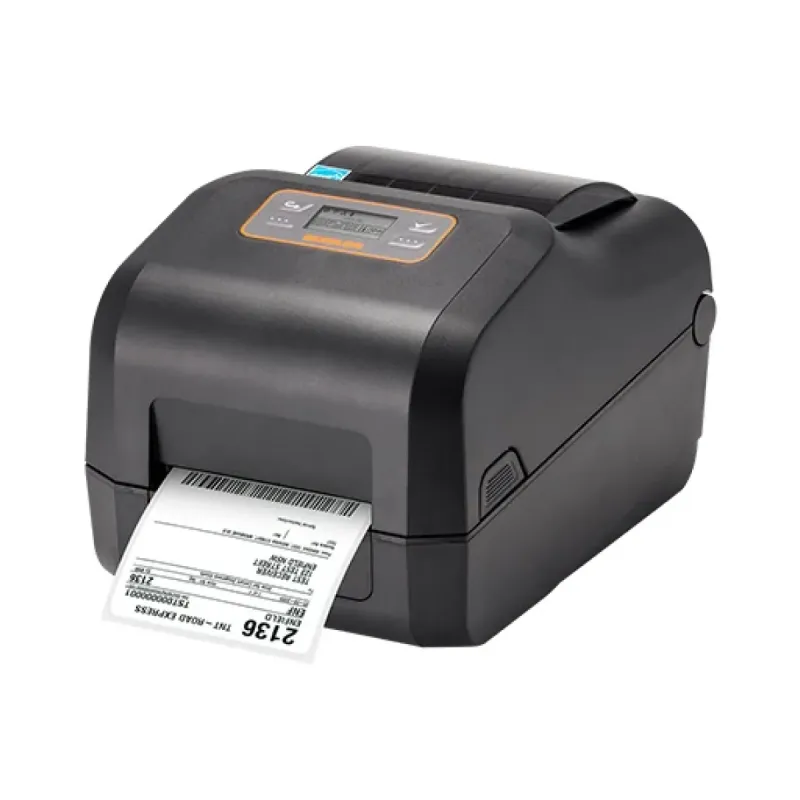
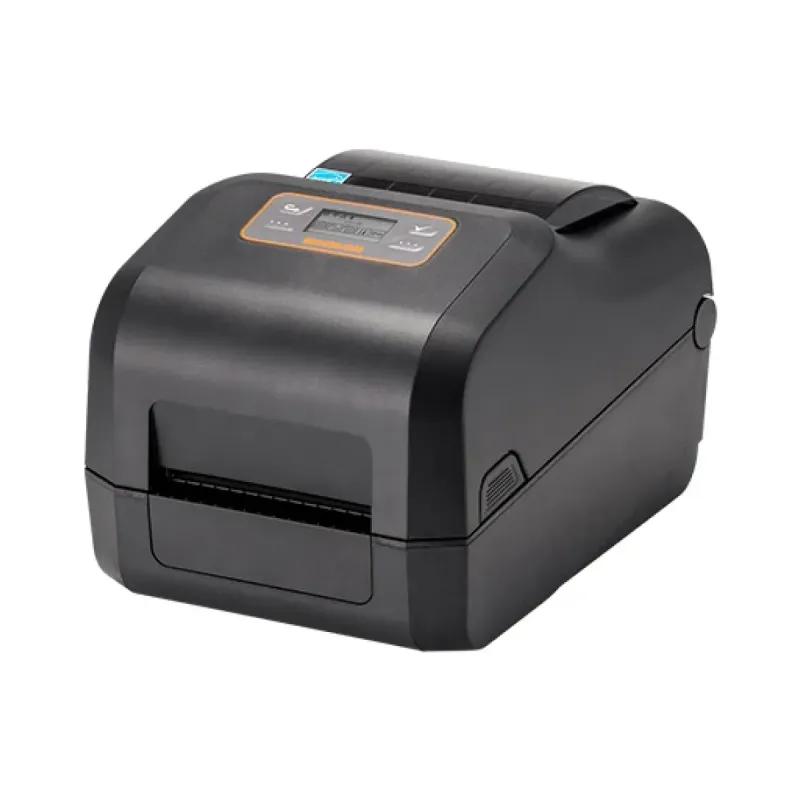
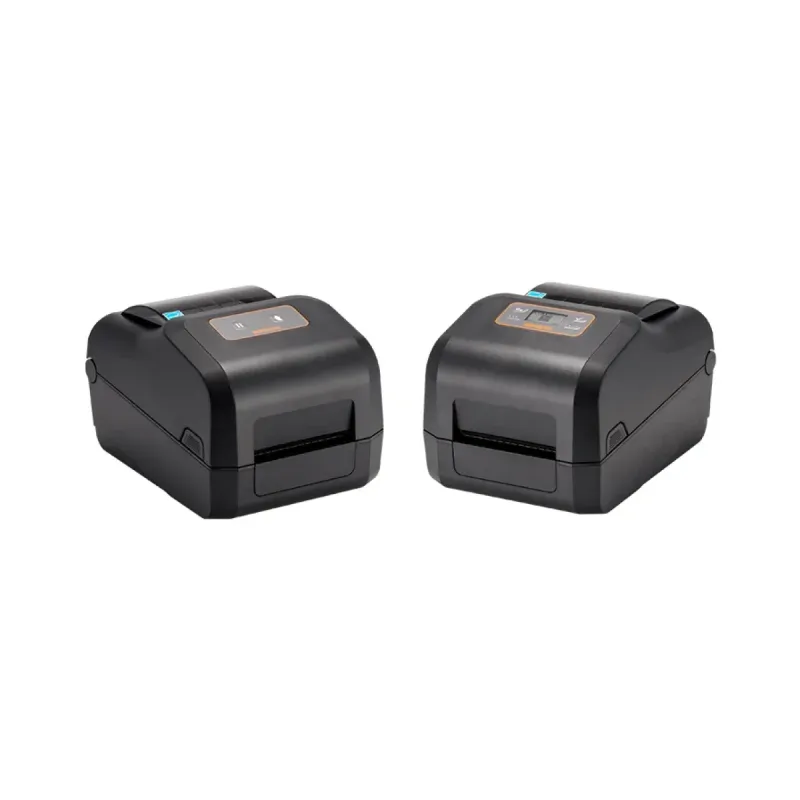
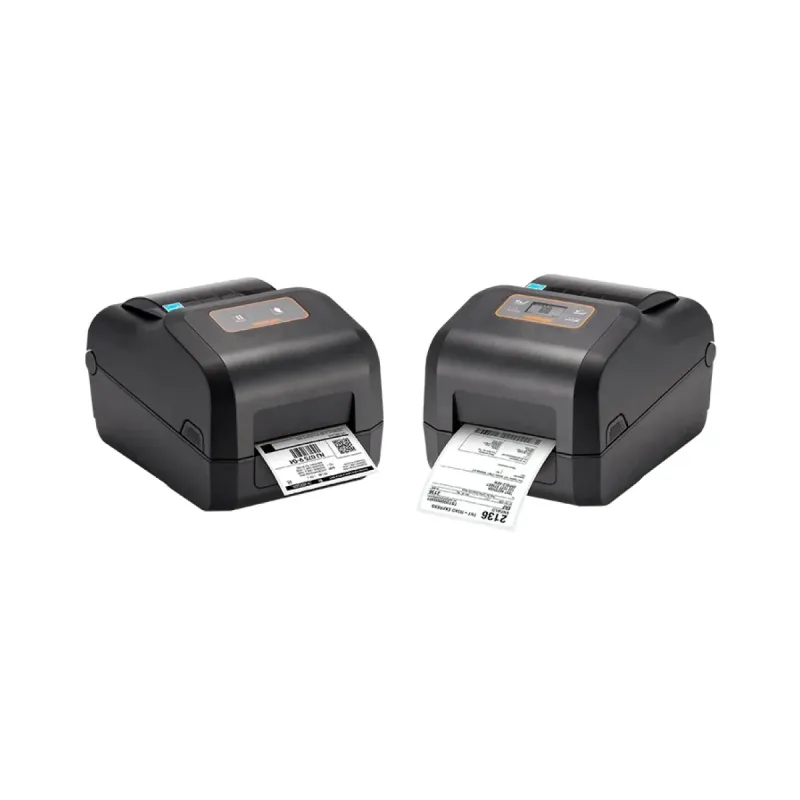
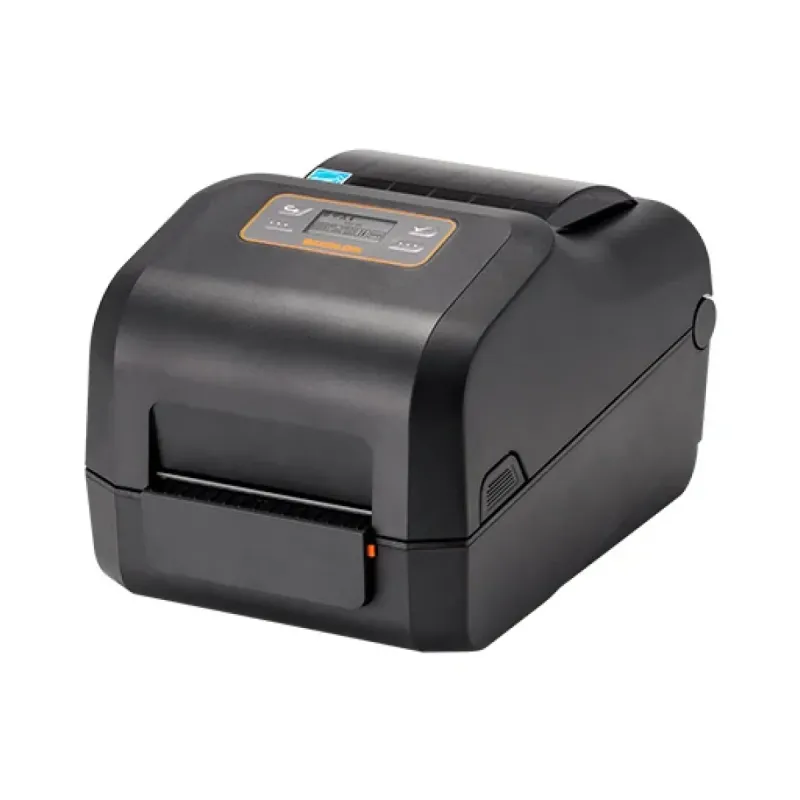
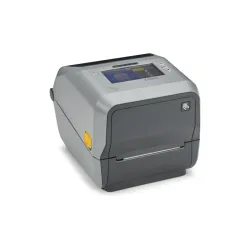
Impresora de Etiquetas BIXOLON XD5-40TEK - Térmica 152 mm/s - USB, Ethernet, WiFi
SKU
XD5-40TEK
Impresora de etiquetas térmica BIXOLON, ideal para generar etiquetas de forma rápida y eficiente en pequeños negocios o puntos de venta. Ofrece una impresión nítida a alta velocidad y se conecta fácilmente a tu red mediante USB, Ethernet o WiFi para mayor flexibilidad. Su diseño compacto y duradero la hace perfecta para espacios reducidos donde se necesita fiabilidad en tareas de etiquetado diario.
$13,659.00
Impuestos: $13,659.00
Solo 5 piezas disponibles
Entrega estimada
Entrega entre el 21/04/2026 y el 24/04/2026
Costo de envio
Calculado en el checkout
Se ajustara automaticamente con Skydropx
Compra con confianza
- Pago seguro
- MSI con tarjetas participantes
- Factura electronica SAT
Garantia
Garantia incluida segun fabricante
Garantia extendible disponible
Metodos de pago
Metodos disponibles al finalizar la compra
Etiquetas:
impresora etiquetas
, bixolon
, xd5-40tek
, térmica
, códigos de barras
, ethernet
, wifi
, retail
, logística
, auto-cortador
, 152 mm/s
, negocios mexico
La impresora de etiquetas BIXOLON XD5-40TEK es una solución profesional diseñada para empresas que necesitan una impresión rápida y confiable. Con tecnología térmica directa/transferencia térmica y una velocidad de impresión de 152 mm/s, garantiza alta productividad en entornos comerciales e industriales.Esta impresora soporta una amplia variedad de códigos de barras 1D y 2D, incluyendo QR, EAN13, PDF417 y más, lo que la hace versátil para retail, logística y almacenes. Cuenta con conectividad flexible: USB, Ethernet, WiFi y puerto serial, permitiendo integración sencilla con diferentes sistemas operativos como Windows, Mac, Linux, Android e iOS.Incluye pantalla LCD integrada para monitoreo fácil, auto-cortador automático y memoria flash de 128 MB. Es compatible con rollos de hasta 12.7 cm de diámetro y etiquetas de hasta 11.8 cm de ancho, optimizando el espacio de trabajo. Certificada ENERGY STAR, es una opción eficiente y duradera para negocios en México que buscan mejorar su gestión de etiquetado.
Especificaciones
| Condiciones ambientales | |
|---|---|
| Intervalo de temperatura de almacenaje | -20 - 60 °C |
| Intervalo de temperatura operativa (T-T) | 5 - 40 °C |
| Intervalo de humedad relativa durante almacenaje | 10 - 90% |
| Intervalo de humedad relativa para funcionamiento | 10 - 80% |
| Contenido del empaque | |
| Cables incluidos | USB |
| Control de energía | |
| Voltaje de entrada AC | 100 - 240 V |
| Frecuencia de entrada AC | 50 - 60 Hz |
| Desempeño | |
| Memoria Flash | 128 MB |
| Memoria interna | 64 MB |
| Código de barras incorporado | 1D, 2D, AZTECCODE, CODABAR (NW-7), Codablock, Code 11, Code 39, Code 49, Code 93, Code-128 Codabar Library, Matriz de datos, EAN13, EAN8, GS1 DataBar, Industrial 2/5, Interleaved 2/5, Logmars, MSI, MaxiCode, MicroPDF417, PDF417, POSTNET, Plessey, Código QR, TLC39 |
| Detalles técnicos | |
| Certificados de sustentabilidad | ENERGY STAR |
| Dirección de papel | |
| Auto-cortador | Si |
| Ancho de listón | 11 cm |
| Grosor de medios | 0.06 - 0.2 mm |
| Longitud de listón | 300 m |
| Máximo ancho de etiqueta | 11.8 cm |
| Máximo diámetro del rollo | 12.7 cm |
| Diseño | |
| Pantalla | LCD |
| Tipo de control | Botones |
| Pantalla a color | No |
| Color del producto | Negro |
| Pantalla incorporada | Si |
| Resolución de la pantalla | 200 x 100 Pixeles |
| Otras características | |
| Conjuntos de caracteres | 5 BPL-E, 16 BPL-Z, SLCS, Unicode |
| Peso y dimensiones | |
| Peso | 2.48 kg |
| Ancho | 210 mm |
| Altura | 188 mm |
| Profundidad | 284 mm |
| Puertos e Interfaces | |
| Wifi | Si |
| Ethernet | Si |
| Puerto USB | Si |
| Puerto - RS-232 | 1 |
| Estándares de Wi-Fi | 802.11a, 802.11b, 802.11g, Wi-Fi 4 (802.11n) |
| Tecnología de conectividad | Inalámbrico y alámbrico |
| Requisitos del sistema | |
| Sistemas operativos Mac soportados | Si |
| Sistemas operativos Linux soportados | Si |
| Sistemas operativos Windows soportados | Si |
| Sistemas operativos móviles soportados | Android, iOS |
| Velocidad de impresión | |
| Resolución máxima | 203 x 203 DPI |
| Velocidad de impresión | 152 mm/seg |
| Tecnología de impresión | Térmica directa / transferencia térmica |
| Máximo ancho de impresión | 10.8 cm |
| Número de puntos imprimibles | 8 punto |
| Longitud máxima de impresión | 1 m |
**Preguntas Frecuentes (FAQ)**
**1. ¿Qué sistemas operativos son compatibles con esta impresora?**
La impresora es compatible con Windows, Linux y Android. Para macOS, se recomienda verificar la compatibilidad en la página de soporte de BIXOLON o contactar al fabricante.
**2. ¿Cómo conecto la impresora por primera vez?**
Primero, conecte el cable de alimentación y enciéndala. Luego, conecte el cable USB a su computadora. Windows generalmente instalará los controladores básicos automáticamente, pero para todas las funciones, descargue e instale el driver oficial desde el sitio web de BIXOLON.
**3. ¿Cómo configuro la conexión WiFi o Ethernet?**
Para WiFi, utilice el panel frontal de la impresora para navegar a la configuración de red, seleccione su red e ingrese la contraseña. Para Ethernet, simplemente conecte un cable de red. La dirección IP asignada se puede imprimir presionando un botón (consulte el manual).
**4. ¿Qué tipo de etiquetas y cintas (ribbons) utiliza?**
Utiliza rollos de etiquetas térmicas o transferencia térmica (con ribbon) de hasta 5.0" (127 mm) de ancho. El diámetro máximo del rollo es de 127 mm. Asegúrese de usar consumibles de calidad para evitar daños en el cabezal de impresión.
**5. ¿Qué hago si la impresión sale débil o con líneas blancas?**
1. Verifique que esté usando el tipo de medio correcto en la configuración del driver (térmico directo o transferencia térmica).
2. Limpie el cabezal de impresión con un hisopo y alcohol isopropílico (con la impresora apagada).
3. Ajuste la densidad de impresión (oscuridad) desde el driver o el panel de control.
**6. ¿La impresora incluye software para diseñar etiquetas?**
No, la impresora viene con los controladores (drivers) pero no con software de diseño. Puede usar cualquier programa que permita imprimir a una impresora de etiquetas (como Bartender, NiceLabel) o generarlas desde su propio sistema (ERP, punto de venta).
**7. ¿Cuál es el procedimiento de garantía en México?**
El producto cuenta con garantía del fabricante. En caso de falla, contacte directamente al proveedor donde realizó la compra (Diten.mx) con su número de ticket o factura. No abra el equipo, ya que esto podría anular la garantía.
**8. ¿Cómo realizo una autoprueba o imprimo una etiqueta de configuración?**
Mantenga presionado el botón de alimentación (FEED) mientras enciende la impresora. Suéltelo después de unos segundos. Esto imprimirá una página de prueba con la configuración actual, incluyendo la dirección IP si está conectada a red.
**9. ¿Es segura para uso en un entorno de retail todo el día?**
Sí, está diseñada para uso comercial intensivo. Cuenta con un cabezal de impresión de alta resistencia y un mecanismo robusto. Asegúrese de colocarla en un lugar bien ventilado y libre de polvo excesivo.
**10. ¿Dónde encuentro los controladores (drivers) y manuales más recientes?**
Visite el sitio web oficial de BIXOLON, sección de soporte o descargas, y busque el modelo **XD5-40TEK**. Allí encontrará los drivers, utilidades y el manual de usuario completo en PDF.
**1. ¿Qué sistemas operativos son compatibles con esta impresora?**
La impresora es compatible con Windows, Linux y Android. Para macOS, se recomienda verificar la compatibilidad en la página de soporte de BIXOLON o contactar al fabricante.
**2. ¿Cómo conecto la impresora por primera vez?**
Primero, conecte el cable de alimentación y enciéndala. Luego, conecte el cable USB a su computadora. Windows generalmente instalará los controladores básicos automáticamente, pero para todas las funciones, descargue e instale el driver oficial desde el sitio web de BIXOLON.
**3. ¿Cómo configuro la conexión WiFi o Ethernet?**
Para WiFi, utilice el panel frontal de la impresora para navegar a la configuración de red, seleccione su red e ingrese la contraseña. Para Ethernet, simplemente conecte un cable de red. La dirección IP asignada se puede imprimir presionando un botón (consulte el manual).
**4. ¿Qué tipo de etiquetas y cintas (ribbons) utiliza?**
Utiliza rollos de etiquetas térmicas o transferencia térmica (con ribbon) de hasta 5.0" (127 mm) de ancho. El diámetro máximo del rollo es de 127 mm. Asegúrese de usar consumibles de calidad para evitar daños en el cabezal de impresión.
**5. ¿Qué hago si la impresión sale débil o con líneas blancas?**
1. Verifique que esté usando el tipo de medio correcto en la configuración del driver (térmico directo o transferencia térmica).
2. Limpie el cabezal de impresión con un hisopo y alcohol isopropílico (con la impresora apagada).
3. Ajuste la densidad de impresión (oscuridad) desde el driver o el panel de control.
**6. ¿La impresora incluye software para diseñar etiquetas?**
No, la impresora viene con los controladores (drivers) pero no con software de diseño. Puede usar cualquier programa que permita imprimir a una impresora de etiquetas (como Bartender, NiceLabel) o generarlas desde su propio sistema (ERP, punto de venta).
**7. ¿Cuál es el procedimiento de garantía en México?**
El producto cuenta con garantía del fabricante. En caso de falla, contacte directamente al proveedor donde realizó la compra (Diten.mx) con su número de ticket o factura. No abra el equipo, ya que esto podría anular la garantía.
**8. ¿Cómo realizo una autoprueba o imprimo una etiqueta de configuración?**
Mantenga presionado el botón de alimentación (FEED) mientras enciende la impresora. Suéltelo después de unos segundos. Esto imprimirá una página de prueba con la configuración actual, incluyendo la dirección IP si está conectada a red.
**9. ¿Es segura para uso en un entorno de retail todo el día?**
Sí, está diseñada para uso comercial intensivo. Cuenta con un cabezal de impresión de alta resistencia y un mecanismo robusto. Asegúrese de colocarla en un lugar bien ventilado y libre de polvo excesivo.
**10. ¿Dónde encuentro los controladores (drivers) y manuales más recientes?**
Visite el sitio web oficial de BIXOLON, sección de soporte o descargas, y busque el modelo **XD5-40TEK**. Allí encontrará los drivers, utilidades y el manual de usuario completo en PDF.
**Guía Rápida de Uso - Impresora BIXOLON XD5-40TEK**
**1. Desembalaje e Inspección:** Retire la impresora y todos los accesorios (cable de alimentación, cable USB, manual). Verifique que no haya daños visibles.
**2. Conexión Básica:** Conecte el cable de alimentación a la impresora y a un enchufe. Conecte el cable USB al puerto correspondiente de su computadora (para la primera configuración).
**3. Encendido:** Presione el botón de encendido (POWER) ubicado en el panel frontal. Espere a que la luz indicadora se estabilice.
**4. Carga de Etiquetas:** Abra la tapa frontal. Coloque el rollo de etiquetas en el soporte interior, pasando el papel por la guía hasta hacerlo sobresalir ligeramente. Cierre la tapa hasta que encaje.
**5. Instalación del Driver:** En su computadora con Windows, descargue e instale el driver más reciente para el modelo XD5-40TEK desde el sitio web de BIXOLON. Siga el asistente de instalación.
**6. Configuración del Medio:** Una vez instalado el driver, acceda a sus propiedades desde 'Dispositivos e Impresoras'. En la pestaña 'Opciones de dispositivo', configure el tipo de medio (térmico directo o transferencia térmica) y calibre el sensor usando los botones del asistente.
**7. Conexión de Red (Opcional - WiFi/Ethernet):** Para WiFi, use los botones del panel para navegar al menú de red, busque su SSID e ingrese la clave. Para Ethernet, conecte el cable. Imprima la configuración (ver FAQ) para conocer la IP.
**8. Primera Impresión de Prueba:** En las propiedades de la impresora, busque la opción 'Imprimir Página de Prueba' o mantenga presionado el botón FEED al encender para una autoprueba.
**9. Impresión desde su Aplicación:** En su software (punto de venta, ERP, diseñador de etiquetas), seleccione la impresora **BIXOLON XD5-40TEK** como dispositivo de impresión. Configure el tamaño de la etiqueta exacto en los ajustes de página.
**10. Mantenimiento Diario:** Apague la impresora y limpie suavemente el cabezal de impresión y el rodillo con un hisopo y alcohol isopropílico de forma regular para evitar problemas de calidad.
**11. Solución de Problemas Básica:** Si no imprime, verifique: que esté encendida, que tenga papel, que la tapa esté bien cerrada y que esté seleccionada como impresora predeterminada en la computadora.
**12. Apagado:** Para apagar, presione el botón POWER. Se recomienda apagarla cuando no se use por largos períodos.
**1. Desembalaje e Inspección:** Retire la impresora y todos los accesorios (cable de alimentación, cable USB, manual). Verifique que no haya daños visibles.
**2. Conexión Básica:** Conecte el cable de alimentación a la impresora y a un enchufe. Conecte el cable USB al puerto correspondiente de su computadora (para la primera configuración).
**3. Encendido:** Presione el botón de encendido (POWER) ubicado en el panel frontal. Espere a que la luz indicadora se estabilice.
**4. Carga de Etiquetas:** Abra la tapa frontal. Coloque el rollo de etiquetas en el soporte interior, pasando el papel por la guía hasta hacerlo sobresalir ligeramente. Cierre la tapa hasta que encaje.
**5. Instalación del Driver:** En su computadora con Windows, descargue e instale el driver más reciente para el modelo XD5-40TEK desde el sitio web de BIXOLON. Siga el asistente de instalación.
**6. Configuración del Medio:** Una vez instalado el driver, acceda a sus propiedades desde 'Dispositivos e Impresoras'. En la pestaña 'Opciones de dispositivo', configure el tipo de medio (térmico directo o transferencia térmica) y calibre el sensor usando los botones del asistente.
**7. Conexión de Red (Opcional - WiFi/Ethernet):** Para WiFi, use los botones del panel para navegar al menú de red, busque su SSID e ingrese la clave. Para Ethernet, conecte el cable. Imprima la configuración (ver FAQ) para conocer la IP.
**8. Primera Impresión de Prueba:** En las propiedades de la impresora, busque la opción 'Imprimir Página de Prueba' o mantenga presionado el botón FEED al encender para una autoprueba.
**9. Impresión desde su Aplicación:** En su software (punto de venta, ERP, diseñador de etiquetas), seleccione la impresora **BIXOLON XD5-40TEK** como dispositivo de impresión. Configure el tamaño de la etiqueta exacto en los ajustes de página.
**10. Mantenimiento Diario:** Apague la impresora y limpie suavemente el cabezal de impresión y el rodillo con un hisopo y alcohol isopropílico de forma regular para evitar problemas de calidad.
**11. Solución de Problemas Básica:** Si no imprime, verifique: que esté encendida, que tenga papel, que la tapa esté bien cerrada y que esté seleccionada como impresora predeterminada en la computadora.
**12. Apagado:** Para apagar, presione el botón POWER. Se recomienda apagarla cuando no se use por largos períodos.