Documentacion del producto
Documentacion disponible proximamente
- PDFs
- Fichas tecnicas
- Manuales
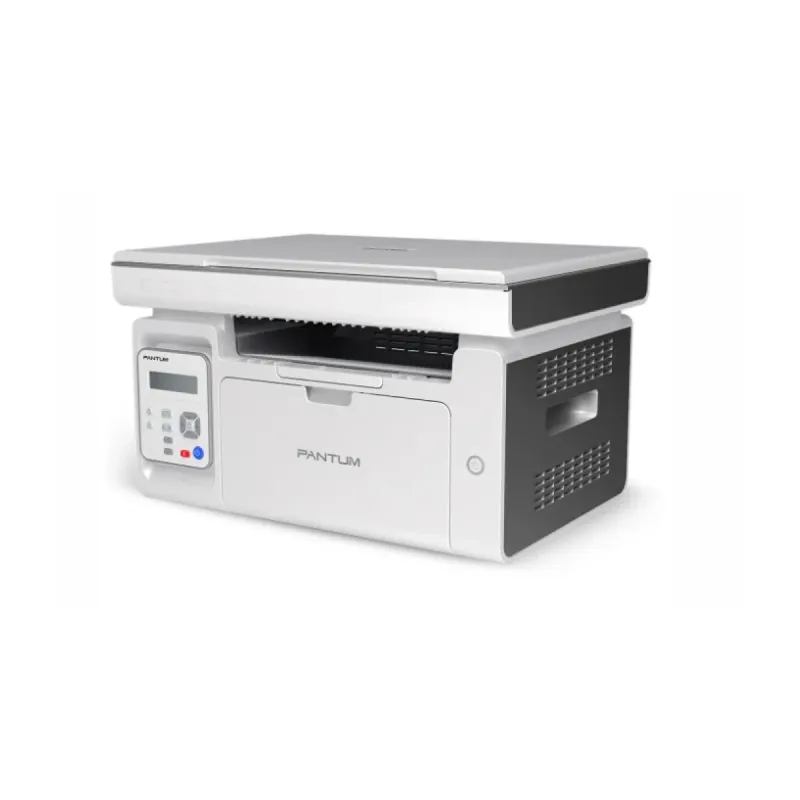
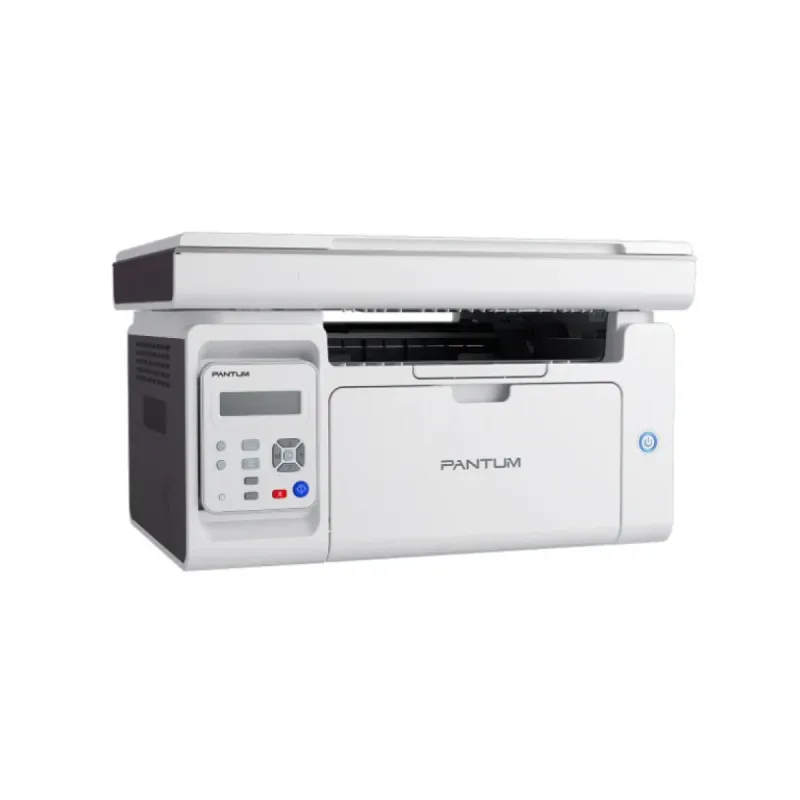
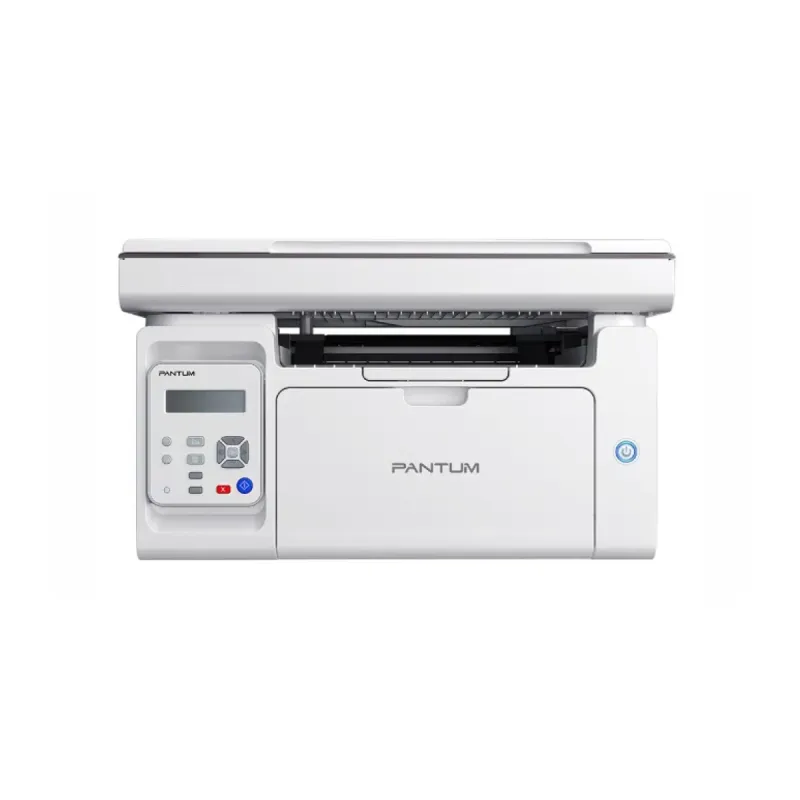
Impresora Multifuncional Pantum Láser 23ppm WiFi Ethernet M6509NW
SKU
M6509NW
Impresora multifuncional láser Pantum M6509NW, ideal para la oficina en casa o espacios de trabajo pequeños. Ofrece impresión, copia y escaneo de manera eficiente con conexión inalámbrica WiFi y puerto Ethernet para mayor flexibilidad. Su diseño compacto ahorra espacio y utiliza tóner de bajo costo, siendo una solución económica para tus necesidades diarias de documentos.
$2,152.20
Impuestos: $2,152.20
Entrega estimada
Entrega entre el 25/02/2026 y el 28/02/2026
Costo de envio
Calculado en el checkout
Se ajustara automaticamente con Skydropx
Compra con confianza
- Pago seguro
- MSI con tarjetas participantes
- Factura electronica SAT
Garantia
Garantia incluida segun fabricante
Garantia extendible disponible
Metodos de pago
Metodos disponibles al finalizar la compra
Etiquetas:
impresora multifuncional
, pantum
, m6509nw
, láser
, wifi
, ethernet
, oficina
, 23ppm
, impresión copia escaneo
, negro
, compacta
, cartucho pd-219
Descubre la impresora multifuncional Pantum M6509NW, diseñada para maximizar la productividad en entornos de oficina y hogar. Con tecnología láser, imprime hasta 23 páginas por minuto en blanco y negro con una resolución de 1200x1200 DPI, garantizando documentos nítidos y profesionales. Su conectividad dual WiFi y Ethernet te permite imprimir desde cualquier dispositivo sin cables, mientras que el puerto USB facilita conexiones directas.Esta multifuncional integra impresión, copia y escaneo a color en un solo equipo. Copia hasta 22 páginas por minuto con escalado del 25% al 400% y escanea documentos con un área máxima de 216x297 mm hacia correo electrónico, FTP o tu PC. Con un ciclo de trabajo de 20,000 páginas al mes y bandeja de entrada para 150 hojas, es perfecta para negocios que requieren volumen moderado.Incluye un cartucho de tóner con capacidad para 1,600 páginas y es compatible con diversos sistemas operativos (Windows, Mac, Linux). Compacta y de color gris, se adapta a cualquier espacio. Optimiza tu flujo de trabajo con la Pantum M6509NW: velocidad, versatilidad y confianza en cada página.
Especificaciones
| Capacidad de entrada y salida | |
|---|---|
| Capacidad total de salida | 100 hojas |
| Capacidad total de entrada | 150 hojas |
| Número total de bandejas de entrada | 1 |
| Características | |
| Cartuchos de repuesto | PD-219 |
| Colores de impresión | Negro |
| Ciclo de trabajo (máximo) | 20000 páginas por mes |
| Número de cartuchos de impresión | 1 |
| Idiomas de la descripción de la página | GDI |
| Condiciones ambientales | |
| Intervalo de temperatura operativa (T-T) | 10 - 32 °C |
| Intervalo de humedad relativa para funcionamiento | 20 - 80% |
| Contenido del empaque | |
| Cartucho (s) incluido | Si |
| Capacidad de cartucho incluido (negro) | 1600 páginas |
| Control de energía | |
| Voltaje de entrada AC | 100 - 240 V |
| Frecuencia de entrada AC | 50 - 60 Hz |
| Copiado | |
| Copiando | Copias en blanco y negro |
| Escalado en la impresosa | 25 - 400% |
| Máximo número de copias | 99 copias |
| Tiempo hasta primera copia (negro, normal) | 10 s |
| Velocidad de copiado (calidad normal, negro, A4) | 22 cpm |
| Desempeño | |
| Memoria interna | 128 MB |
| Procesador incorporado | Si |
| Frecuencia del procesador | 600 MHz |
| Dirección de papel | |
| Tamaño de ISO serie A (A0...A9) | A4, A5, A6 |
| Tamaño de ISO serie B (B0...B9) | B5, B6 |
| Tamaño de ISO serie C (C0...C9) | C5, C6 |
| Tamaño máximo de papel ISO A-series | A4 |
| Tipos de medios de la bandeja de papel | Cartulina, Sobres, Etiquetas, Papel normal, Papel grueso, Papel fino, Transparencias |
| Diseño | |
| Pantalla | LCD |
| Color del producto | Gris |
| Pantalla incorporada | Si |
| Posicionamiento de mercado | Negocios |
| Exploración | |
| Escaneando | Escaneo a color |
| Escanear a | Correo electrónico, FTP, PC, Software |
| Tipo de escaneado | Escáner de cama plana |
| Área máxima de escaneo | 216 x 297 mm |
| Fax | |
| Enviando por fax | No |
| Peso y dimensiones | |
| Peso | 7.5 kg |
| Ancho | 417 mm |
| Altura | 244 mm |
| Profundidad | 305 mm |
| Puertos e Interfaces | |
| Puerto USB | Si |
| Interfaces estándar | Ethernet, USB 2.0 |
| Cantidad de puertos USB 2.0 | 1 |
| Red | |
| Wifi | Si |
| Ethernet | Si |
| Estándares de Wi-Fi | 802.11b, 802.11g, Wi-Fi 4 (802.11n) |
| Tecnología de cableado | 10/100Base-T(X) |
| Ethernet LAN, velocidad de transferencia de datos | 10,100 Mbit/s |
| Requisitos del sistema | |
| Sistemas operativos Mac soportados | Si |
| Sistemas operativos Linux soportados | Si |
| Sistemas operativos Windows soportados | Si |
| Velocidad de impresión | |
| Impresión | Impresión en blanco y negro |
| Resolución máxima | 1200 x 1200 DPI |
| Impresión económica | Si |
| Modo de impresión duplez | Manual |
| Tecnología de impresión | Laser |
| Tiempo hasta primera página (negro, normal) | 7.8 s |
| Velocidad de impresión (negro, calidad normal, A4/US Carta) | 23 ppm |
**Preguntas Frecuentes (FAQ)**
**1. ¿Qué sistemas operativos son compatibles con esta impresora?**
Es compatible con Windows, macOS y Linux. Para obtener los controladores más recientes, visita el sitio web oficial de Pantum.
**2. ¿Cómo conecto la impresora a mi red WiFi?**
Puedes configurar la conexión WiFi directamente desde el panel de control de la impresora, navegando por los menús para buscar tu red e ingresar la contraseña. También puedes usar el método WPS si tu router lo soporta.
**3. ¿La impresora incluye los cartuchos de tóner iniciales?**
Sí, el producto incluye un tóner de arranque para que puedas comenzar a usarla inmediatamente. La capacidad exacta se especifica en la caja o ficha técnica.
**4. ¿Ofrecen garantía y cómo la activo?**
Sí, Pantum ofrece garantía para este modelo. Se activa automáticamente con la compra. Guarda tu ticket o factura de compra y consulta los términos específicos en el sitio web del fabricante o con tu distribuidor.
**5. ¿Puedo imprimir y escanear desde mi teléfono móvil?**
Sí, al estar conectada a la red WiFi, puedes imprimir y escanear desde dispositivos Android e iOS usando la aplicación oficial de Pantum, disponible en las tiendas de aplicaciones.
**6. ¿Qué hago si la impresora no se conecta a la red?**
Verifica que el WiFi esté activo en la impresora, que la contraseña sea correcta y que el router esté funcionando. Reinicia ambos dispositivos. Si el problema persiste, consulta la guía de solución de problemas del manual o el soporte técnico.
**7. ¿Es segura para usar en una pequeña oficina con varios usuarios?**
Sí, su conectividad por red (WiFi y Ethernet) permite compartirla de forma segura entre varios usuarios. Para configuraciones de red avanzadas, consulta el manual del usuario.
**8. ¿Dónde puedo conseguir tóner de repuesto?**
Los tóneres originales Pantum se pueden adquirir a través de la tienda en línea del fabricante, distribuidores autorizados o en la página del producto donde realizaste la compra.
**1. ¿Qué sistemas operativos son compatibles con esta impresora?**
Es compatible con Windows, macOS y Linux. Para obtener los controladores más recientes, visita el sitio web oficial de Pantum.
**2. ¿Cómo conecto la impresora a mi red WiFi?**
Puedes configurar la conexión WiFi directamente desde el panel de control de la impresora, navegando por los menús para buscar tu red e ingresar la contraseña. También puedes usar el método WPS si tu router lo soporta.
**3. ¿La impresora incluye los cartuchos de tóner iniciales?**
Sí, el producto incluye un tóner de arranque para que puedas comenzar a usarla inmediatamente. La capacidad exacta se especifica en la caja o ficha técnica.
**4. ¿Ofrecen garantía y cómo la activo?**
Sí, Pantum ofrece garantía para este modelo. Se activa automáticamente con la compra. Guarda tu ticket o factura de compra y consulta los términos específicos en el sitio web del fabricante o con tu distribuidor.
**5. ¿Puedo imprimir y escanear desde mi teléfono móvil?**
Sí, al estar conectada a la red WiFi, puedes imprimir y escanear desde dispositivos Android e iOS usando la aplicación oficial de Pantum, disponible en las tiendas de aplicaciones.
**6. ¿Qué hago si la impresora no se conecta a la red?**
Verifica que el WiFi esté activo en la impresora, que la contraseña sea correcta y que el router esté funcionando. Reinicia ambos dispositivos. Si el problema persiste, consulta la guía de solución de problemas del manual o el soporte técnico.
**7. ¿Es segura para usar en una pequeña oficina con varios usuarios?**
Sí, su conectividad por red (WiFi y Ethernet) permite compartirla de forma segura entre varios usuarios. Para configuraciones de red avanzadas, consulta el manual del usuario.
**8. ¿Dónde puedo conseguir tóner de repuesto?**
Los tóneres originales Pantum se pueden adquirir a través de la tienda en línea del fabricante, distribuidores autorizados o en la página del producto donde realizaste la compra.
**Guía Rápida de Uso - Impresora Pantum M6509NW**
1. **Desembalaje:** Retira la impresora y todos los accesorios de la caja (cable de poder, cable USB, tóner de inicio, guías).
2. **Preparación:** Retira todos los sellos y cintas adhesivas de protección del interior y exterior de la impresora.
3. **Instalar Tóner:** Abre la tapa frontal, sacude suavemente el cartucho de tóner, retira el sello protector e insértalo hasta que encaje.
4. **Alimentación de Papel:** Carga papel en la bandeja de entrada, ajustando las guías laterales.
5. **Conexión Eléctrica:** Conecta el cable de poder a la impresora y a un enchufe, luego enciéndela con el botón de poder.
6. **Conexión a la Red:** Para WiFi, ve al menú en la pantalla de la impresora, selecciona 'Configuración de red' -> 'WiFi', elige tu red e ingresa la contraseña.
7. **Instalar Controladores:** En tu computadora, descarga e instala el controlador más reciente desde el sitio web de Pantum, seleccionando tu sistema operativo.
8. **Agregar Impresora:** Durante la instalación del controlador o desde la configuración de tu sistema operativo, agrega la impresora seleccionándola de la lista de dispositivos de red.
9. **Primera Impresión:** Envía un trabajo de prueba (por ejemplo, una página de texto) desde tu computadora para verificar que todo funcione.
10. **Uso de Funciones:** Para copiar, coloca el documento en el cristal del escáner, usa el panel de control para seleccionar copias y presiona el botón de inicio. Para escanear a la PC, usa el software de escaneo de Pantum.
**Nota:** Para instrucciones detalladas, configuración avanzada o solución de problemas, consulta el manual de usuario completo disponible en línea en el sitio de soporte de Pantum.
1. **Desembalaje:** Retira la impresora y todos los accesorios de la caja (cable de poder, cable USB, tóner de inicio, guías).
2. **Preparación:** Retira todos los sellos y cintas adhesivas de protección del interior y exterior de la impresora.
3. **Instalar Tóner:** Abre la tapa frontal, sacude suavemente el cartucho de tóner, retira el sello protector e insértalo hasta que encaje.
4. **Alimentación de Papel:** Carga papel en la bandeja de entrada, ajustando las guías laterales.
5. **Conexión Eléctrica:** Conecta el cable de poder a la impresora y a un enchufe, luego enciéndela con el botón de poder.
6. **Conexión a la Red:** Para WiFi, ve al menú en la pantalla de la impresora, selecciona 'Configuración de red' -> 'WiFi', elige tu red e ingresa la contraseña.
7. **Instalar Controladores:** En tu computadora, descarga e instala el controlador más reciente desde el sitio web de Pantum, seleccionando tu sistema operativo.
8. **Agregar Impresora:** Durante la instalación del controlador o desde la configuración de tu sistema operativo, agrega la impresora seleccionándola de la lista de dispositivos de red.
9. **Primera Impresión:** Envía un trabajo de prueba (por ejemplo, una página de texto) desde tu computadora para verificar que todo funcione.
10. **Uso de Funciones:** Para copiar, coloca el documento en el cristal del escáner, usa el panel de control para seleccionar copias y presiona el botón de inicio. Para escanear a la PC, usa el software de escaneo de Pantum.
**Nota:** Para instrucciones detalladas, configuración avanzada o solución de problemas, consulta el manual de usuario completo disponible en línea en el sitio de soporte de Pantum.