Categorías

Categorías

Diten Informa 🍪
Este sitio utiliza *cookies* para mejorar tu experiencia, analizar el uso del sitio y ofrecer contenido relevante. Al continuar navegando, aceptas el uso de estas tecnologías.

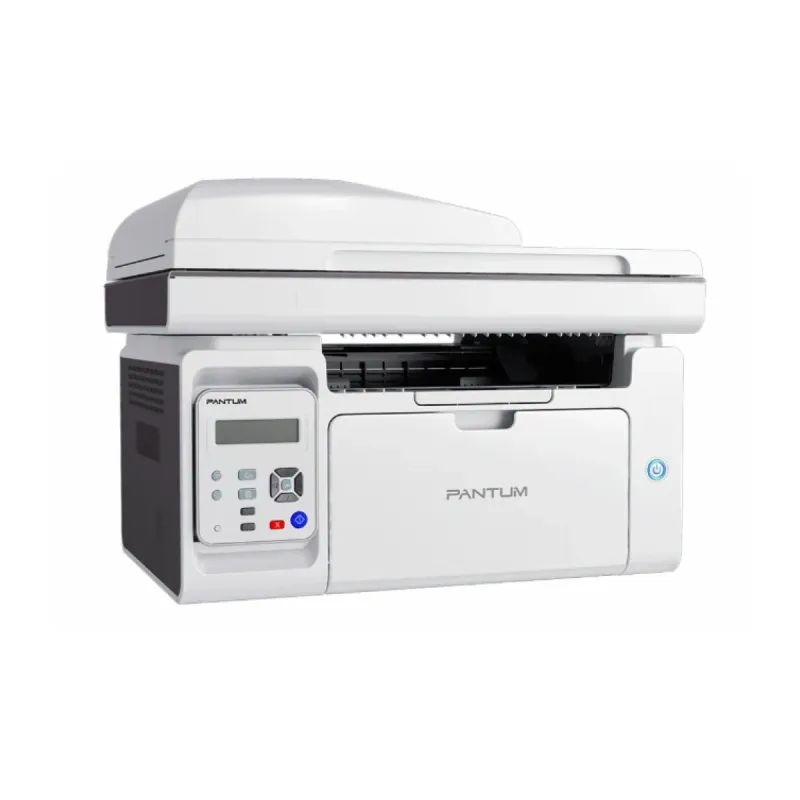
Multifuncional Pantum M6559NW Láser 23ppm Wi-Fi Ethernet Dúplex

Multifuncional Pantum M6559NW Láser 23ppm Wi-Fi Ethernet Dúplex
AGOTADO
Documentacion del producto
Documentacion disponible proximamente
  • PDFs
  • Fichas tecnicas
  • Manuales

Multifuncional Pantum M6559NW Láser 23ppm Wi-Fi Ethernet Dúplex

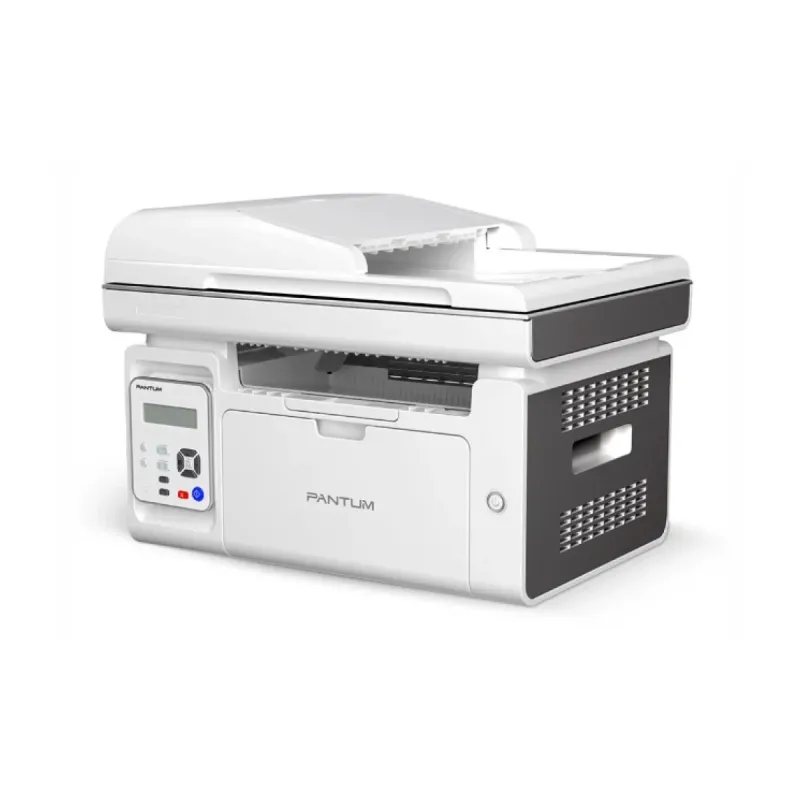
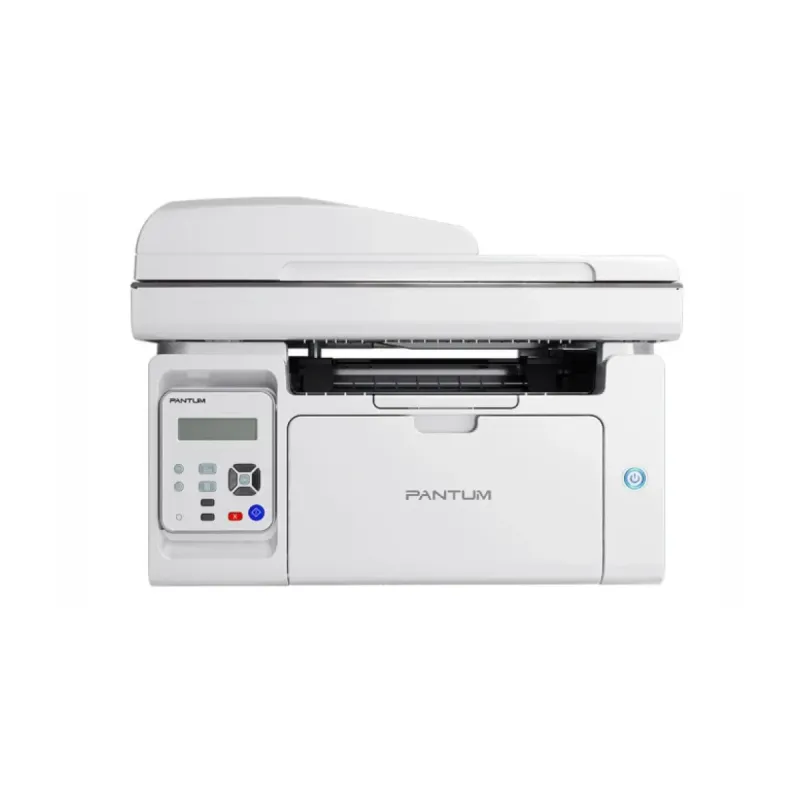
Multifuncional láser pantum ideal para la oficina o el hogar, con impresión, copia y escaneo de documentos. cuenta con conexión wifi para imprimir desde dispositivos móviles y red ethernet para una conexión estable. su función de impresión automática a doble cara ahorra papel y su velocidad de 23 páginas por minuto agiliza las tareas diarias. diseño compacto que se adapta a espacios reducidos.
$3,006.88
Impuestos: $3,006.88
No Disponible
Entrega estimada
Entrega entre el 11/04/2026 y el 14/04/2026
Costo de envio
Calculado en el checkout
Se ajustara automaticamente con Skydropx
Compra con confianza
  • Pago seguro
  • MSI con tarjetas participantes
  • Factura electronica SAT
Garantia
Garantia incluida segun fabricante
Garantia extendible disponible
Metodos de pago
Metodos disponibles al finalizar la compra
Descubre la impresora multifuncional Pantum M6559NW, diseñada para optimizar la productividad en tu oficina o negocio. Con tecnología láser de alta calidad, ofrece impresiones nítidas a una velocidad de 23 páginas por minuto en formato A4. Su conectividad Wi-Fi y Ethernet te permite imprimir desde cualquier dispositivo de forma inalámbrica o mediante red cableada, facilitando el trabajo en equipo.Esta multifuncional incluye funciones de impresión, copia y escaneo a color, con un alimentador automático de documentos (ADF) que agiliza el procesamiento de múltiples hojas. Es compatible con una amplia variedad de medios, desde papel normal hasta sobres y etiquetas, adaptándose a tus necesidades diarias. El cartucho incluido tiene una capacidad de 1600 páginas, reduciendo la frecuencia de recambios y los costos operativos.Perfecta para pequeñas empresas, emprendedores y oficinas domésticas, la Pantum M6559NW combina rendimiento y facilidad de uso. Su diseño compacto y ciclo de trabajo de hasta 20,000 páginas al mes garantiza durabilidad y eficiencia en entornos de alto demanda. Con soporte para sistemas Windows, Mac y Linux, es una solución versátil y confiable.


Especificaciones

Capacidad de entrada y salida
Capacidad total de salida100 hojas
Capacidad total de entrada150 hojas
Número total de bandejas de entrada1
Alimentador automático de documentos (ADF)Si
Capacidad del alimentador automático de documentos35 hojas
Características
Cartuchos de repuestoPD-219
Colores de impresiónNegro
Ciclo de trabajo (máximo)20000 páginas por mes
Número de cartuchos de impresión1
Idiomas de la descripción de la páginaGDI
Condiciones ambientales
Intervalo de temperatura operativa (T-T)10 - 32 °C
Intervalo de humedad relativa para funcionamiento20 - 80%
Contenido del empaque
Cartucho (s) incluidoSi
Capacidad de cartucho incluido (negro)1600 páginas
Control de energía
Voltaje de entrada AC100 - 240 V
Frecuencia de entrada AC50 - 60 Hz
Copiado
CopiandoCopias en blanco y negro
Escalado en la impresosa25 - 400%
Máximo número de copias99 copias
Tiempo hasta primera copia (negro, normal)12 s
Velocidad de copiado (calidad normal, negro, A4)22 cpm
Desempeño
Memoria interna128 MB
Procesador incorporadoSi
Frecuencia del procesador600 MHz
Dirección de papel
Tamaño de sobresC5, C6, Com-10, DL
Tamaño de ISO serie A (A0...A9)A4, A5, A6
Tamaño de ISO serie B (B0...B9)B5, B6
Peso de medios de la bandeja de papel60 - 163 g/m²
Tamaño máximo de papel ISO A-seriesA4
Tipos de medios de la bandeja de papelCartulina, Sobres, Etiquetas, Papel normal, Papel grueso, Papel fino, Transparencias
Diseño
Color del productoGris
Pantalla incorporadaSi
Posicionamiento de mercadoNegocios
Exploración
EscaneandoEscaneo a color
Escanear aCorreo electrónico, FTP, PC, Software
Tipo de escaneadoEscáner de base plana y ADF
Área máxima de escaneo216 x 297 mm
Fax
Enviando por faxNo
Peso y dimensiones
Peso8.5 kg
Ancho417 mm
Altura301 mm
Profundidad305 mm
Puertos e Interfaces
Puerto USBSi
Cantidad de puertos USB 2.01
Red
WifiSi
EthernetSi
Estándares de Wi-Fi802.11b, 802.11g, Wi-Fi 4 (802.11n)
Tecnología de cableado10/100Base-T(X)
Ethernet LAN, velocidad de transferencia de datos10,100 Mbit/s
Requisitos del sistema
Sistemas operativos Mac soportadosSi
Sistemas operativos Linux soportadosSi
Sistemas operativos Windows soportadosSi
Velocidad de impresión
ImpresiónImpresión en blanco y negro
Resolución máxima1200 x 1200 DPI
Impresión económicaSi
Modo de impresión duplezManual
Tecnología de impresiónLaser
Tiempo hasta primera página (negro, normal)7.8 s
Velocidad de impresión (negro, calidad normal, A4/US Carta)23 ppm

1. ¿Qué incluye la caja del equipo?
- La impresora multifuncional, cable de alimentación, cartucho de tóner de instalación, guía de inicio rápido y documentación.

2. ¿Cómo instalo los controladores en mi computadora con Windows?
- Descarga el controlador más reciente desde el sitio web oficial de Pantum, ejecuta el archivo y sigue el asistente de instalación. Selecciona la conexión (USB, Wi-Fi o Ethernet) cuando se te solicite.

3. ¿Cómo conecto la impresora a mi red Wi-Fi?
- Usa el panel de control de la impresora para navegar al menú de configuración de red, selecciona tu red Wi-Fi e ingresa la contraseña. También puedes usar el método WPS si tu router lo soporta.

4. ¿Es compatible con sistemas operativos Mac o Linux?
- Sí, el modelo es compatible. Se recomienda descargar los controladores específicos para tu sistema desde la página de soporte de Pantum.

5. ¿Cómo activo la función de impresión a doble cara (dúplex) automática?
- Esta función se configura desde el software del controlador en tu computadora. En las propiedades de la impresora, busca la opción 'Impresión a doble cara' o 'Dúplex' y actívala.

6. ¿Dónde puedo comprar tóner de repuesto y cuál es el modelo?
- El tóner de repuesto se puede adquirir en tiendas de electrónica o en línea. Consulta la ficha técnica del producto o el manual para el número exacto del cartucho compatible.

7. ¿Qué hago si la impresora no se conecta a la red Wi-Fi?
- Verifica que estés ingresando la contraseña correcta, reinicia tanto el router como la impresora, y asegúrate de que la impresora no esté demasiado lejos del router. También puedes intentar una conexión por cable Ethernet temporal para descartar problemas de hardware.

8. ¿Cómo escaneo un documento directamente a mi computadora?
- Instala el software de escaneo Pantum (incluido en los controladores) o usa la función 'Escaneo a Windows' si tu sistema lo permite. Desde el panel de la impresora, selecciona la opción de escaneo y el destino.

9. ¿Cuál es el periodo de garantía y qué cubre?
- La garantía estándar en México es típicamente de 1 año para el equipo y 6 meses o un año para el tóner (consulta condiciones con el vendedor). Cubre defectos de fabricación, no daños por mal uso o consumibles agotados.

10. ¿La impresora es segura para usar en una red de oficina?
- Sí, soporta funciones de seguridad de red estándar. Para mayor protección, se recomienda cambiar la contraseña de administración del panel web de la impresora si se accede a ella desde la red.
1. Desembala la impresora y retira todos los sellos y cintas protectoras del interior.
2. Conecta el cable de alimentación y enciende la impresora.
3. Abre la tapa frontal e instala el cartucho de tóner agitándolo suavemente y quitando el sello, luego insértalo hasta que encaje.
4. Carga papel en la bandeja de entrada, ajustando las guías laterales.
5. Para conexión por cable: Conecta un cable USB a tu computadora o un cable Ethernet a tu router.
6. Para conexión Wi-Fi: Desde el panel, ve a 'Configuración' > 'Red' > 'Wi-Fi', elige tu red e ingresa la contraseña.
7. Instala los controladores desde el CD incluido o descárgalos del sitio web de Pantum.
8. Sigue el asistente de instalación en pantalla, seleccionando tu tipo de conexión.
9. Realiza una página de prueba de impresión desde el panel de la impresora o desde tu computadora.
10. Para copiar: Coloca el documento original en el cristal del escáner o en el ADF (si está equipado), usa el panel para seleccionar copias y presiona el botón de inicio.
11. Para escanear: Coloca el documento, en tu computadora abre el software de escaneo Pantum o la herramienta 'Escáner y cámara' de Windows y sigue las instrucciones.
12. Para mantenimiento: Limpia el exterior con un paño suave y seco. En caso de atascos de papel, sigue las instrucciones del manual para retirar el papel con cuidado.

Escribir una reseña

Por favor inicia sesión o regístrate para reseñar
WhatsApp