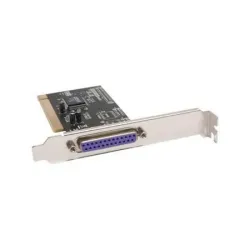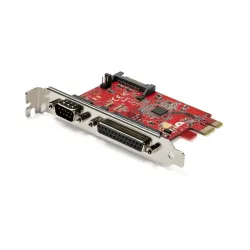
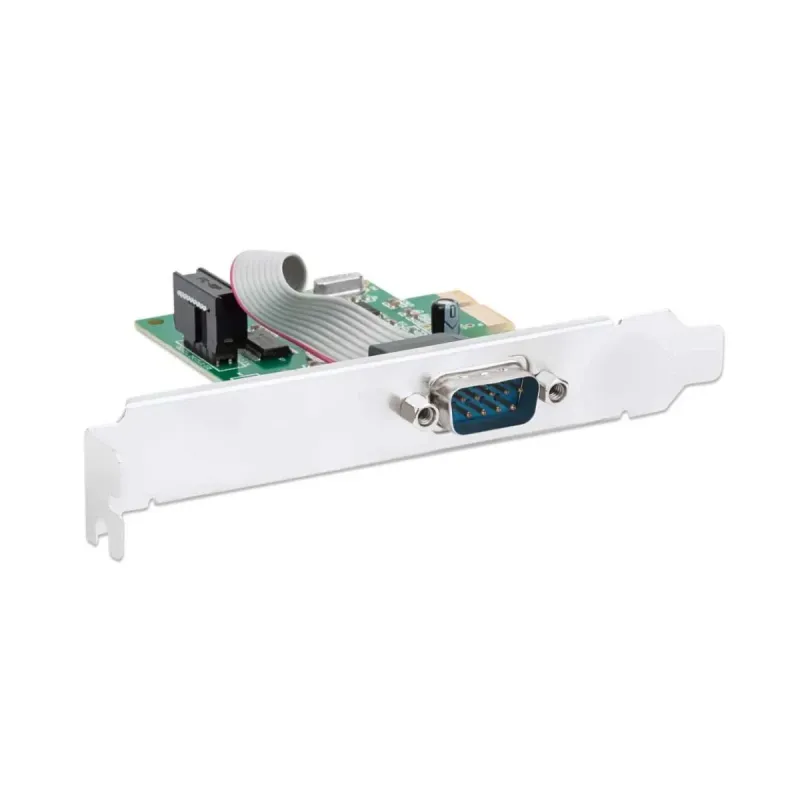
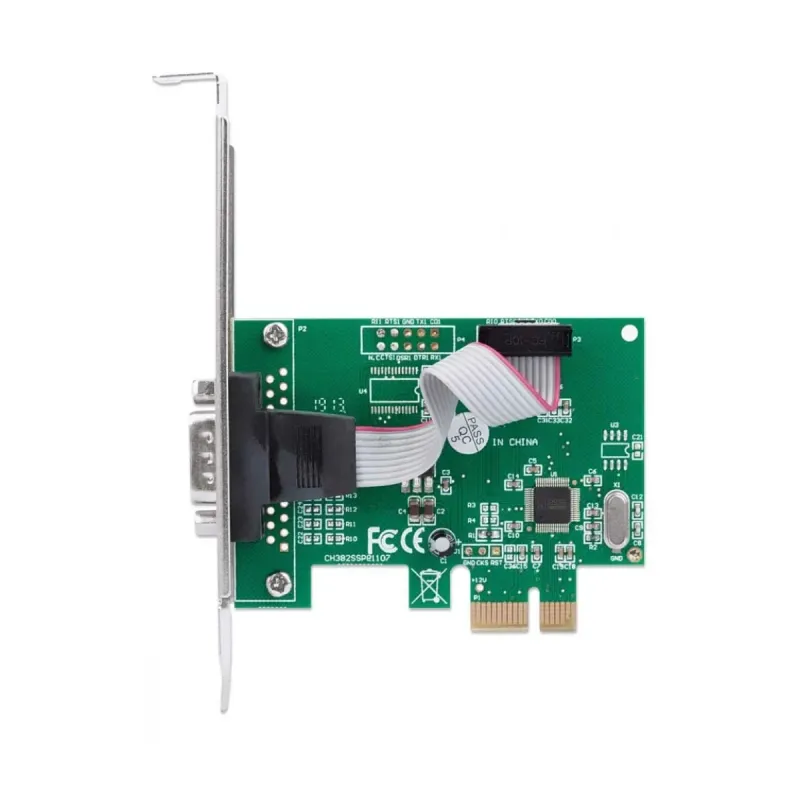
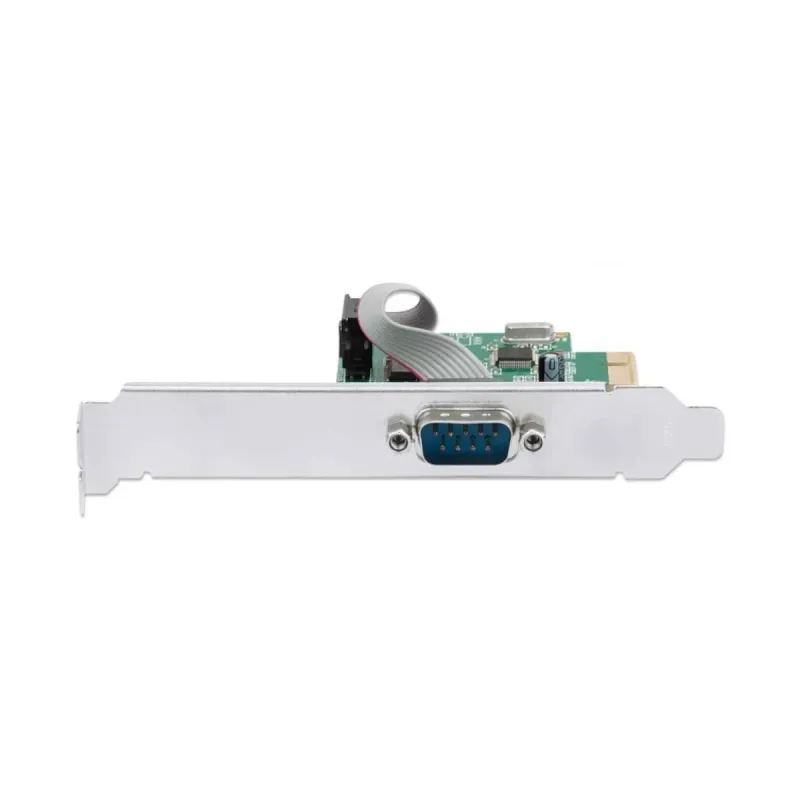
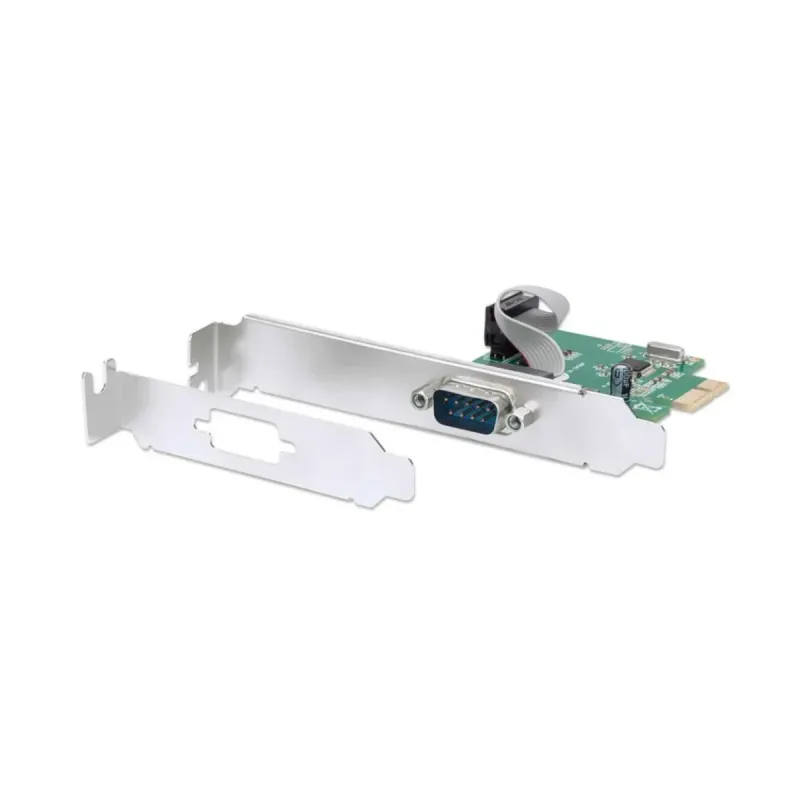
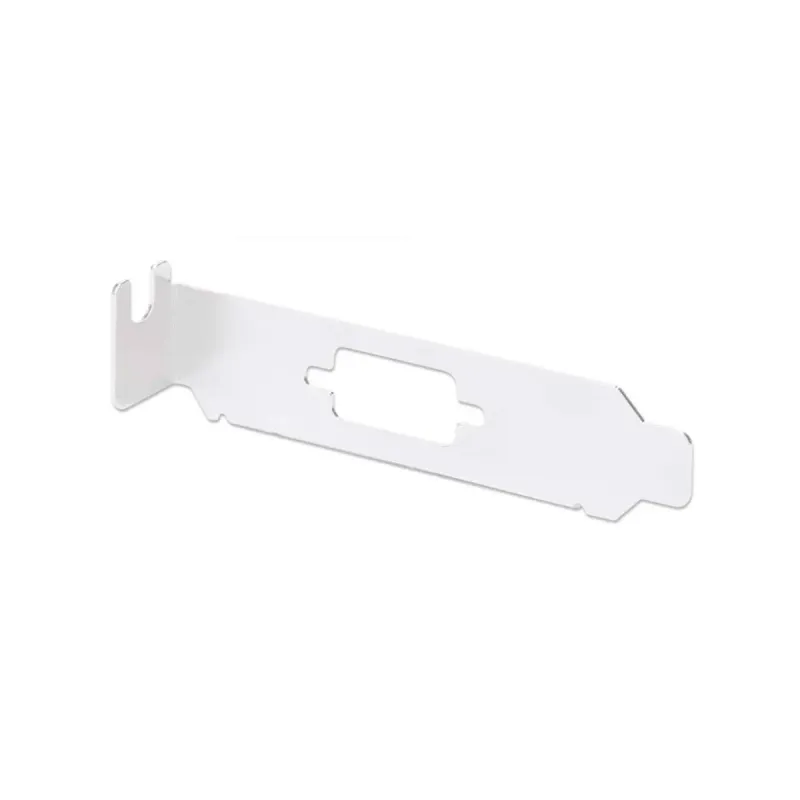
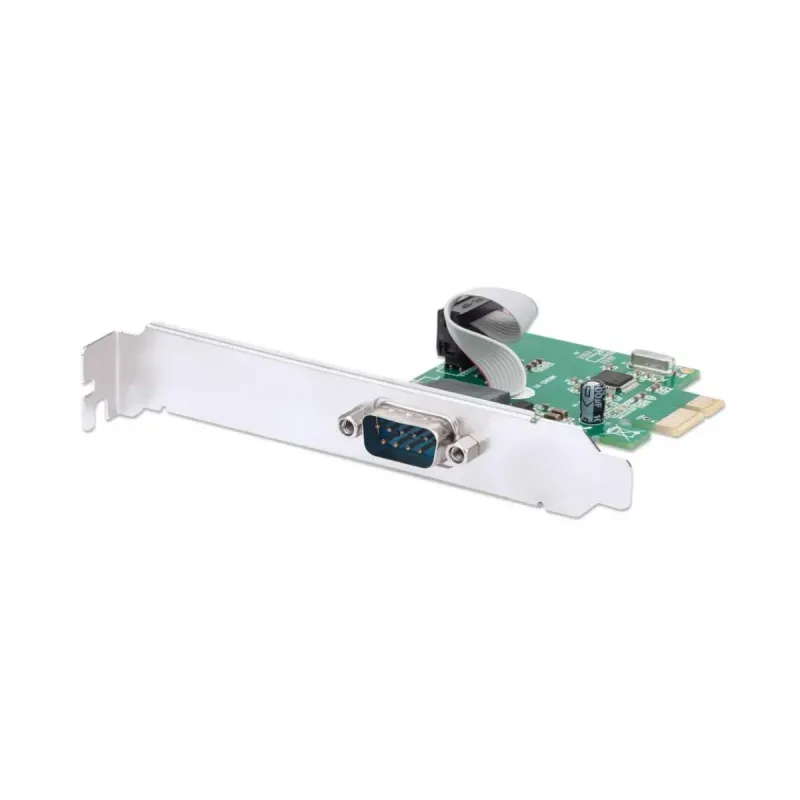
Tarjeta de Expansión Manhattan PCIe a RS-232 DB9 Puerto Serial Modelo 153492
SKU
153492
Expande tu PC con la tarjeta Manhattan 153492, que añade un puerto RS-232 DB9 mediante conexión PCIe. Ideal para conectar dispositivos seriales antiguos con velocidad de hasta 2.5 Gbit/s y compatibilidad plug and play.
$409.00
Impuestos: $409.00
Solo 3 piezas disponibles
Entrega estimada
Entrega entre el 11/02/2026 y el 14/02/2026
Costo de envio
Calculado en el checkout
Se ajustara automaticamente con Skydropx
Compra con confianza
- Pago seguro
- MSI con tarjetas participantes
- Factura electronica SAT
Garantia
Garantia incluida segun fabricante
Garantia extendible disponible
Metodos de pago
Metodos disponibles al finalizar la compra
Etiquetas:
tarjeta expansion
, manhattan
, pcie
, rs232
, db9
, puerto serial
, expansion interna
, computadora
, windows
, linux
, plug and play
, 153492
, dispositivos seriales
La tarjeta de expansión Manhattan 153492 es la solución perfecta para usuarios que necesitan conectar dispositivos con interfaz serial RS-232 a computadoras modernas. Gracias a su conexión PCIe, esta tarjeta interna te permite añadir un puerto DB9 de forma rápida y estable, manteniendo la funcionalidad de equipos legacy como impresoras, scanners o sistemas industriales.Caracterizada por su velocidad de transferencia de hasta 2.5 Gbit/s y tecnología plug and play, la instalación es sencilla y no requiere configuración avanzada. Es compatible con una amplia gama de sistemas operativos Windows, Linux y servidores, asegurando versatilidad en entornos domésticos, oficinas o aplicaciones técnicas.Con certificaciones CE, FCC, RoHS y WEEE, garantiza calidad y seguridad. Su diseño compacto (120x68x20 mm) y bajo peso (42.5 g) facilitan la integración en cualquier gabinete. Incluye manual y es ideal para técnicos, aficionados a la electrónica o empresas que dependen de conexiones seriales.
Especificaciones
| Características | |
|---|---|
| Conectar y usar (Plug and Play) | Si |
| Rango de transferencia de datos (máx.) | 2.5 Gbit/s |
| Diseño | |
| Interno | Si |
| Utilizar con | PC |
| Certificación | CE FCC RoHS WEEE |
| Empaquetado de datos | |
| Manual | Si |
| Cantidad | 1 |
| Peso y dimensiones | |
| Peso | 42.5 g |
| Ancho | 120 mm |
| Altura | 20 mm |
| Profundidad | 68 mm |
| Puertos e Interfaces | |
| Interfaz de host | PCIe |
| Interfaz de salida | RS-232 |
| Estándar de tarjeta de expansión | PCIe 1.1 |
| Requisitos del sistema | |
| Sistemas operativos Linux soportados | Si |
| Sistemas operativos Windows soportados | Windows 10, Windows 7, Windows 8, Windows Vista, Windows XP |
| Sistemas oerativos de servidor soportados | Windows 2000 Server, Windows Server 2003 |
**Preguntas Frecuentes (FAQs)**
**1. ¿Es compatible con mi computadora?**
Sí, es compatible con cualquier computadora de escritorio que tenga una ranura de expansión PCI Express (PCIe) disponible. Funciona con sistemas operativos Windows (consulta la versión específica en la ficha del producto) y Linux.
**2. ¿Necesito instalar controladores?**
Sí, aunque es plug and play, necesitarás instalar los controladores (drivers) para que el sistema operativo reconozca el puerto serial. Generalmente, Windows los instala automáticamente o puedes descargarlos del sitio web del fabricante.
**3. ¿Puedo usarla en una laptop?**
No. Esta tarjeta está diseñada exclusivamente para computadoras de escritorio, ya que requiere instalarse físicamente en una ranura PCIe interna de la tarjeta madre.
**4. ¿Qué tipo de cable necesito para conectar un dispositivo?**
Necesitarás un cable serial estándar con conector DB9 (macho o hembra, según tu dispositivo). La tarjeta tiene un puerto DB9 hembra.
**5. ¿La tarjeta incluye el software o los controladores?**
Por lo general, no se incluyen discos. Los controladores se obtienen automáticamente por Windows Update o se descargan desde el sitio de soporte de Manhattan. Te sugerimos revisar la ficha del producto o la página del fabricante para enlaces directos.
**6. ¿Qué hago si mi computadora no reconoce la tarjeta?**
1. Asegúrate de que esté bien insertada en la ranura PCIe.
2. Verifica en el "Administrador de dispositivos" si hay un dispositivo desconocido o con error.
3. Instala o actualiza manualmente los controladores desde el sitio del fabricante.
4. Prueba en otra ranura PCIe si es posible.
**7. ¿Tiene garantía?**
Sí, los productos Manhattan cuentan con garantía. El tiempo y los términos específicos pueden variar. Te recomendamos conservar tu ticket de compra y contactar al vendedor o revisar la política de garantía en diten.mx para más detalles.
**8. ¿Puedo conectar varios dispositivos seriales a la vez?**
Esta tarjeta añade un solo puerto serial (RS-232). Si necesitas más puertos, deberás buscar un modelo diferente con múltiples puertos o instalar varias tarjetas (si tu tarjeta madre tiene las ranuras disponibles).
**1. ¿Es compatible con mi computadora?**
Sí, es compatible con cualquier computadora de escritorio que tenga una ranura de expansión PCI Express (PCIe) disponible. Funciona con sistemas operativos Windows (consulta la versión específica en la ficha del producto) y Linux.
**2. ¿Necesito instalar controladores?**
Sí, aunque es plug and play, necesitarás instalar los controladores (drivers) para que el sistema operativo reconozca el puerto serial. Generalmente, Windows los instala automáticamente o puedes descargarlos del sitio web del fabricante.
**3. ¿Puedo usarla en una laptop?**
No. Esta tarjeta está diseñada exclusivamente para computadoras de escritorio, ya que requiere instalarse físicamente en una ranura PCIe interna de la tarjeta madre.
**4. ¿Qué tipo de cable necesito para conectar un dispositivo?**
Necesitarás un cable serial estándar con conector DB9 (macho o hembra, según tu dispositivo). La tarjeta tiene un puerto DB9 hembra.
**5. ¿La tarjeta incluye el software o los controladores?**
Por lo general, no se incluyen discos. Los controladores se obtienen automáticamente por Windows Update o se descargan desde el sitio de soporte de Manhattan. Te sugerimos revisar la ficha del producto o la página del fabricante para enlaces directos.
**6. ¿Qué hago si mi computadora no reconoce la tarjeta?**
1. Asegúrate de que esté bien insertada en la ranura PCIe.
2. Verifica en el "Administrador de dispositivos" si hay un dispositivo desconocido o con error.
3. Instala o actualiza manualmente los controladores desde el sitio del fabricante.
4. Prueba en otra ranura PCIe si es posible.
**7. ¿Tiene garantía?**
Sí, los productos Manhattan cuentan con garantía. El tiempo y los términos específicos pueden variar. Te recomendamos conservar tu ticket de compra y contactar al vendedor o revisar la política de garantía en diten.mx para más detalles.
**8. ¿Puedo conectar varios dispositivos seriales a la vez?**
Esta tarjeta añade un solo puerto serial (RS-232). Si necesitas más puertos, deberás buscar un modelo diferente con múltiples puertos o instalar varias tarjetas (si tu tarjeta madre tiene las ranuras disponibles).
**Guía Rápida de Instalación y Uso**
**Precaución:** Antes de manipular el interior de tu computadora, apágala completamente y desconéctala de la corriente eléctrica.
1. **Preparación:** Apaga tu PC, desconecta el cable de alimentación y todos los periféricos.
2. **Acceso:** Retira la tapa lateral de la torre para acceder a la tarjeta madre.
3. **Localización:** Identifica una ranura de expansión PCI Express (PCIe) disponible. Suele ser una ranura corta de color negro o blanco.
4. **Instalación Física:** Retira la chapa metálica trasera que cubre la ranura seleccionada. Alinea con cuidado la tarjeta Manhattan con la ranura PCIe y presiona firmemente hasta que quede completamente insertada.
5. **Fijación:** Asegura la tarjeta a la estructura del chasis con el tornillo que retiraste de la chapa metálica.
6. **Cierre:** Vuelve a colocar la tapa lateral de la torre y conecta todos los cables.
7. **Encendido:** Conecta la PC a la corriente y enciéndela. El sistema operativo deberá detectar el nuevo hardware.
8. **Controladores:** Si usas Windows, espera a que el sistema instale automáticamente los controladores. Si no lo hace, descárgalos manualmente del sitio de soporte de Manhattan.
9. **Verificación:** Abre el "Administrador de dispositivos" (en Windows, escribe eso en el menú Inicio). Busca "Puertos (COM y LPT)". Deberías ver un nuevo puerto COM listado (ej., "Puerto de comunicaciones (COM3)").
10. **Uso:** Ya puedes conectar tu dispositivo serial (como un CNC, cámara de seguridad antigua, etc.) al puerto DB9 de la tarjeta usando el cable adecuado. Configura tu software de aplicación para que use el número de puerto COM asignado.
**Nota:** Para detalles específicos sobre controladores o compatibilidad con tu versión de Windows/Linux, consulta la ficha técnica del producto en diten.mx o el sitio web del fabricante.
**Precaución:** Antes de manipular el interior de tu computadora, apágala completamente y desconéctala de la corriente eléctrica.
1. **Preparación:** Apaga tu PC, desconecta el cable de alimentación y todos los periféricos.
2. **Acceso:** Retira la tapa lateral de la torre para acceder a la tarjeta madre.
3. **Localización:** Identifica una ranura de expansión PCI Express (PCIe) disponible. Suele ser una ranura corta de color negro o blanco.
4. **Instalación Física:** Retira la chapa metálica trasera que cubre la ranura seleccionada. Alinea con cuidado la tarjeta Manhattan con la ranura PCIe y presiona firmemente hasta que quede completamente insertada.
5. **Fijación:** Asegura la tarjeta a la estructura del chasis con el tornillo que retiraste de la chapa metálica.
6. **Cierre:** Vuelve a colocar la tapa lateral de la torre y conecta todos los cables.
7. **Encendido:** Conecta la PC a la corriente y enciéndela. El sistema operativo deberá detectar el nuevo hardware.
8. **Controladores:** Si usas Windows, espera a que el sistema instale automáticamente los controladores. Si no lo hace, descárgalos manualmente del sitio de soporte de Manhattan.
9. **Verificación:** Abre el "Administrador de dispositivos" (en Windows, escribe eso en el menú Inicio). Busca "Puertos (COM y LPT)". Deberías ver un nuevo puerto COM listado (ej., "Puerto de comunicaciones (COM3)").
10. **Uso:** Ya puedes conectar tu dispositivo serial (como un CNC, cámara de seguridad antigua, etc.) al puerto DB9 de la tarjeta usando el cable adecuado. Configura tu software de aplicación para que use el número de puerto COM asignado.
**Nota:** Para detalles específicos sobre controladores o compatibilidad con tu versión de Windows/Linux, consulta la ficha técnica del producto en diten.mx o el sitio web del fabricante.