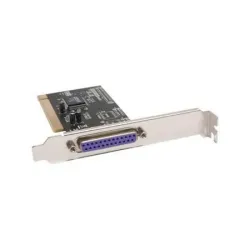
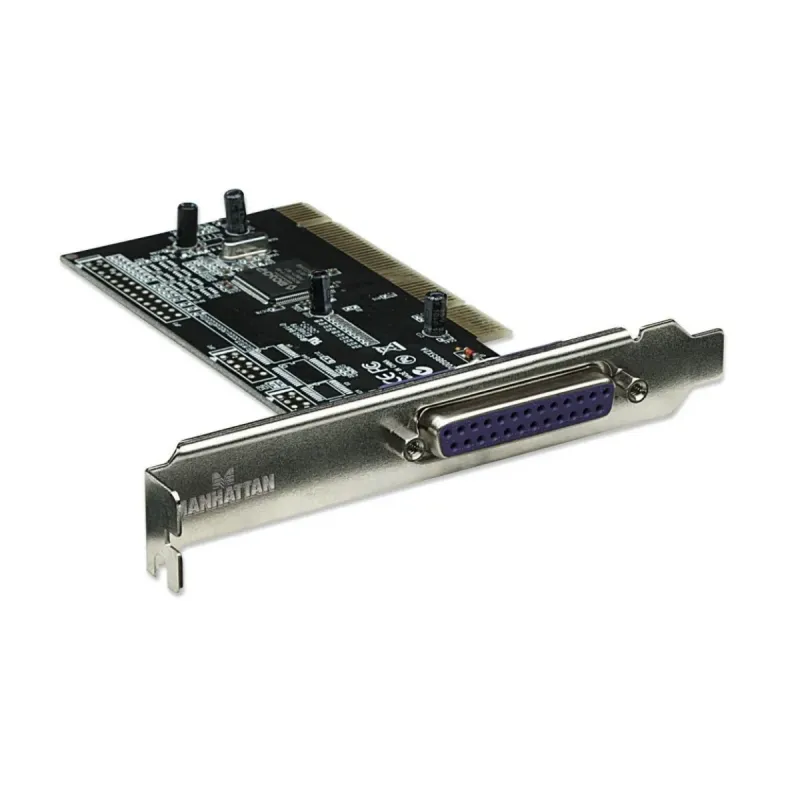
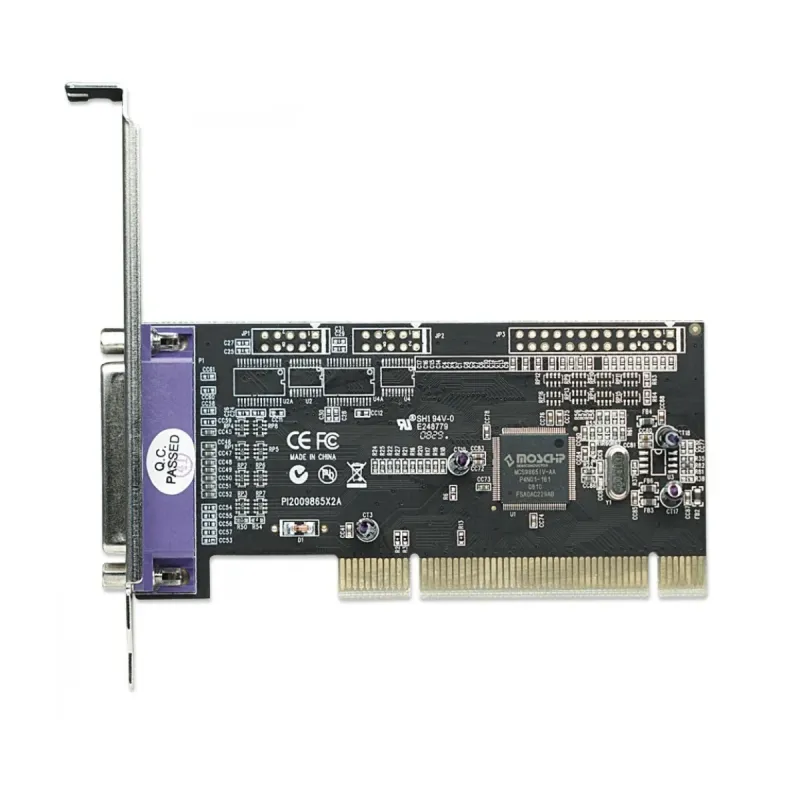
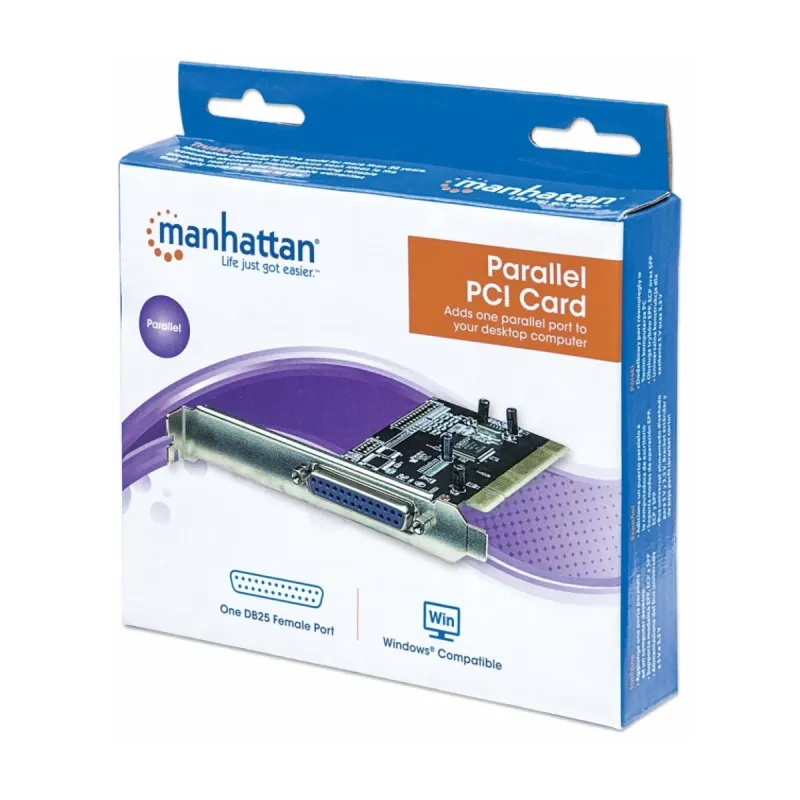
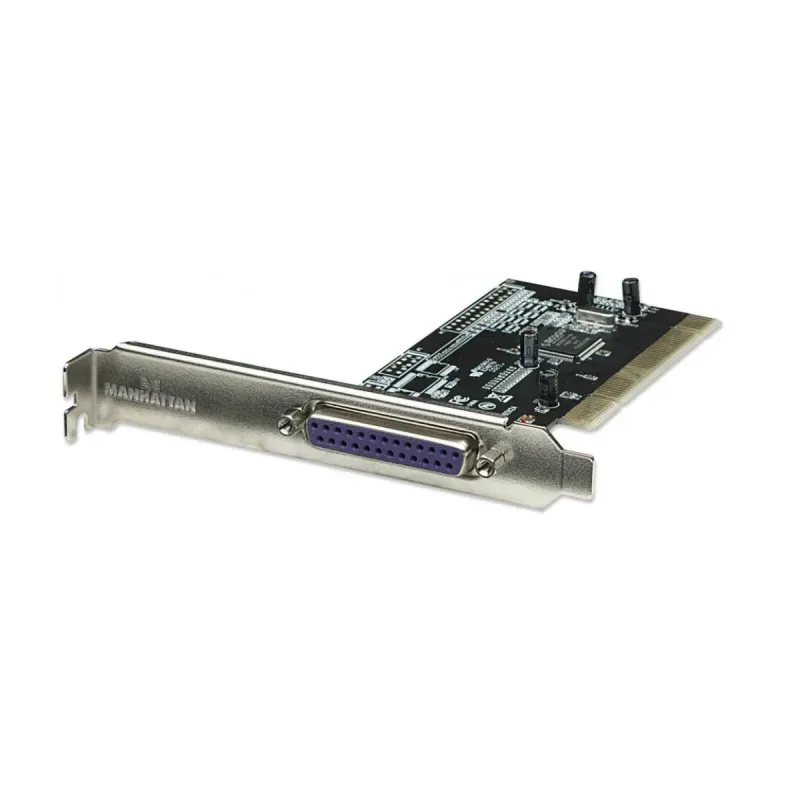
Tarjeta de Expansión Manhattan PCI con Puerto Paralelo DB25 - Modelo 158220
SKU
158220
Añade un puerto paralelo DB25 a tu PC mediante ranura PCI. Compatible con Windows XP hasta 10, ideal para conectar impresoras antiguas y dispositivos legacy. Certificaciones CE, FCC y RoHS garantizan calidad y seguridad.
$339.00
Impuestos: $339.00
Solo 5 piezas disponibles
Entrega estimada
Entrega entre el 11/02/2026 y el 14/02/2026
Costo de envio
Calculado en el checkout
Se ajustara automaticamente con Skydropx
Compra con confianza
- Pago seguro
- MSI con tarjetas participantes
- Factura electronica SAT
Garantia
Garantia incluida segun fabricante
Garantia extendible disponible
Metodos de pago
Metodos disponibles al finalizar la compra
Etiquetas:
tarjeta expansion
, manhattan
, pci
, puerto paralelo
, db25
, impresora antigua
, windows
, expansion interna
, 158220
, dispositivos legacy
, computadora
, hardware
La tarjeta de expansión Manhattan modelo 158220 es la solución perfecta para equipos que requieren un puerto paralelo adicional. Con interfaz PCI, esta tarjeta interna te permite conectar impresoras, escáneres y otros dispositivos que utilizan conexión paralela DB25, especialmente útil cuando tu placa base no incluye este puerto o necesitas expandir capacidades.Es compatible con una amplia gama de sistemas operativos Windows, desde XP hasta Windows 10 en versiones de 32 y 64 bits, asegurando funcionalidad en equipos antiguos y modernos. Con una velocidad de transferencia de datos de 1.5 Mbit/s, ofrece un rendimiento estable para aplicaciones que dependen de comunicación paralela.Esta tarjeta cuenta con certificaciones CE, FCC, WEEE y RoHS, lo que garantiza cumplimiento de estándares de seguridad y respeto al medio ambiente. Sus dimensiones compactas (122 x 124 x 23 mm) y peso ligero (180 g) facilitan la instalación en la mayoría de gabinetes. Dirigida a usuarios que necesitan mantener funcionalidad con dispositivos legacy en entornos domésticos, oficinas o talleres.
Especificaciones
| Detalles técnicos | |
|---|---|
| Certificados de cumplimiento | RoHS |
| Diseño | |
| Interno | Si |
| Certificación | CE FCC WEEE |
| Otras características | |
| Sistemas operativos compatibles | Windows XP/Server 2003/Vista/7/8.1/10 32/64-bit |
| Velocidad de transferencia de datos | 1.5 Mbit/s |
| Peso y dimensiones | |
| Peso | 180 g |
| Ancho | 122 mm |
| Altura | 23 mm |
| Profundidad | 124 mm |
| Puertos e Interfaces | |
| Interfaz de host | PCI |
| Interfaz de salida | Paralelo |
| Cantidad de puerto paralelo | 1 |
| Requisitos del sistema | |
| Sistemas operativos Windows soportados | Si |
**Preguntas Frecuentes (FAQs)**
**1. ¿Es compatible con mi sistema operativo?**
Sí, es compatible con Windows XP, Vista, 7, 8 y 10 (32 y 64 bits). Para otros sistemas, se recomienda verificar la ficha técnica del producto o contactar al soporte.
**2. ¿Cómo instalo físicamente la tarjeta en mi PC?**
Apaga y desconecta la computadora. Abre la torre, localiza un slot PCI libre (ranura blanca más larga), inserta firmemente la tarjeta y asegúrala con el tornillo del bracket. Cierra la torre y conecta el equipo.
**3. ¿Necesito instalar controladores (drivers)?**
En la mayoría de los casos, Windows 7, 8 y 10 detectarán e instalarán automáticamente los controladores al encender la PC. Si no es así, puedes descargarlos desde el sitio web del fabricante.
**4. Mi impresora antigua no funciona al conectarla. ¿Qué hago?**
Primero, verifica que la tarjeta esté correctamente instalada en el Administrador de dispositivos de Windows. Luego, asegúrate de que la impresora esté configurada para usar el puerto LPT1 en sus propiedades. Reinicia ambos dispositivos.
**5. ¿Puedo usar esta tarjeta para otros dispositivos además de impresoras?**
Sí, el puerto paralelo DB25 puede utilizarse para otros dispositivos antiguos que requieran esta conexión, como ciertos escáneres, unidades ZIP o equipos de control industrial, siempre que el software sea compatible.
**6. ¿La tarjeta incluye garantía?**
Sí, el producto cuenta con garantía contra defectos de fabricación. Los términos específicos (duración, cobertura) deben consultarse directamente con el punto de venta o en la ficha del producto.
**7. ¿Funciona en computadoras modernas con Windows 11?**
No está oficialmente listado para Windows 11. Podría funcionar en modo de compatibilidad, pero se sugiere verificar con el fabricante o probar en un entorno controlado antes de adquirirla para ese fin.
**8. ¿Requiere mantenimiento?**
No requiere mantenimiento especial. Solo se recomienda mantenerla libre de polvo y asegurar una buena ventilación dentro del gabinete de la PC.
**1. ¿Es compatible con mi sistema operativo?**
Sí, es compatible con Windows XP, Vista, 7, 8 y 10 (32 y 64 bits). Para otros sistemas, se recomienda verificar la ficha técnica del producto o contactar al soporte.
**2. ¿Cómo instalo físicamente la tarjeta en mi PC?**
Apaga y desconecta la computadora. Abre la torre, localiza un slot PCI libre (ranura blanca más larga), inserta firmemente la tarjeta y asegúrala con el tornillo del bracket. Cierra la torre y conecta el equipo.
**3. ¿Necesito instalar controladores (drivers)?**
En la mayoría de los casos, Windows 7, 8 y 10 detectarán e instalarán automáticamente los controladores al encender la PC. Si no es así, puedes descargarlos desde el sitio web del fabricante.
**4. Mi impresora antigua no funciona al conectarla. ¿Qué hago?**
Primero, verifica que la tarjeta esté correctamente instalada en el Administrador de dispositivos de Windows. Luego, asegúrate de que la impresora esté configurada para usar el puerto LPT1 en sus propiedades. Reinicia ambos dispositivos.
**5. ¿Puedo usar esta tarjeta para otros dispositivos además de impresoras?**
Sí, el puerto paralelo DB25 puede utilizarse para otros dispositivos antiguos que requieran esta conexión, como ciertos escáneres, unidades ZIP o equipos de control industrial, siempre que el software sea compatible.
**6. ¿La tarjeta incluye garantía?**
Sí, el producto cuenta con garantía contra defectos de fabricación. Los términos específicos (duración, cobertura) deben consultarse directamente con el punto de venta o en la ficha del producto.
**7. ¿Funciona en computadoras modernas con Windows 11?**
No está oficialmente listado para Windows 11. Podría funcionar en modo de compatibilidad, pero se sugiere verificar con el fabricante o probar en un entorno controlado antes de adquirirla para ese fin.
**8. ¿Requiere mantenimiento?**
No requiere mantenimiento especial. Solo se recomienda mantenerla libre de polvo y asegurar una buena ventilación dentro del gabinete de la PC.
**Guía Rápida de Instalación y Uso**
1. **Preparación:** Apaga completamente tu computadora y desconéctala de la corriente eléctrica.
2. **Abrir el gabinete:** Retira la tapa lateral de la torre para acceder a la placa base.
3. **Localizar slot PCI:** Identifica una ranura PCI libre (generalmente de color blanco). Retira la chapa metálica que la cubre en la parte trasera del gabinete.
4. **Instalar tarjeta:** Toma la tarjeta por los bordes, alinéala con la ranura PCI e insértala firmemente hasta que quede bien asentada.
5. **Asegurar:** Fija el bracket de la tarjeta a la estructura del gabinete con el tornillo que retiraste de la chapa.
6. **Cerrar:** Vuelve a colocar la tapa lateral de la torre y conecta el cable de alimentación.
7. **Encender:** Enciende la computadora. Windows debería detectar automáticamente el nuevo hardware e instalar los controladores.
8. **Verificar instalación:** Ve a "Administrador de dispositivos" (escribe "devmgmt.msc" en el buscador). Busca "Puertos (COM y LPT)" y verifica que aparezca un puerto LPT sin signos de advertencia.
9. **Conectar dispositivo:** Con la PC apagada, conecta tu impresora o dispositivo al puerto DB25 de la tarjeta usando el cable paralelo adecuado.
10. **Configurar software:** En tu programa o en las propiedades de la impresora, selecciona el puerto "LPT1" como puerto de salida.
11. **Probar:** Enciende el dispositivo e imprime una página de prueba para confirmar que funciona correctamente.
12. **Soporte:** Si encuentras problemas, consulta la ficha técnica del producto o contacta al soporte técnico del fabricante.
1. **Preparación:** Apaga completamente tu computadora y desconéctala de la corriente eléctrica.
2. **Abrir el gabinete:** Retira la tapa lateral de la torre para acceder a la placa base.
3. **Localizar slot PCI:** Identifica una ranura PCI libre (generalmente de color blanco). Retira la chapa metálica que la cubre en la parte trasera del gabinete.
4. **Instalar tarjeta:** Toma la tarjeta por los bordes, alinéala con la ranura PCI e insértala firmemente hasta que quede bien asentada.
5. **Asegurar:** Fija el bracket de la tarjeta a la estructura del gabinete con el tornillo que retiraste de la chapa.
6. **Cerrar:** Vuelve a colocar la tapa lateral de la torre y conecta el cable de alimentación.
7. **Encender:** Enciende la computadora. Windows debería detectar automáticamente el nuevo hardware e instalar los controladores.
8. **Verificar instalación:** Ve a "Administrador de dispositivos" (escribe "devmgmt.msc" en el buscador). Busca "Puertos (COM y LPT)" y verifica que aparezca un puerto LPT sin signos de advertencia.
9. **Conectar dispositivo:** Con la PC apagada, conecta tu impresora o dispositivo al puerto DB25 de la tarjeta usando el cable paralelo adecuado.
10. **Configurar software:** En tu programa o en las propiedades de la impresora, selecciona el puerto "LPT1" como puerto de salida.
11. **Probar:** Enciende el dispositivo e imprime una página de prueba para confirmar que funciona correctamente.
12. **Soporte:** Si encuentras problemas, consulta la ficha técnica del producto o contacta al soporte técnico del fabricante.