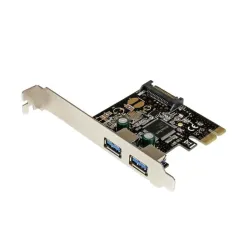
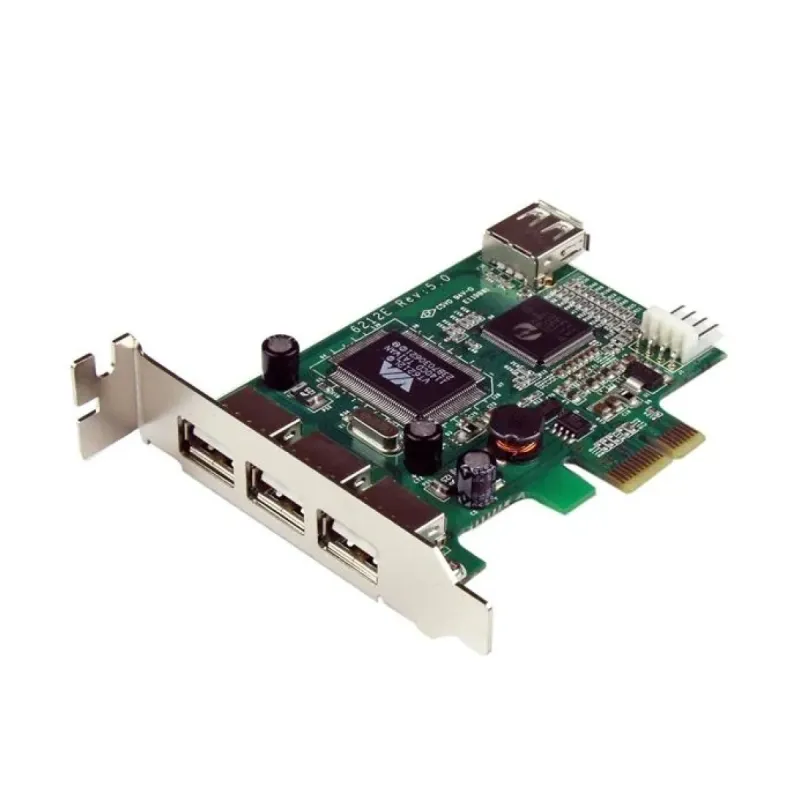
Tarjeta de Expansión USB StarTech.com PCIe 3x USB 2.0 Externo + 1 Interno - PEXUSB4DP
SKU
PEXUSB4DP
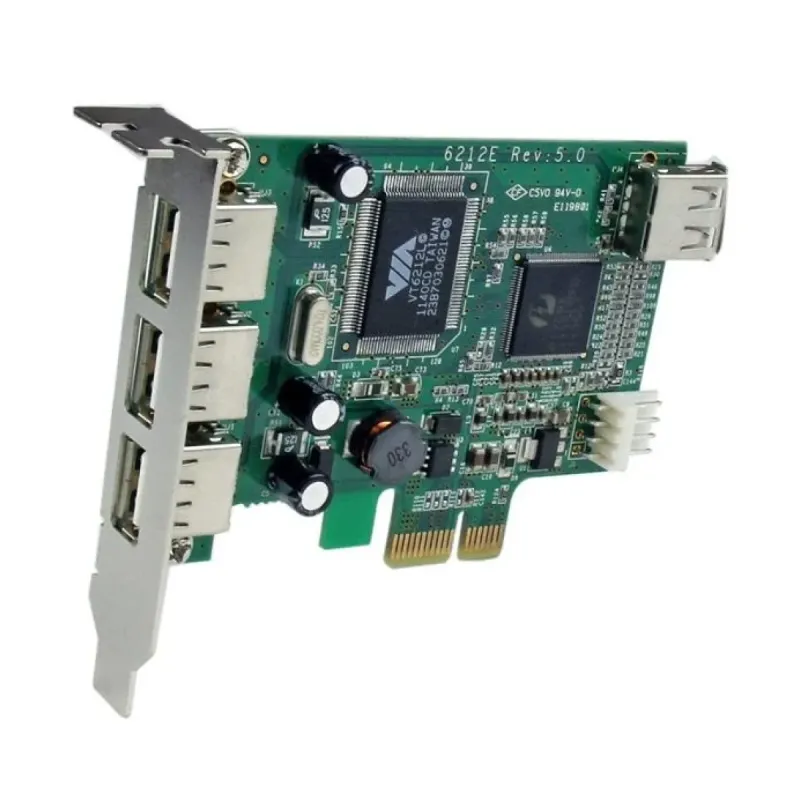
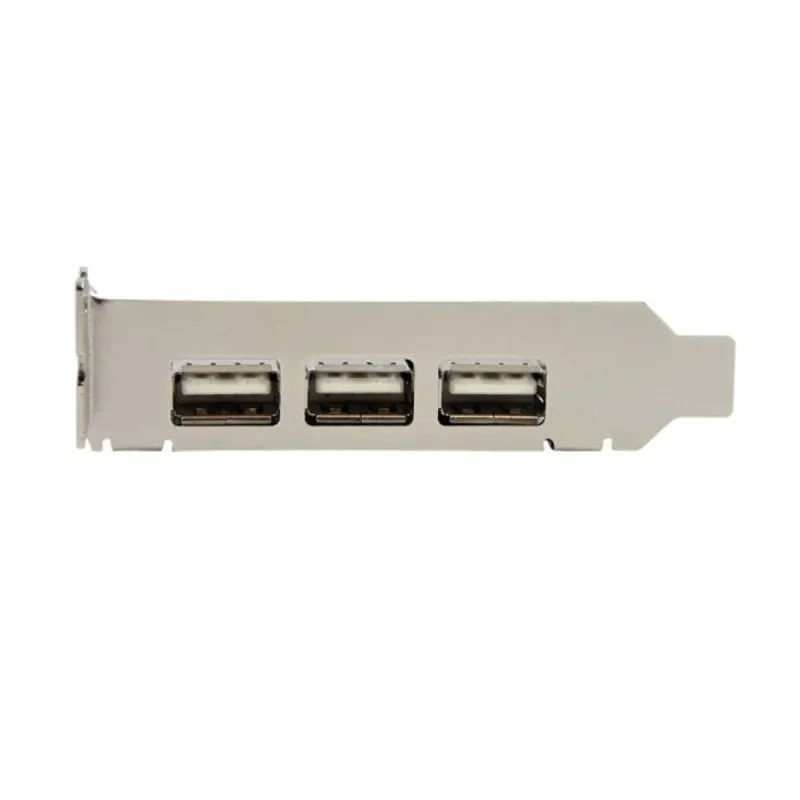
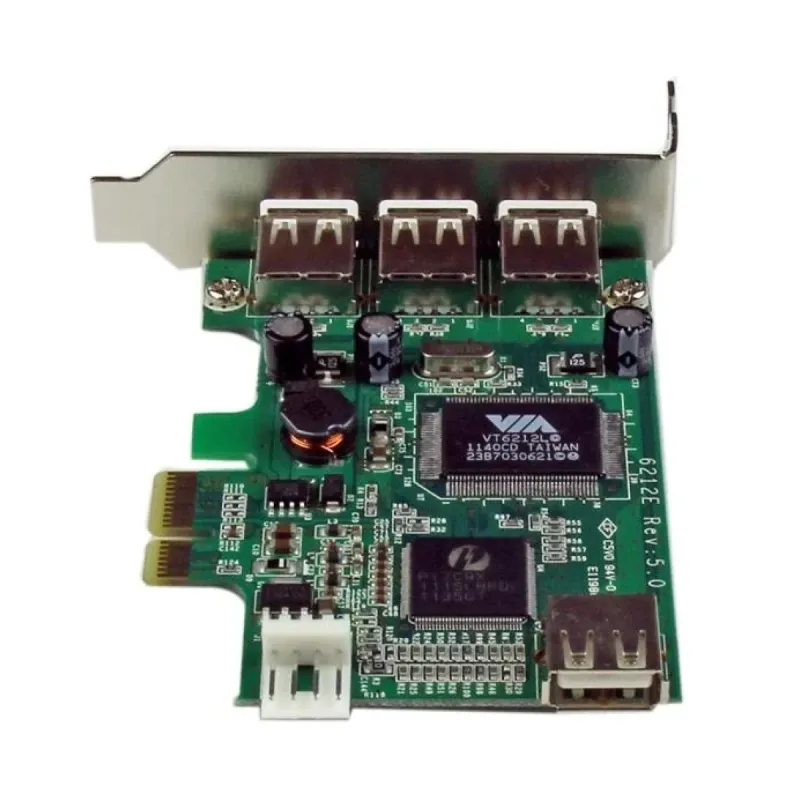
Expande la conectividad USB de tu computadora con esta tarjeta PCIe de StarTech.com. Agrega 3 puertos USB 2.0 externos y 1 interno para mayor versatilidad, compatible con Windows, Mac y Linux.
$909.00
Impuestos: $909.00
Solo 5 piezas disponibles
Entrega estimada
Entrega entre el 11/02/2026 y el 14/02/2026
Costo de envio
Calculado en el checkout
Se ajustara automaticamente con Skydropx
Compra con confianza
- Pago seguro
- MSI con tarjetas participantes
- Factura electronica SAT
Garantia
Garantia incluida segun fabricante
Garantia extendible disponible
Metodos de pago
Metodos disponibles al finalizar la compra
Etiquetas:
tarjeta expansion
, startech
, pci express
, usb 2.0
, puertos usb
, expansion computadora
, accesorios pc
, hardware
, conectividad
, windows compatible
, mac compatible
, linux compatible
, tarjeta pcie
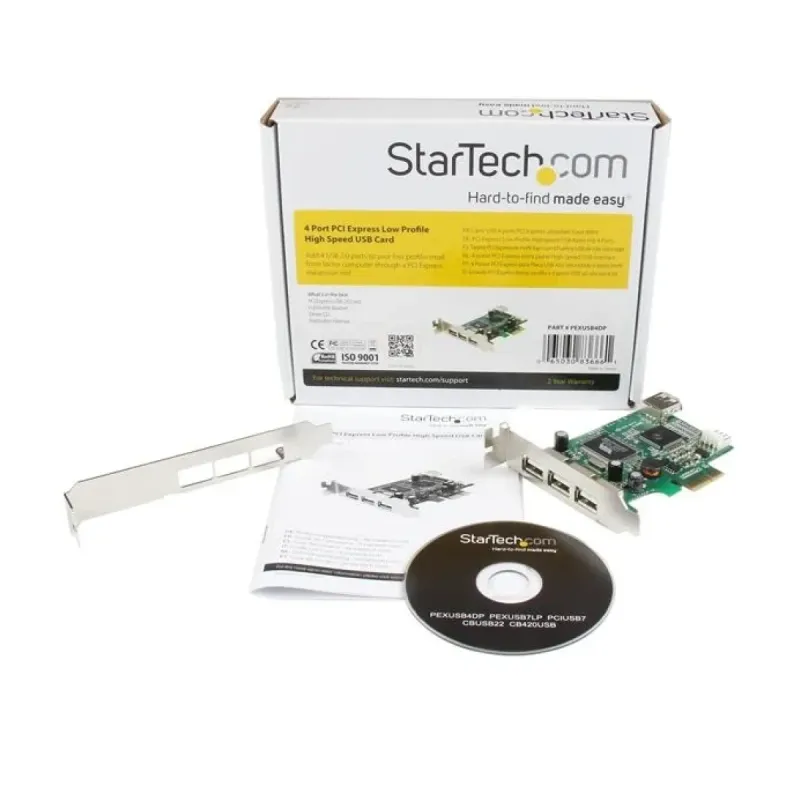
La tarjeta de expansión USB StarTech.com PEXUSB4DP es la solución perfecta para aumentar los puertos USB de tu computadora de escritorio. Con conexión PCI Express, esta tarjeta te permite agregar 3 puertos USB 2.0 externos y 1 puerto interno adicional, ideal para conectar múltiples dispositivos como impresoras, cámaras, discos duros externos y más.Compatible con una amplia gama de sistemas operativos incluyendo Windows 10, 8, 7, Vista, XP, Mac OS X y Linux, garantizando funcionamiento en la mayoría de computadoras. Fabricada con componentes de calidad y certificaciones CE, FCC, RoHS y REACH que aseguran durabilidad y cumplimiento de estándares internacionales.Perfecta para usuarios que necesitan expandir su capacidad de conexión USB sin reemplazar su equipo actual. Incluye manual, controladores y soportes de montaje para una instalación sencilla. Su diseño compacto y color verde se integra perfectamente en cualquier gabinete de computadora.
Especificaciones
| Características | |
|---|---|
| Circuito integrado | VIA/VLI - VT6212 |
| Rango de transferencia de datos (máx.) | 0.48 Gbit/s |
| Condiciones ambientales | |
| Intervalo de temperatura de almacenaje | -40 - 125 °C |
| Intervalo de temperatura operativa (T-T) | 0 - 75 °C |
| Intervalo de humedad relativa para funcionamiento | 0 - 80% |
| Datos de logística | |
| Código de Sistema de Armonización (SA) | 84733020 |
| Detalles técnicos | |
| Certificados de cumplimiento | RoHS |
| Diseño | |
| Interno | Si |
| Certificación | CE, FCC, REACH, TAA |
| Color del producto | Verde |
| Empaquetado de datos | |
| Manual | Si |
| Cantidad | 1 |
| Alto del paquete | 32 mm |
| Peso del paquete | 132 g |
| Ancho del paquete | 174 mm |
| Largo del paquete | 144 mm |
| Controladores incluidos | Si |
| Soportes de montaje incluidos | Si |
| Peso y dimensiones | |
| Peso | 46 g |
| Ancho | 80 mm |
| Altura | 20 mm |
| Profundidad | 90 mm |
| Puertos e Interfaces | |
| Interfaz de host | PCIe |
| Interfaz de salida | USB 2.0 |
| Cantidad de puertos USB 2.0 | 3 |
| Número de puertos interno USB 2.0 | 1 |
| Requisitos del sistema | |
| Sistemas operativos Mac soportados | Mac OS X 10.10 Yosemite, Mac OS X 10.6 Snow Leopard, Mac OS X 10.7 Lion, Mac OS X 10.8 Mountain Lion, Mac OS X 10.9 Mavericks |
| Sistemas operativos Linux soportados | Si |
| Sistemas operativos Windows soportados | Windows 10, Windows 10 Education, Windows 10 Education x64, Windows 10 Enterprise, Windows 10 Enterprise x64, Windows 10 Home, Windows 10 Home x64, Windows 10 IOT Core, Windows 10 Pro, Windows 10 Pro x64, Windows 10 x64, Windows 2000, Windows 2000 Professional, Windows 7, Windows 7 Enterprise, Windows 7 Enterprise x64, Windows 7 Home Basic, Windows 7 Home Basic x64, Windows 7 Home Premium, Windows 7 Home Premium x64, Windows 7 Professional, Windows 7 Professional x64, Windows 7 Starter, Windows 7 Starter x64, Windows 7 Ultimate, Windows 7 Ultimate x64, Windows 7 x64, Windows 8, Windows 8 Enterprise, Windows 8 Enterprise x64, Windows 8 Pro, Windows 8 Pro x64, Windows 8 x64, Windows 8.1, Windows 8.1 Enterprise, Windows 8.1 Enterprise x64, Windows 8.1 Pro, Windows 8.1 Pro x64, Windows 8.1 x64, Windows Vista Business, Windows Vista Business x64, Windows Vista Enterprise, Windows Vista Enterprise x64, Windows Vista Home Basic, Windows Vista Home Basic x64, Windows Vista Home Premium, Windows Vista Home Premium x64, Windows Vista Ultimate, Windows Vista Ultimate x64, Windows Vista x64, Windows XP, Windows XP Home, Windows XP Home x64, Windows XP Professional, Windows XP Professional x64 |
| Sistemas oerativos de servidor soportados | Windows Server 2003, Windows Server 2008 R2, Windows Server 2012, Windows Server 2016, Windows Server 2019 |
**Preguntas Frecuentes (FAQ)**
**1. ¿Es compatible con mi computadora?**
Es compatible con computadoras de escritorio que tengan una ranura PCI Express (PCIe) x1, x4, x8 o x16 disponible. Funciona con Windows (7, 8, 10, 11), macOS (10.8 o superior) y la mayoría de las distribuciones de Linux.
**2. ¿Necesito instalar controladores?**
En la mayoría de los casos, los sistemas operativos modernos (Windows 10/11, macOS, Linux) instalan los controladores automáticamente. Para versiones anteriores de Windows, es posible que necesites descargar los controladores desde el sitio web de StarTech.com.
**3. ¿Cómo instalo físicamente la tarjeta?**
Debes apagar la computadora, desconectarla de la corriente, abrir la torre, insertar la tarjeta en una ranura PCIe libre y asegurarla con el tornillo incluido. Luego, conectar el cable de alimentación SATA de la fuente de poder al conector interno de la tarjeta (si aplica).
**4. ¿Para qué sirve el puerto USB interno?**
El puerto USB interno (conector de cabezal) está diseñado para conectar dispositivos que van dentro del gabinete, como lectores de tarjetas internos, adaptadores Bluetooth/Wi-Fi internos o para proporcionar energía a otros componentes.
**5. ¿La tarjeta incluye todos los cables y tornillos necesarios?**
Sí, el producto incluye la tarjeta de expansión, un soporte de montaje bajo (low-profile) opcional y el tornillo necesario para fijarla al chasis. No incluye cables para el puerto interno; estos suelen venir con el dispositivo que se vaya a conectar a él.
**6. ¿Qué velocidad de transferencia ofrecen los puertos USB 2.0?**
Los puertos USB 2.0 ofrecen una velocidad de transferencia teórica máxima de 480 Mbps (Megabits por segundo), ideal para periféricos como teclados, ratones, impresoras, escáneres o cámaras web.
**7. ¿Qué hago si la computadora no reconoce la tarjeta?**
Verifica que esté correctamente insertada en la ranura PCIe y que el cable de alimentación SATA esté conectado (si tu modelo lo requiere). Revisa en el Administrador de dispositivos de Windows si hay algún dispositivo marcado con un signo de advertencia. También puedes probar en otra ranura PCIe.
**8. ¿Tiene garantía el producto?**
Sí, los productos StarTech.com generalmente incluyen garantía limitada. Para detalles específicos sobre la cobertura y el proceso, se recomienda consultar la ficha del producto en el sitio web del vendedor o contactar directamente al fabricante.
**9. ¿Puedo conectar un dispositivo que requiere mucha energía, como un disco duro externo?**
Sí, cada puerto proporciona la energía estándar de un puerto USB 2.0 (hasta 500mA). Para dispositivos que requieren más energía, es recomendable usar un cable con doble conector USB o una fuente de alimentación externa para el dispositivo.
**1. ¿Es compatible con mi computadora?**
Es compatible con computadoras de escritorio que tengan una ranura PCI Express (PCIe) x1, x4, x8 o x16 disponible. Funciona con Windows (7, 8, 10, 11), macOS (10.8 o superior) y la mayoría de las distribuciones de Linux.
**2. ¿Necesito instalar controladores?**
En la mayoría de los casos, los sistemas operativos modernos (Windows 10/11, macOS, Linux) instalan los controladores automáticamente. Para versiones anteriores de Windows, es posible que necesites descargar los controladores desde el sitio web de StarTech.com.
**3. ¿Cómo instalo físicamente la tarjeta?**
Debes apagar la computadora, desconectarla de la corriente, abrir la torre, insertar la tarjeta en una ranura PCIe libre y asegurarla con el tornillo incluido. Luego, conectar el cable de alimentación SATA de la fuente de poder al conector interno de la tarjeta (si aplica).
**4. ¿Para qué sirve el puerto USB interno?**
El puerto USB interno (conector de cabezal) está diseñado para conectar dispositivos que van dentro del gabinete, como lectores de tarjetas internos, adaptadores Bluetooth/Wi-Fi internos o para proporcionar energía a otros componentes.
**5. ¿La tarjeta incluye todos los cables y tornillos necesarios?**
Sí, el producto incluye la tarjeta de expansión, un soporte de montaje bajo (low-profile) opcional y el tornillo necesario para fijarla al chasis. No incluye cables para el puerto interno; estos suelen venir con el dispositivo que se vaya a conectar a él.
**6. ¿Qué velocidad de transferencia ofrecen los puertos USB 2.0?**
Los puertos USB 2.0 ofrecen una velocidad de transferencia teórica máxima de 480 Mbps (Megabits por segundo), ideal para periféricos como teclados, ratones, impresoras, escáneres o cámaras web.
**7. ¿Qué hago si la computadora no reconoce la tarjeta?**
Verifica que esté correctamente insertada en la ranura PCIe y que el cable de alimentación SATA esté conectado (si tu modelo lo requiere). Revisa en el Administrador de dispositivos de Windows si hay algún dispositivo marcado con un signo de advertencia. También puedes probar en otra ranura PCIe.
**8. ¿Tiene garantía el producto?**
Sí, los productos StarTech.com generalmente incluyen garantía limitada. Para detalles específicos sobre la cobertura y el proceso, se recomienda consultar la ficha del producto en el sitio web del vendedor o contactar directamente al fabricante.
**9. ¿Puedo conectar un dispositivo que requiere mucha energía, como un disco duro externo?**
Sí, cada puerto proporciona la energía estándar de un puerto USB 2.0 (hasta 500mA). Para dispositivos que requieren más energía, es recomendable usar un cable con doble conector USB o una fuente de alimentación externa para el dispositivo.
**Guía de Instalación y Uso Rápida**
**Preparación:**
1. **Apaga** tu computadora por completo y **desconéctala** del tomacorriente.
2. **Abre** el gabinete o torre de la computadora.
**Instalación Física:**
3. **Localiza** una ranura PCI Express (PCIe) libre en la placa madre. Cualquier ranura (x1, x4, x8, x16) sirve.
4. **Retira** la tapa metálica trasera que corresponde a esa ranura en el chasis.
5. **Sujeta** la tarjeta por los bordes e **insértala** firmemente en la ranura PCIe hasta que el conector quede completamente asentado.
6. **Asegura** la tarjeta al chasis con el tornillo incluido, utilizando el soporte de perfil estándar o bajo (low-profile) según el tamaño de tu gabinete.
7. **Conecta** el cable de alimentación SATA de tu fuente de poder al conector de la tarjeta (si tu modelo de tarjeta lo tiene).
**Puesta en Marcha:**
8. **Cierra** el gabinete y conecta todos los cables externos.
9. **Enciende** la computadora.
10. El sistema operativo debería **detectar automáticamente** la nueva tarjeta e instalar los controladores necesarios. Si no es así, descárgalos del sitio de StarTech.com.
11. Una vez instalado, ya puedes **conectar tus dispositivos USB** a los puertos externos (3) o al puerto interno (1).
**Nota:** Para detalles específicos de compatibilidad o controladores, consulta siempre la ficha técnica completa del producto o el sitio de soporte de StarTech.com.
**Preparación:**
1. **Apaga** tu computadora por completo y **desconéctala** del tomacorriente.
2. **Abre** el gabinete o torre de la computadora.
**Instalación Física:**
3. **Localiza** una ranura PCI Express (PCIe) libre en la placa madre. Cualquier ranura (x1, x4, x8, x16) sirve.
4. **Retira** la tapa metálica trasera que corresponde a esa ranura en el chasis.
5. **Sujeta** la tarjeta por los bordes e **insértala** firmemente en la ranura PCIe hasta que el conector quede completamente asentado.
6. **Asegura** la tarjeta al chasis con el tornillo incluido, utilizando el soporte de perfil estándar o bajo (low-profile) según el tamaño de tu gabinete.
7. **Conecta** el cable de alimentación SATA de tu fuente de poder al conector de la tarjeta (si tu modelo de tarjeta lo tiene).
**Puesta en Marcha:**
8. **Cierra** el gabinete y conecta todos los cables externos.
9. **Enciende** la computadora.
10. El sistema operativo debería **detectar automáticamente** la nueva tarjeta e instalar los controladores necesarios. Si no es así, descárgalos del sitio de StarTech.com.
11. Una vez instalado, ya puedes **conectar tus dispositivos USB** a los puertos externos (3) o al puerto interno (1).
**Nota:** Para detalles específicos de compatibilidad o controladores, consulta siempre la ficha técnica completa del producto o el sitio de soporte de StarTech.com.