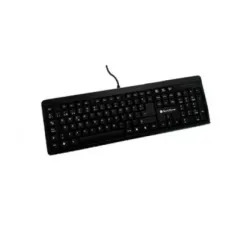
Teclado Gamer Balam Rush Dominate GK560 - Alámbrico - RGB - Switch Azul - Negro - BR-932707
SKU
BR-932707
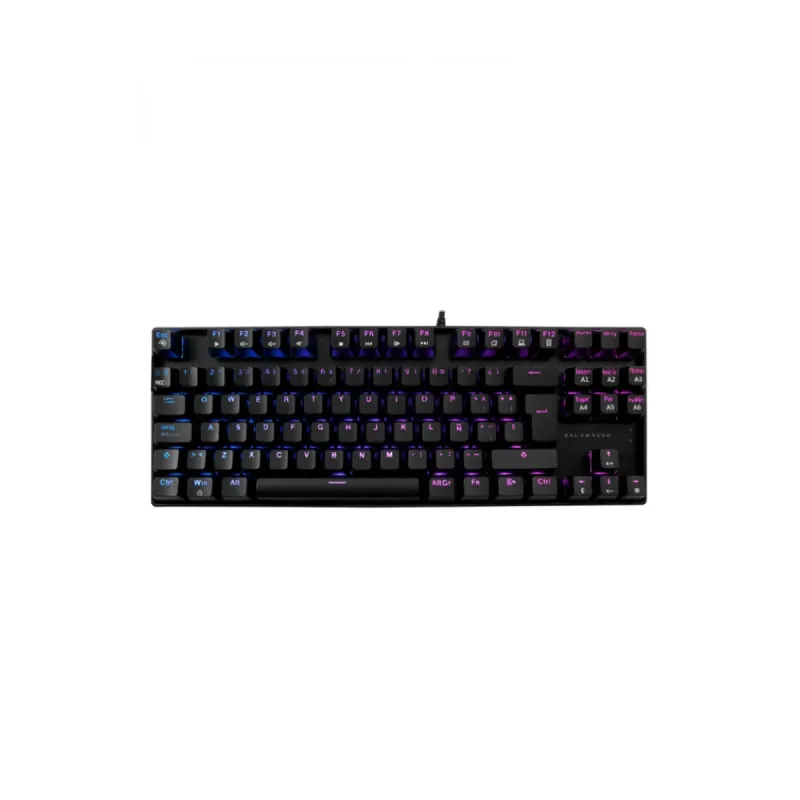
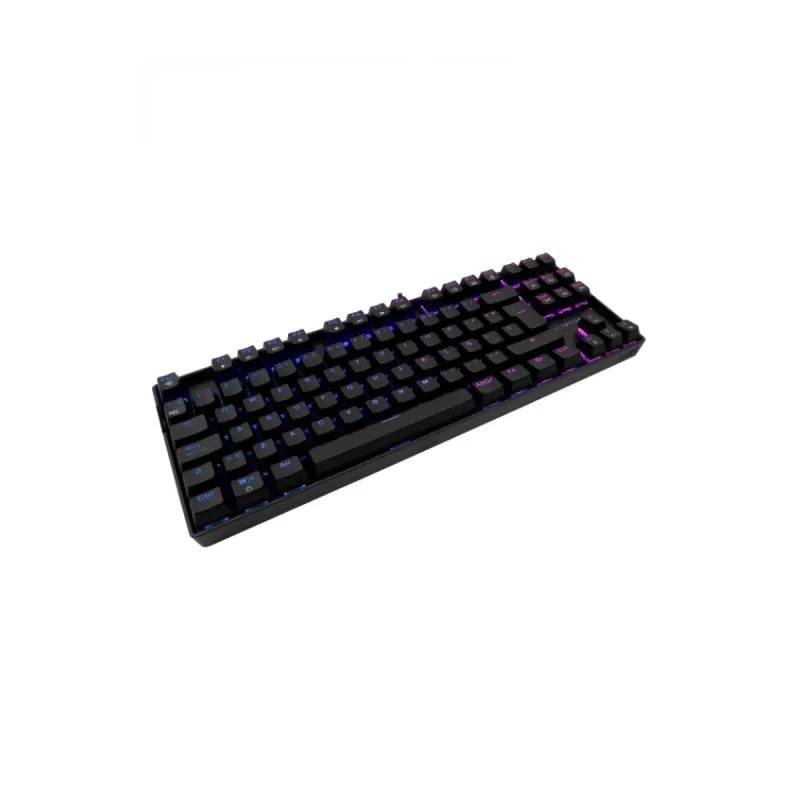
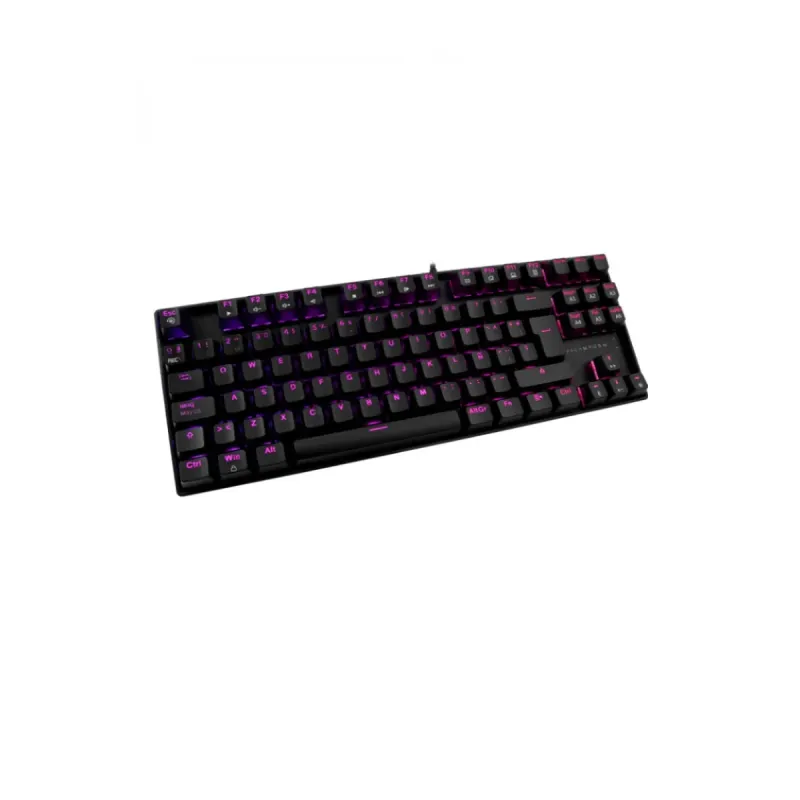
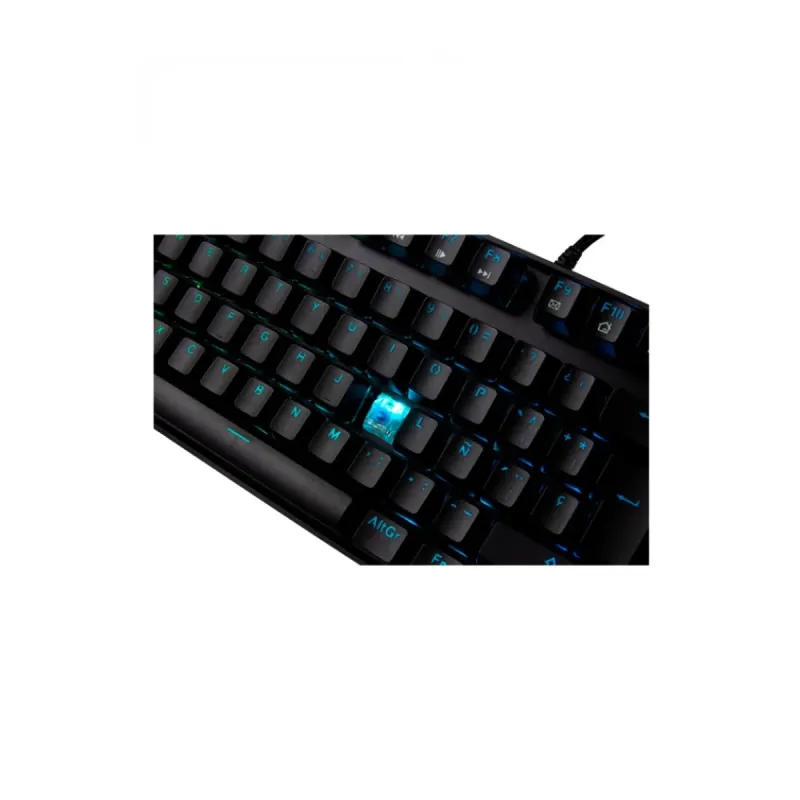
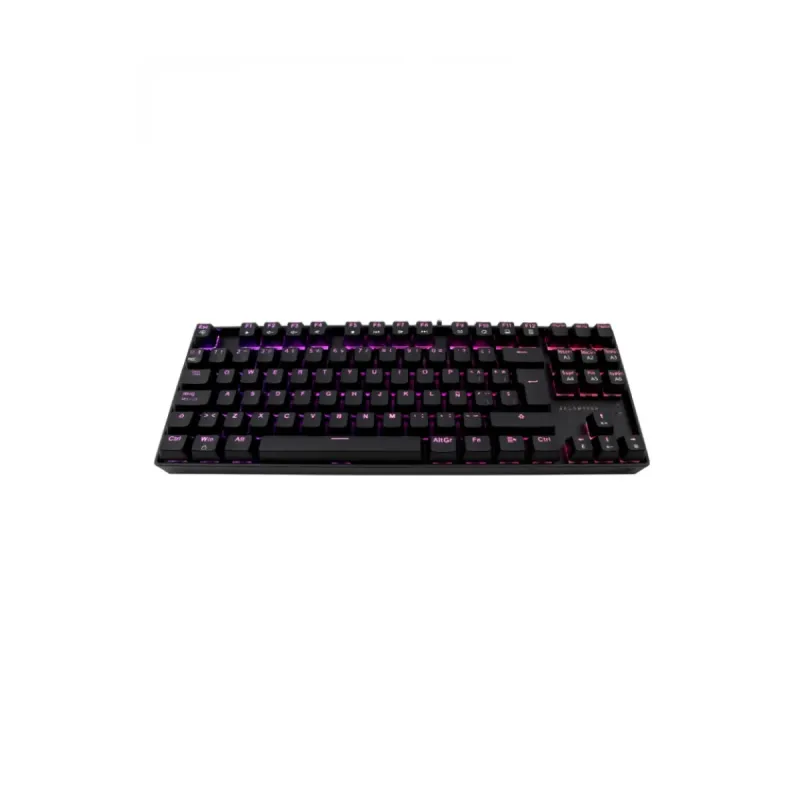
Teclado gamer balam rush dominate gk560, diseñado para ofrecer una experiencia de juego inmersiva con retroiluminación rgb personalizable y switches azules que brindan una respuesta táctil y auditiva clara. su construcción robusta en color negro y diseño alámbrico aseguran estabilidad durante largas sesiones. ideal para jugadores que buscan precisión y un estilo llamativo en su equipo.
$843.74
Impuestos: $843.74
No Disponible
Entrega estimada
Entrega entre el 12/04/2026 y el 15/04/2026
Costo de envio
Calculado en el checkout
Se ajustara automaticamente con Skydropx
Compra con confianza
- Pago seguro
- MSI con tarjetas participantes
- Factura electronica SAT
Garantia
Garantia incluida segun fabricante
Garantia extendible disponible
Metodos de pago
Metodos disponibles al finalizar la compra
Etiquetas:
teclado gamer
, balam rush
, switch azul
, rgb
, alámbrico
, gaming
, optomecánico
, 80%
, anti ghosting
, teclas programables
, pc
, mac
, linux
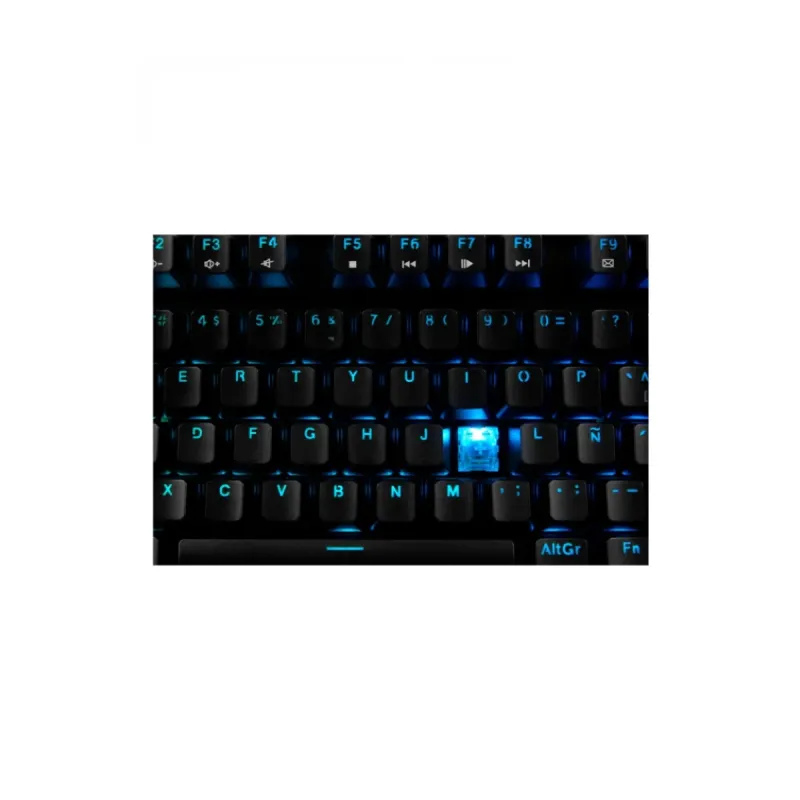
El teclado gamer Balam Rush Dominate GK560 está diseñado para jugadores que buscan rendimiento y estilo. Con interruptores azul optomecánicos, ofrece una respuesta táctil y auditiva precisa, ideal para reacciones rápidas en juegos competitivos. Su retroiluminación LED RGB permite personalizar los efectos de luz para crear un ambiente único en tu setup. El formato 80% sin teclado numérico ahorra espacio en el escritorio, facilitando movimientos amplios del mouse. Es compatible con Windows, Mac y Linux, y cuenta con teclas multimedia y programables para un control total. Perfecto para gamers, streamers y usuarios que valoran durabilidad y diseño ergonómico en sesiones largas. Incluye tecnología anti-ghosting para evitar errores al presionar múltiples teclas simultáneamente, garantizando una experiencia fluida en cada partida.
Especificaciones
| Características | |
|---|---|
| Anti fantasma | Si |
| Contenido del empaque | |
| Número de productos incluidos | 1 pieza(s) |
| Control de energía | |
| Tipo de alimentación | USB |
| Diseño | |
| Color del producto | Negro |
| Retro iluminación | Si |
| Tipo de retroiluminación | LED RGB |
| Ratón | |
| Ratón incluido | No |
| Requisitos del sistema | |
| Sistemas operativos Mac soportados | Si |
| Sistemas operativos Linux soportados | Si |
| Sistemas operativos Windows soportados | Si |
| Teclado | |
| Uso recomendado | Juego |
| Teclado numérico | No |
| Teclas de Windows | Si |
| Teclas multimedia | Si |
| Formato del teclado | 80% |
| Dispositivo apuntador | No |
| Interruptor del teclado | Interruptor de llave optomecánica |
| Interfaz del dispositivo | USB |
| Tecnología de conectividad | Alámbrico |
| Teclas rápidas programables | Si |
**Preguntas Frecuentes (FAQs)**
**1. ¿Es compatible con mi sistema operativo?**
Sí, es compatible con Windows, macOS y Linux. En algunos casos, las funciones de macro o el software de control RGB pueden tener compatibilidad limitada en macOS o Linux. Se recomienda verificar en el sitio del fabricante.
**2. ¿Cómo cambio los efectos de iluminación RGB?**
El teclado incluye teclas de función (FN) preconfiguradas para cambiar modos, colores y brillo. Consulta el manual incluido para las combinaciones específicas. Para un control más avanzado, busca el software oficial "Balam Rush" en su sitio web.
**3. ¿Los switches azules son ruidosos?**
Sí, los switches mecánicos azules tienen un clic audible y táctil. Son ideales para quienes disfrutan el feedback auditivo, pero pueden ser ruidosos para entornos compartidos.
**4. ¿Requiere instalación de drivers?**
No, para las funciones básicas (escribir, iluminación preconfigurada) funciona al conectarlo (plug & play). Los drivers o software solo son necesarios para personalización avanzada (macros, perfiles RGB).
**5. ¿Cómo limpio el teclado?**
1. Desconéctalo. 2. Usa aire comprimido para sacar polvo entre las teclas. 3. Para manchas, usa un paño ligeramente humedecido con agua o alcohol isopropílico. No viertas líquido directamente sobre el teclado.
**6. ¿Tiene garantía?**
Sí, productos Balam Rush cuentan con garantía contra defectos de fabricación. Conserva tu ticket de compra. Para soporte, contacta al vendedor o busca el centro de servicio autorizado en el sitio web de Diten.
**7. ¿Qué significa "diseño 80%"?**
Es un teclado compacto (tenkeyless) que omite el pad numérico para ahorrar espacio en el escritorio, manteniendo las teclas de flechas y las funciones principales.
**8. ¿Puedo reemplazar las teclas (keycaps)?**
Sí, utiliza keycaps con perfil estándar y stem MX, por lo que es compatible con muchos juegos de keycaps del mercado. Asegúrate de que sean para switches mecánicos.
**9. El teclado no enciende o no es reconocido, ¿qué hago?**
1. Verifica que el cable USB esté bien conectado al PC. 2. Prueba en otro puerto USB. 3. Prueba el teclado en otra computadora. Si persiste el problema, contacta a soporte técnico.
**1. ¿Es compatible con mi sistema operativo?**
Sí, es compatible con Windows, macOS y Linux. En algunos casos, las funciones de macro o el software de control RGB pueden tener compatibilidad limitada en macOS o Linux. Se recomienda verificar en el sitio del fabricante.
**2. ¿Cómo cambio los efectos de iluminación RGB?**
El teclado incluye teclas de función (FN) preconfiguradas para cambiar modos, colores y brillo. Consulta el manual incluido para las combinaciones específicas. Para un control más avanzado, busca el software oficial "Balam Rush" en su sitio web.
**3. ¿Los switches azules son ruidosos?**
Sí, los switches mecánicos azules tienen un clic audible y táctil. Son ideales para quienes disfrutan el feedback auditivo, pero pueden ser ruidosos para entornos compartidos.
**4. ¿Requiere instalación de drivers?**
No, para las funciones básicas (escribir, iluminación preconfigurada) funciona al conectarlo (plug & play). Los drivers o software solo son necesarios para personalización avanzada (macros, perfiles RGB).
**5. ¿Cómo limpio el teclado?**
1. Desconéctalo. 2. Usa aire comprimido para sacar polvo entre las teclas. 3. Para manchas, usa un paño ligeramente humedecido con agua o alcohol isopropílico. No viertas líquido directamente sobre el teclado.
**6. ¿Tiene garantía?**
Sí, productos Balam Rush cuentan con garantía contra defectos de fabricación. Conserva tu ticket de compra. Para soporte, contacta al vendedor o busca el centro de servicio autorizado en el sitio web de Diten.
**7. ¿Qué significa "diseño 80%"?**
Es un teclado compacto (tenkeyless) que omite el pad numérico para ahorrar espacio en el escritorio, manteniendo las teclas de flechas y las funciones principales.
**8. ¿Puedo reemplazar las teclas (keycaps)?**
Sí, utiliza keycaps con perfil estándar y stem MX, por lo que es compatible con muchos juegos de keycaps del mercado. Asegúrate de que sean para switches mecánicos.
**9. El teclado no enciende o no es reconocido, ¿qué hago?**
1. Verifica que el cable USB esté bien conectado al PC. 2. Prueba en otro puerto USB. 3. Prueba el teclado en otra computadora. Si persiste el problema, contacta a soporte técnico.
**Guía Rápida de Uso**
1. **Conexión:** Conecta el cable USB del teclado a un puerto USB disponible de tu computadora (Windows, Mac o Linux).
2. **Encendido/Reconocimiento:** El teclado se encenderá automáticamente, mostrando la iluminación RGB predeterminada. Tu sistema lo detectará sin necesidad de drivers.
3. **Iluminación Básica:** Usa la tecla **FN** (Función) combinada con las teclas de flecha (↑/↓) para ajustar el brillo de la retroiluminación.
4. **Cambiar Modos de Luz:** Presiona **FN + \** (barra invertida) para ciclar entre los diferentes efectos de iluminación RGB preinstalados (respiración, arcoíris, estático, etc.).
5. **Teclas Multimedia:** Usa **FN + F9** para silenciar, **FN + F10/F11** para bajar/subir volumen y **FN + F12** para pausar/reproducir.
6. **Modo Gaming (Win Lock):** Presiona **FN + WIN** para deshabilitar la tecla Windows y evitar salidas accidentales del juego.
7. **Personalización Avanzada (Opcional):** Para crear macros o perfiles de luz personalizados, descarga e instala el software "Balam Rush" desde la página oficial del fabricante.
8. **Mantenimiento:** Para limpiar, desconecta el teclado. Usa aire comprimido para el polvo y un paño suave ligeramente humedecido para las keycaps y la carcasa.
**Nota:** Para detalles completos sobre combinaciones de teclas y especificaciones, consulta el manual de usuario incluido en la caja o la ficha técnica del producto en el sitio web.
1. **Conexión:** Conecta el cable USB del teclado a un puerto USB disponible de tu computadora (Windows, Mac o Linux).
2. **Encendido/Reconocimiento:** El teclado se encenderá automáticamente, mostrando la iluminación RGB predeterminada. Tu sistema lo detectará sin necesidad de drivers.
3. **Iluminación Básica:** Usa la tecla **FN** (Función) combinada con las teclas de flecha (↑/↓) para ajustar el brillo de la retroiluminación.
4. **Cambiar Modos de Luz:** Presiona **FN + \** (barra invertida) para ciclar entre los diferentes efectos de iluminación RGB preinstalados (respiración, arcoíris, estático, etc.).
5. **Teclas Multimedia:** Usa **FN + F9** para silenciar, **FN + F10/F11** para bajar/subir volumen y **FN + F12** para pausar/reproducir.
6. **Modo Gaming (Win Lock):** Presiona **FN + WIN** para deshabilitar la tecla Windows y evitar salidas accidentales del juego.
7. **Personalización Avanzada (Opcional):** Para crear macros o perfiles de luz personalizados, descarga e instala el software "Balam Rush" desde la página oficial del fabricante.
8. **Mantenimiento:** Para limpiar, desconecta el teclado. Usa aire comprimido para el polvo y un paño suave ligeramente humedecido para las keycaps y la carcasa.
**Nota:** Para detalles completos sobre combinaciones de teclas y especificaciones, consulta el manual de usuario incluido en la caja o la ficha técnica del producto en el sitio web.