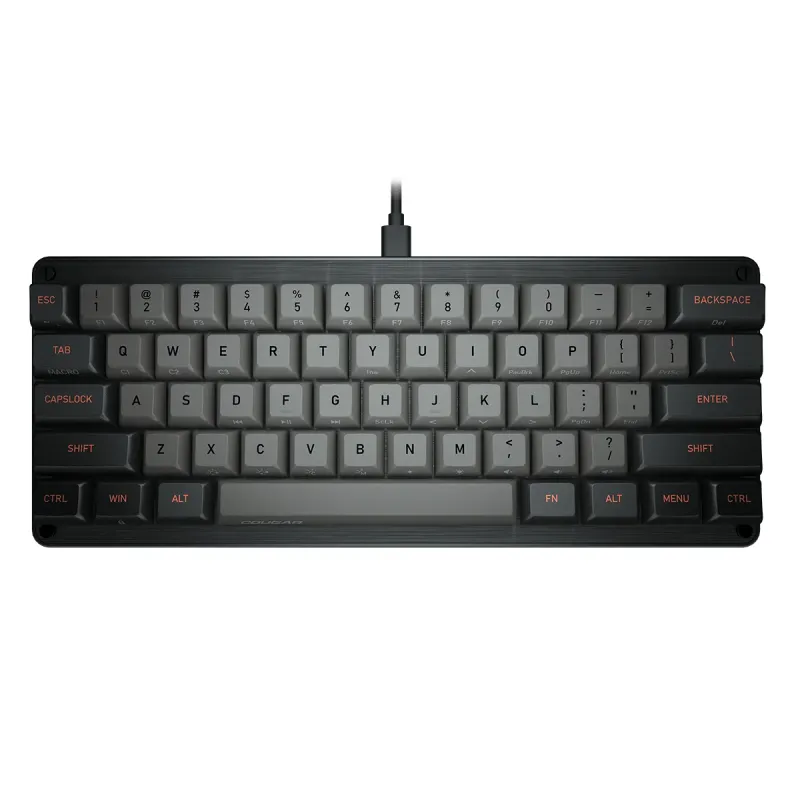
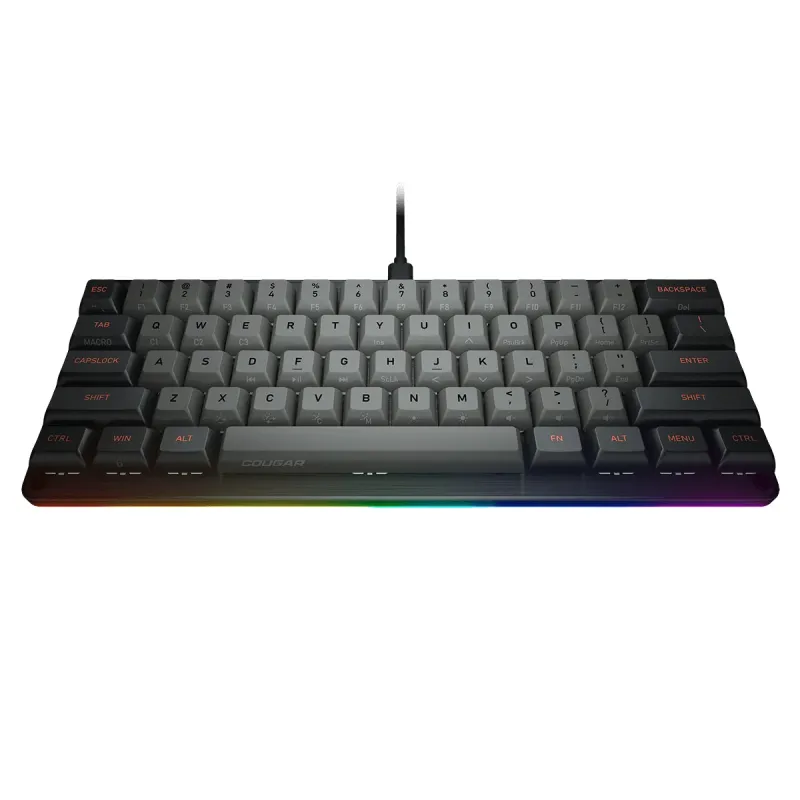
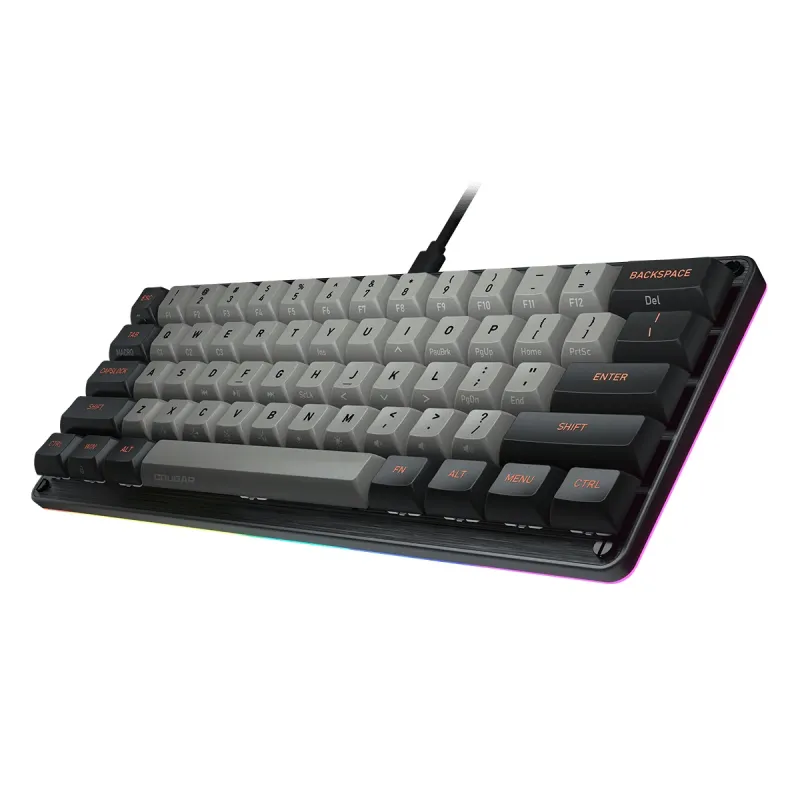
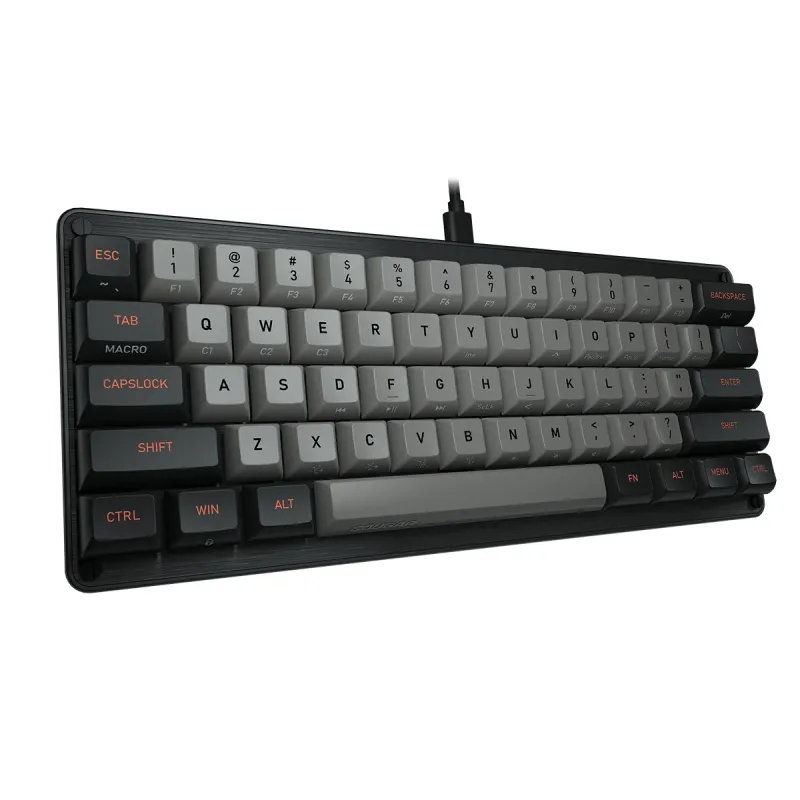
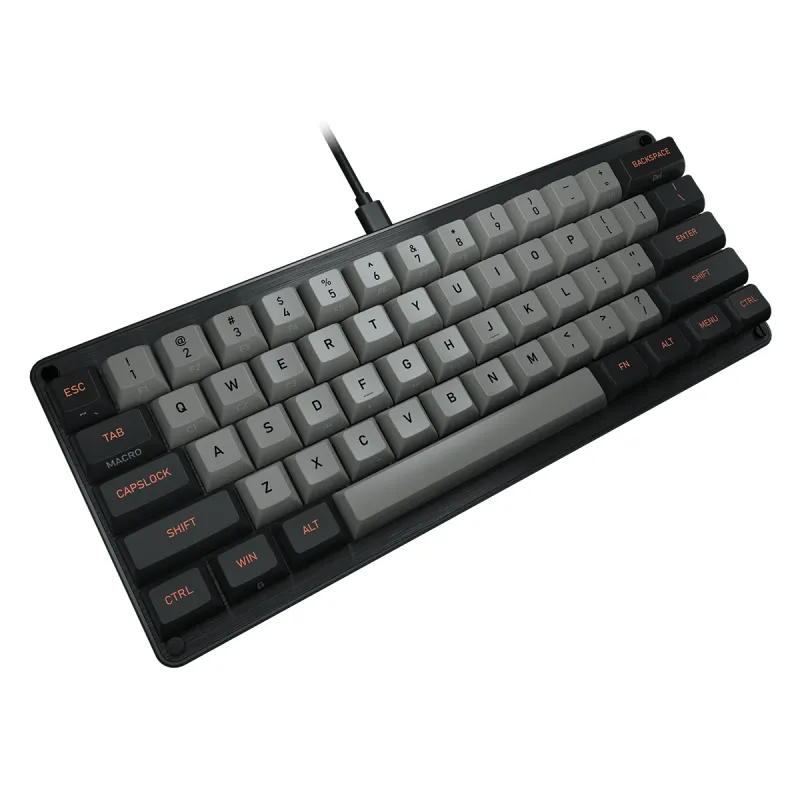
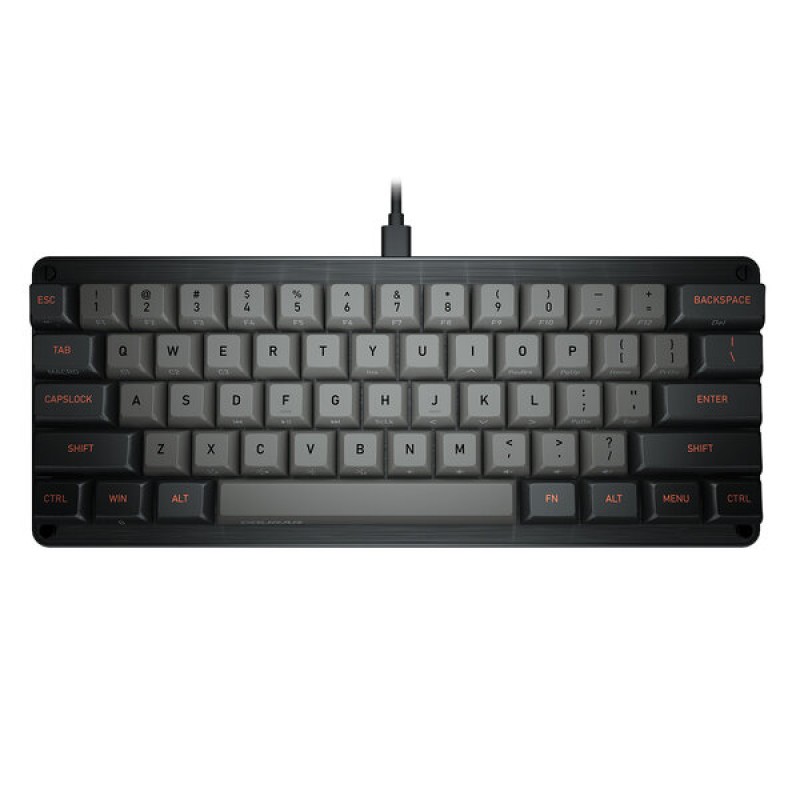
Teclado Gamer COUGAR Puri Mini 60% Mecánico Switch Rojo Alámbrico - 37PRMM1MI.0002
SKU
37PRMM1MI.0002
Teclado gamer cougar puri mini mecánico con formato compacto 60% para mayor espacio en el escritorio. ideal para juegos y uso diario, cuenta con switches mecánicos rojos que ofrecen una respuesta rápida y silenciosa. construcción duradera y diseño alámbrico para una conexión confiable sin retrasos. incluye iluminación led personalizable para un estilo único. perfecto para jugadores que buscan un teclado resistente y de tamaño reducido.
$1,709.00
Impuestos: $1,709.00
No Disponible
Entrega estimada
Entrega entre el 12/04/2026 y el 15/04/2026
Costo de envio
Calculado en el checkout
Se ajustara automaticamente con Skydropx
Compra con confianza
- Pago seguro
- MSI con tarjetas participantes
- Factura electronica SAT
Garantia
Garantia incluida segun fabricante
Garantia extendible disponible
Metodos de pago
Metodos disponibles al finalizar la compra
Etiquetas:
teclado gamer
, cougar
, puri mini
, teclado mecánico
, switch rojo
, teclado 60%
, teclado alámbrico
, teclado compacto
, gaming
, teclado pbt
, usb tipo c
, windows
, mac
Descubre el teclado gamer COUGAR Puri Mini, diseñado para jugadores que buscan precisión y comodidad en un formato compacto. Con switches mecánicos rojos, ofrece una respuesta táctil rápida y silenciosa, perfecta para sesiones largas de gaming donde cada milisegundo cuenta. Su diseño 60% elimina el teclado numérico, optimizando el espacio en tu escritorio sin sacrificar funcionalidad esencial.Las teclas están fabricadas en PBT (polibutileno tereftalato) con técnica de doble disparo, garantizando durabilidad y resistencia al desgaste, incluso tras un uso intensivo. Incluye memoria incorporada para guardar configuraciones personalizadas y es compatible con Windows 10, Windows 11 y sistemas Mac. Conectividad alámbrica USB Tipo C y cable de 1.8 metros para una instalación sencilla y estable.Ideal para gamers, streamers o usuarios que valoran un teclado robusto y minimalista. Su color negro elegante se adapta a cualquier setup, y aunque no tiene retroiluminación, su calidad de construcción asegura un rendimiento confiable en cualquier entorno.
Especificaciones
| Características | |
|---|---|
| Longitud de cable | 1.8 m |
| Tipo de conector USB | USB Tipo C |
| Contenido del empaque | |
| Número de productos incluidos | 1 pieza(s) |
| Control de energía | |
| Tipo de alimentación | USB |
| Diseño | |
| Color del producto | Negro |
| Retro iluminación | No |
| Empaquetado de datos | |
| Alto del paquete | 43 mm |
| Peso del paquete | 937 g |
| Ancho del paquete | 326 mm |
| Largo del paquete | 157.5 mm |
| Peso y dimensiones | |
| Peso del teclado | 678 g |
| Dimensiones de teclado (Ancho x Profundidad x Altura) | 295 x 121 x 38.4 mm |
| Ratón | |
| Ratón incluido | No |
| Requisitos del sistema | |
| Sistemas operativos Mac soportados | Si |
| Sistemas operativos Windows soportados | Windows 10, Windows 11 |
| Teclado | |
| Uso recomendado | Juego |
| Teclado numérico | No |
| Teclas de Windows | Si |
| Diseño de teclado | QWERTY |
| Idioma del teclado | Inglés |
| Formato del teclado | 60% |
| Memoria incorporada | Si |
| Tapas de las llaves | Doble disparo |
| Dispositivo apuntador | No |
| Interruptor del teclado | Interruptor mecánico |
| Interfaz del dispositivo | USB |
| Tecnología de conectividad | Alámbrico |
| Material de las fundas para llaves | Polibutileno tereftalato (PBT) |
**Preguntas Frecuentes (FAQs)**
**1. ¿Es plug & play o necesita software?**
Es plug & play. Solo conecta el cable USB a tu computadora y funcionará inmediatamente. No requiere software para su funcionamiento básico.
**2. ¿Es compatible con Mac, Linux o consolas?**
Es compatible con Windows por defecto. Para Mac o Linux, las teclas pueden funcionar, pero algunas funciones específicas (como la tecla Fn) podrían no mapearse igual. Para consolas (PlayStation/Xbox), consulta la compatibilidad oficial, ya que no todos los periféricos USB son soportados.
**3. ¿Cómo se limpia el teclado?**
Apaga la computadora y desconecta el teclado. Usa aire comprimido para sacar el polvo entre las teclas. Para una limpieza profunda, puedes retirar las keycaps (teclas) con un extractor (no incluido) y limpiarlas con agua y jabón suave. Seca completamente antes de volver a colocar.
**4. ¿Tiene teclas multimedia o funciones especiales?**
Al ser un teclado 60%, muchas funciones (como flechas, teclado numérico o multimedia) se acceden mediante combinaciones con la tecla **Fn**. Revisa el manual o las leyendas en las keycaps para conocer las combinaciones específicas.
**5. ¿Los switches son intercambiables?**
Los switches mecánicos de este modelo están soldados a la placa, por lo que **no son intercambiables** por el usuario promedio sin herramientas y conocimientos específicos de soldadura.
**6. ¿Cuál es la garantía y dónde la hago válida?**
COUGAR ofrece una garantía limitada. Para hacerla válida, debes contactar al soporte técnico autorizado en México, conservando tu ticket o factura de compra. Consulta los términos exactos en el sitio web del fabricante.
**7. ¿El cable es desmontable o fijo?**
El cable es **fijo** (alámbrico) y no se puede desconectar del teclado.
**8. ¿Por qué no funcionan algunas teclas (ej. F1-F12)?**
Recuerda que en teclados 60%, la tecla **Fn** se usa para activar la segunda función de muchas teclas. Por ejemplo, para usar F1, probablemente debas presionar **Fn + 1**. Familiarízate con el layout compacto.
**9. ¿Las teclas PBT se desgastan o brillan con el uso?**
Las keycaps de material PBT son más resistentes al desgaste y al "brillo" (shine-through) que las de ABS comúnmente, por lo que mantendrán mejor su textura y aspecto con el tiempo.
**1. ¿Es plug & play o necesita software?**
Es plug & play. Solo conecta el cable USB a tu computadora y funcionará inmediatamente. No requiere software para su funcionamiento básico.
**2. ¿Es compatible con Mac, Linux o consolas?**
Es compatible con Windows por defecto. Para Mac o Linux, las teclas pueden funcionar, pero algunas funciones específicas (como la tecla Fn) podrían no mapearse igual. Para consolas (PlayStation/Xbox), consulta la compatibilidad oficial, ya que no todos los periféricos USB son soportados.
**3. ¿Cómo se limpia el teclado?**
Apaga la computadora y desconecta el teclado. Usa aire comprimido para sacar el polvo entre las teclas. Para una limpieza profunda, puedes retirar las keycaps (teclas) con un extractor (no incluido) y limpiarlas con agua y jabón suave. Seca completamente antes de volver a colocar.
**4. ¿Tiene teclas multimedia o funciones especiales?**
Al ser un teclado 60%, muchas funciones (como flechas, teclado numérico o multimedia) se acceden mediante combinaciones con la tecla **Fn**. Revisa el manual o las leyendas en las keycaps para conocer las combinaciones específicas.
**5. ¿Los switches son intercambiables?**
Los switches mecánicos de este modelo están soldados a la placa, por lo que **no son intercambiables** por el usuario promedio sin herramientas y conocimientos específicos de soldadura.
**6. ¿Cuál es la garantía y dónde la hago válida?**
COUGAR ofrece una garantía limitada. Para hacerla válida, debes contactar al soporte técnico autorizado en México, conservando tu ticket o factura de compra. Consulta los términos exactos en el sitio web del fabricante.
**7. ¿El cable es desmontable o fijo?**
El cable es **fijo** (alámbrico) y no se puede desconectar del teclado.
**8. ¿Por qué no funcionan algunas teclas (ej. F1-F12)?**
Recuerda que en teclados 60%, la tecla **Fn** se usa para activar la segunda función de muchas teclas. Por ejemplo, para usar F1, probablemente debas presionar **Fn + 1**. Familiarízate con el layout compacto.
**9. ¿Las teclas PBT se desgastan o brillan con el uso?**
Las keycaps de material PBT son más resistentes al desgaste y al "brillo" (shine-through) que las de ABS comúnmente, por lo que mantendrán mejor su textura y aspecto con el tiempo.
**Guía Rápida de Uso**
1. **Conexión:** Conecta el cable USB del teclado a un puerto USB disponible de tu computadora.
2. **Encendido:** No tiene interruptor de encendido. Se alimenta y detecta automáticamente al conectarlo.
3. **Reconocimiento:** Espera unos segundos a que el sistema operativo instale los controladores básicos (automático).
4. **Uso Básico:** Comienza a escribir. Funciona como cualquier teclado estándar en su capa principal.
5. **Tecla Fn (Función):** Localiza la tecla **Fn** (normalmente en la parte inferior derecha). Es clave para acceder a funciones secundarias.
6. **Funciones Secundarias:** Para usar flechas, teclas F1-F12, multimedia o control de brillo LED (si aplica), mantén presionada **Fn** y pulsa la tecla con el símbolo o número correspondiente (ej. Fn + I = Flecha Arriba).
7. **LEDs (si aplica):** Si tu modelo tiene retroiluminación, usa las combinaciones **Fn +** (teclas específicas, a menudo en la fila superior) para cambiar modos, colores o intensidad.
8. **Reset (si hay problemas):** Si el teclado no responde, desconéctalo, espera 10 segundos y vuelve a conectarlo.
9. **Para más detalles:** Consulta el manual físico o digital del producto para el mapa completo de combinaciones **Fn**, ya que varía por modelo.
10. **Mantenimiento:** Para limpiar, siempre desconéctalo primero. Usa aire comprimido para el polvo superficial.
1. **Conexión:** Conecta el cable USB del teclado a un puerto USB disponible de tu computadora.
2. **Encendido:** No tiene interruptor de encendido. Se alimenta y detecta automáticamente al conectarlo.
3. **Reconocimiento:** Espera unos segundos a que el sistema operativo instale los controladores básicos (automático).
4. **Uso Básico:** Comienza a escribir. Funciona como cualquier teclado estándar en su capa principal.
5. **Tecla Fn (Función):** Localiza la tecla **Fn** (normalmente en la parte inferior derecha). Es clave para acceder a funciones secundarias.
6. **Funciones Secundarias:** Para usar flechas, teclas F1-F12, multimedia o control de brillo LED (si aplica), mantén presionada **Fn** y pulsa la tecla con el símbolo o número correspondiente (ej. Fn + I = Flecha Arriba).
7. **LEDs (si aplica):** Si tu modelo tiene retroiluminación, usa las combinaciones **Fn +** (teclas específicas, a menudo en la fila superior) para cambiar modos, colores o intensidad.
8. **Reset (si hay problemas):** Si el teclado no responde, desconéctalo, espera 10 segundos y vuelve a conectarlo.
9. **Para más detalles:** Consulta el manual físico o digital del producto para el mapa completo de combinaciones **Fn**, ya que varía por modelo.
10. **Mantenimiento:** Para limpiar, siempre desconéctalo primero. Usa aire comprimido para el polvo superficial.