Documentacion del producto
Documentacion disponible proximamente
- PDFs
- Fichas tecnicas
- Manuales
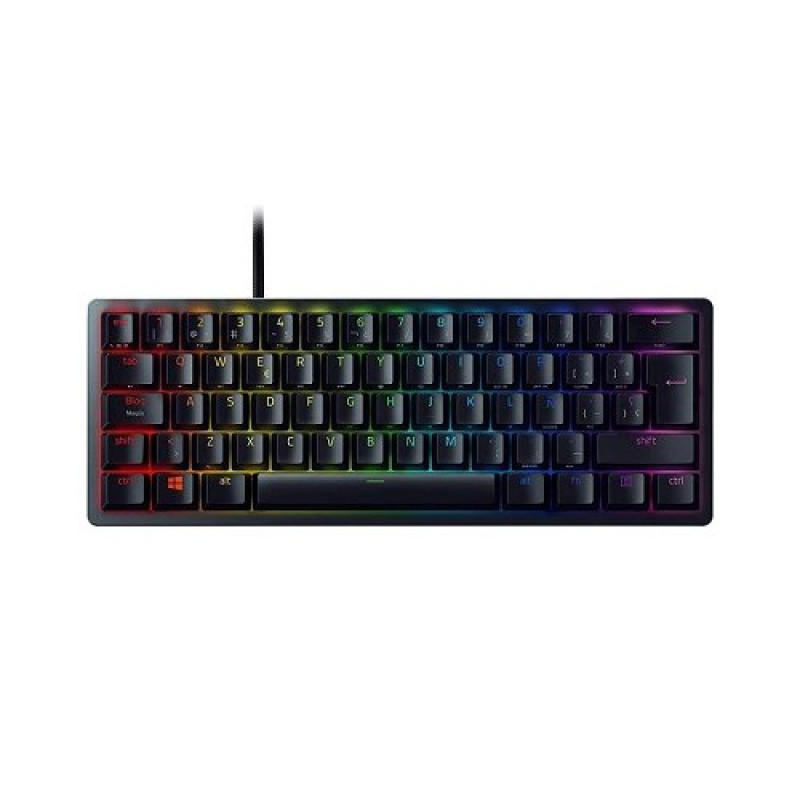
Teclado Gamer Razer Huntsman Mini 60% Alámbrico USB-C RGB RZ03-03392900-R311
SKU
RZ03-03392900-R311
Teclado gamer razer huntsman mini de tamaño 60% con interruptores ópticos para una respuesta rápida y precisa, ideal para juegos y espacios reducidos. cuenta con iluminación rgb chroma personalizable y una construcción compacta y duradera con cable desmontable usb-c. perfecto para jugadores que buscan velocidad y un diseño minimalista sin teclado numérico.
$1,674.57
Impuestos: $1,674.57
Entrega estimada
Entrega entre el 25/02/2026 y el 28/02/2026
Costo de envio
Calculado en el checkout
Se ajustara automaticamente con Skydropx
Compra con confianza
- Pago seguro
- MSI con tarjetas participantes
- Factura electronica SAT
Garantia
Garantia incluida segun fabricante
Garantia extendible disponible
Metodos de pago
Metodos disponibles al finalizar la compra
Etiquetas:
teclado gamer
, razer
, huntsman mini
, 60%
, interruptores ópticos
, rgb
, usb-c
, gaming
, teclado compacto
, n-key rollover
, teclado alámbrico
, chroma
El teclado gamer Razer Huntsman Mini está diseñado para jugadores que buscan rendimiento superior y un diseño compacto. Con su formato 60%, libera espacio en tu escritorio mientras mantienes toda la funcionalidad esencial para gaming. Los interruptores ópticos ofrecen una respuesta instantánea y una durabilidad excepcional, ideal para partidas largas y competitivas.Características destacadas incluyen iluminación RGB Chroma personalizable con millones de colores, teclas PBT de doble disparo para mayor resistencia al desgaste, y tecnología N-key rollover que garantiza que cada pulsación sea registrada correctamente. La construcción en aluminio proporciona robustez y estabilidad, mientras que el cable USB-C extraíble facilita el transporte y almacenamiento.Perfecto para gamers que valoran la velocidad y precisión, este teclado cuenta con memoria incorporada para guardar tus configuraciones y teclas programables para acceso rápido a funciones. Compatible con Razer Synapse para personalización avanzada, es la elección ideal para quienes buscan ventaja competitiva en cualquier juego.
Especificaciones
| Características | |
|---|---|
| Anti fantasma | Si |
| Cable extraíble | Si |
| Tipo de conector USB | USB Tipo C |
| Contenido del empaque | |
| Número de productos incluidos | 1 pieza(s) |
| Control de energía | |
| Tipo de alimentación | USB |
| Diseño | |
| Materiales | Aluminio |
| Estilo de teclado | Curvo |
| Color del producto | Negro |
| Retro iluminación | Si |
| Color de luz de fondo | Multicolor |
| Luz de fondo ajustable | Si |
| Coloración de superficie | Monocromático |
| Tipo de retroiluminación | LED RGB |
| Ratón | |
| Ratón incluido | No |
| Teclado | |
| Uso recomendado | Juego |
| Teclado numérico | No |
| Teclas de Windows | Si |
| Idioma del teclado | Español |
| Formato del teclado | 60% |
| Memoria incorporada | Si |
| Tapas de las llaves | Doble disparo |
| Frecuencia de sondeo | 1000 Hz |
| Tecnología Rollover | N-key rollover |
| Dispositivo apuntador | No |
| Interruptor del teclado | Interruptor de llave óptico |
| Interfaz del dispositivo | USB |
| Teclas de acceso directo | Si |
| Tecnología de conectividad | Alámbrico |
| Teclas rápidas programables | Si |
| Material de las fundas para llaves | Polibutileno tereftalato (PBT) |
**Preguntas Frecuentes (FAQs)**
**1. ¿Es compatible con mi PC (Windows/Mac)?**
Sí, es compatible con Windows 10/11 y macOS. Para configurar la iluminación y macros al 100%, se recomienda usar el software Razer Synapse en Windows.
**2. ¿Cómo conecto el teclado?**
Simplemente conecta el cable USB-C incluido a un puerto USB disponible en tu computadora. No requiere instalación de drivers para funcionamiento básico.
**3. ¿Funciona sin el software Razer Synapse?**
Sí, funcionará como un teclado estándar con iluminación RGB preconfigurada. Para personalizar perfiles, macros y efectos de luz, necesitas instalar Razer Synapse.
**4. ¿Cómo limpio el teclado?**
Desconéctalo. Usa aire comprimido para sacar polvo entre las teclas. Para manchas, humedece ligeramente un paño suave (no directamente sobre el teclado) y limpia las superficies. No uses líquidos abrasivos.
**5. ¿Tiene garantía en México?**
Sí, los productos Razer distribuidos oficialmente en México cuentan con garantía. Conserva tu ticket o factura de compra. Para soporte, contacta al vendedor o visita el sitio de soporte de Razer.
**6. ¿Por qué algunas teclas (F1-F12, flechas, etc.) no están?**
Es un formato 60%, lo que significa que omite el teclado numérico, teclas de función y flechas para ser más compacto. Esas funciones se acceden mediante combinaciones (Fn + otra tecla). Revisa el manual o software para aprenderlas.
**7. ¿El cable es desmontable?**
Sí, el cable USB-C se puede desconectar del teclado para facilitar el transporte o reemplazo.
**8. ¿Qué hago si una tecla no responde o la luz RGB falla?**
1) Prueba con otro puerto USB. 2) Reinicia tu PC. 3) Asegúrate de tener instalado Razer Synapse (Windows). Si el problema persiste, contacta a soporte técnico.
**9. ¿Se puede usar para trabajo o programación?**
Sí, pero considera la curva de aprendizaje del formato 60%. Deberás acostumbrarte a las combinaciones de teclas para funciones como flechas o Insert/Delete.
**1. ¿Es compatible con mi PC (Windows/Mac)?**
Sí, es compatible con Windows 10/11 y macOS. Para configurar la iluminación y macros al 100%, se recomienda usar el software Razer Synapse en Windows.
**2. ¿Cómo conecto el teclado?**
Simplemente conecta el cable USB-C incluido a un puerto USB disponible en tu computadora. No requiere instalación de drivers para funcionamiento básico.
**3. ¿Funciona sin el software Razer Synapse?**
Sí, funcionará como un teclado estándar con iluminación RGB preconfigurada. Para personalizar perfiles, macros y efectos de luz, necesitas instalar Razer Synapse.
**4. ¿Cómo limpio el teclado?**
Desconéctalo. Usa aire comprimido para sacar polvo entre las teclas. Para manchas, humedece ligeramente un paño suave (no directamente sobre el teclado) y limpia las superficies. No uses líquidos abrasivos.
**5. ¿Tiene garantía en México?**
Sí, los productos Razer distribuidos oficialmente en México cuentan con garantía. Conserva tu ticket o factura de compra. Para soporte, contacta al vendedor o visita el sitio de soporte de Razer.
**6. ¿Por qué algunas teclas (F1-F12, flechas, etc.) no están?**
Es un formato 60%, lo que significa que omite el teclado numérico, teclas de función y flechas para ser más compacto. Esas funciones se acceden mediante combinaciones (Fn + otra tecla). Revisa el manual o software para aprenderlas.
**7. ¿El cable es desmontable?**
Sí, el cable USB-C se puede desconectar del teclado para facilitar el transporte o reemplazo.
**8. ¿Qué hago si una tecla no responde o la luz RGB falla?**
1) Prueba con otro puerto USB. 2) Reinicia tu PC. 3) Asegúrate de tener instalado Razer Synapse (Windows). Si el problema persiste, contacta a soporte técnico.
**9. ¿Se puede usar para trabajo o programación?**
Sí, pero considera la curva de aprendizaje del formato 60%. Deberás acostumbrarte a las combinaciones de teclas para funciones como flechas o Insert/Delete.
**Guía Rápida de Uso**
1. **Conexión:** Conecta el extremo USB-C del cable al teclado y el USB-A al puerto de tu computadora.
2. **Reconocimiento:** El sistema operativo detectará el teclado automáticamente. La iluminación RGB se encenderá.
3. **Instalación de Software (Opcional, recomendado para Windows):** Descarga e instala "Razer Synapse 3" desde la página oficial de Razer.
4. **Personalización:** Abre Razer Synapse para crear perfiles, asignar macros y personalizar los efectos de iluminación RGB tecla por tecla.
5. **Funciones Secundarias (Fn Key):** Localiza la tecla "Fn" (abajo a la derecha). Mantenla presionada para acceder a funciones impresas en el lado frontal de las teclas (como multimedia o brillo).
6. **Flechas en el teclado 60%:** Presiona **Fn + I** (Arriba), **Fn + J** (Izquierda), **Fn + K** (Abajo), **Fn + L** (Derecha).
7. **Reset o Problemas:** Si el teclado no responde, desconéctalo y vuélvelo a conectar. Para un reset de fábrica (consulta el manual oficial en el sitio de Razer para la combinación exacta).
8. **Transporte:** Desconecta el cable USB-C del teclado para guardarlo o transportarlo de manera más segura y compacta.
**Nota:** Para detalles completos sobre combinaciones de teclas (Fn), reset y especificaciones técnicas, consulta la guía del usuario en el sitio de soporte de Razer.
1. **Conexión:** Conecta el extremo USB-C del cable al teclado y el USB-A al puerto de tu computadora.
2. **Reconocimiento:** El sistema operativo detectará el teclado automáticamente. La iluminación RGB se encenderá.
3. **Instalación de Software (Opcional, recomendado para Windows):** Descarga e instala "Razer Synapse 3" desde la página oficial de Razer.
4. **Personalización:** Abre Razer Synapse para crear perfiles, asignar macros y personalizar los efectos de iluminación RGB tecla por tecla.
5. **Funciones Secundarias (Fn Key):** Localiza la tecla "Fn" (abajo a la derecha). Mantenla presionada para acceder a funciones impresas en el lado frontal de las teclas (como multimedia o brillo).
6. **Flechas en el teclado 60%:** Presiona **Fn + I** (Arriba), **Fn + J** (Izquierda), **Fn + K** (Abajo), **Fn + L** (Derecha).
7. **Reset o Problemas:** Si el teclado no responde, desconéctalo y vuélvelo a conectar. Para un reset de fábrica (consulta el manual oficial en el sitio de Razer para la combinación exacta).
8. **Transporte:** Desconecta el cable USB-C del teclado para guardarlo o transportarlo de manera más segura y compacta.
**Nota:** Para detalles completos sobre combinaciones de teclas (Fn), reset y especificaciones técnicas, consulta la guía del usuario en el sitio de soporte de Razer.