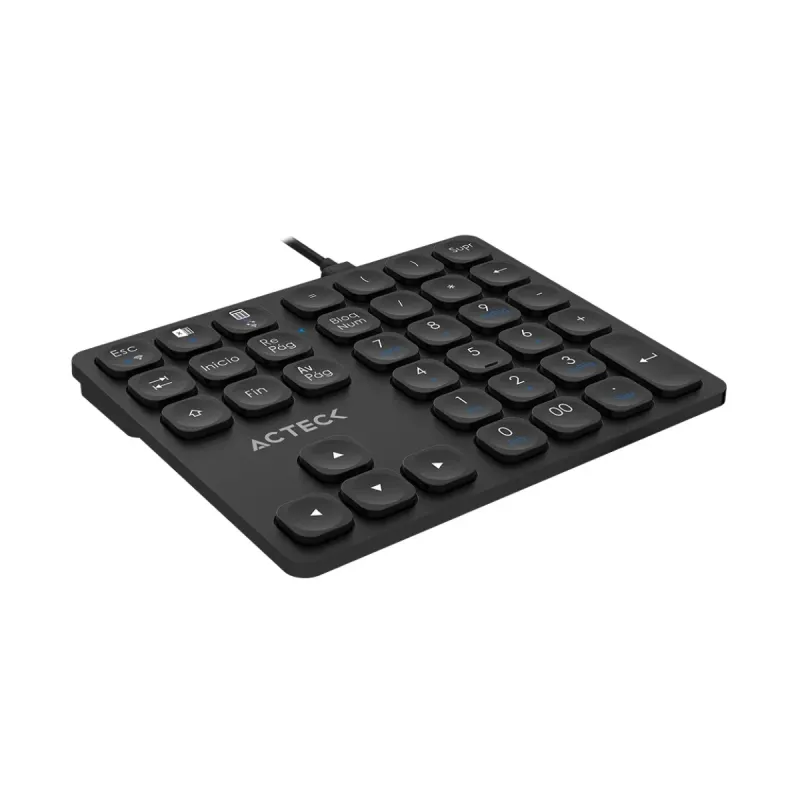
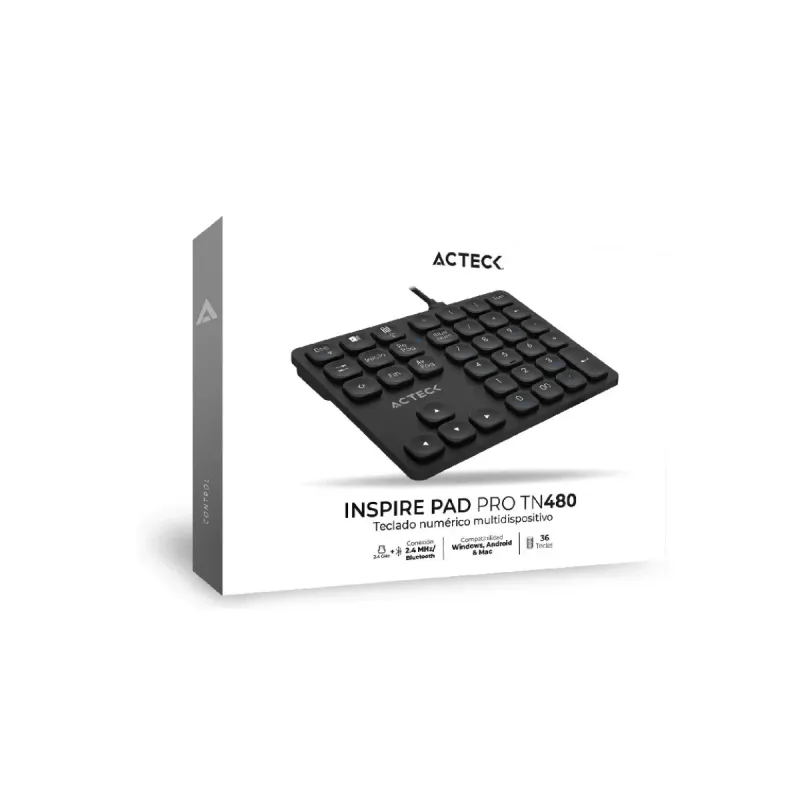
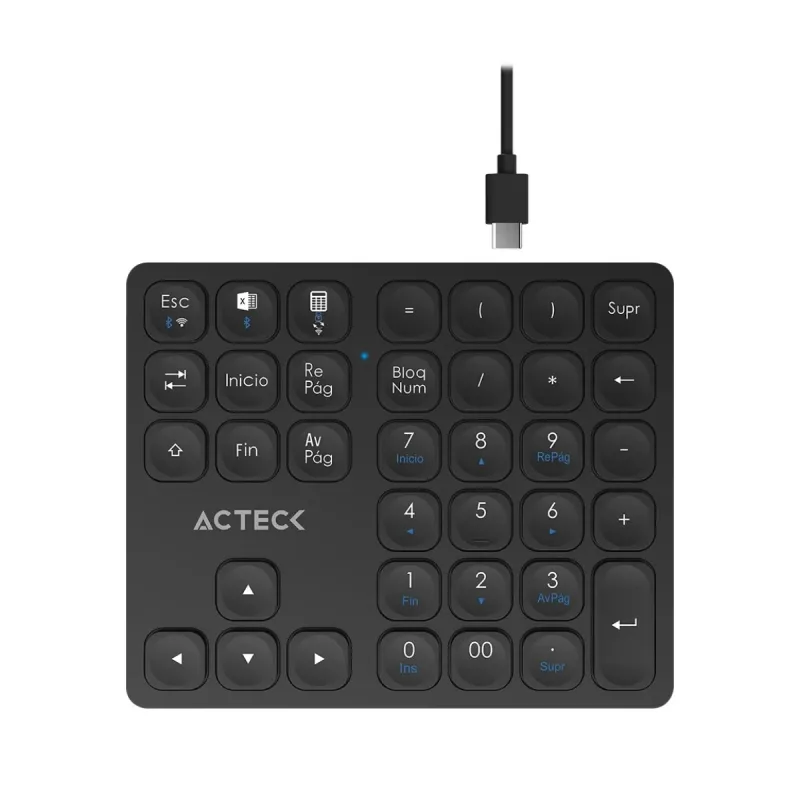
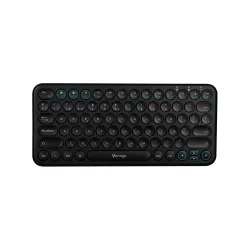
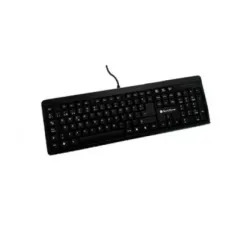
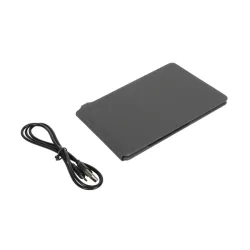
Teclado Numérico Acteck Inspire Pad Pro TN480 Inalámbrico Bluetooth 5.0 - 36 Teclas
SKU
AC-939911
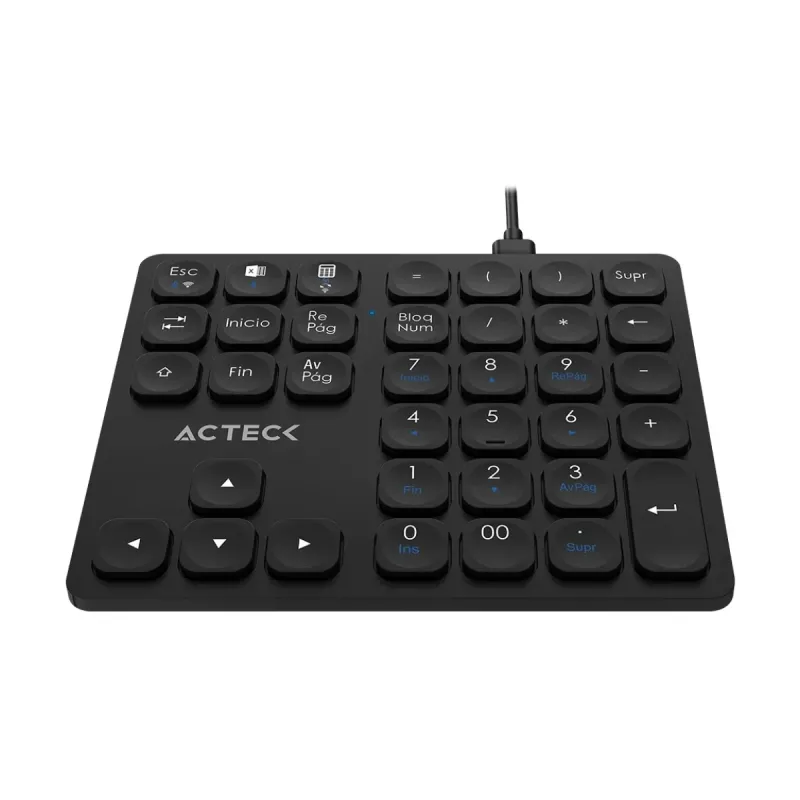
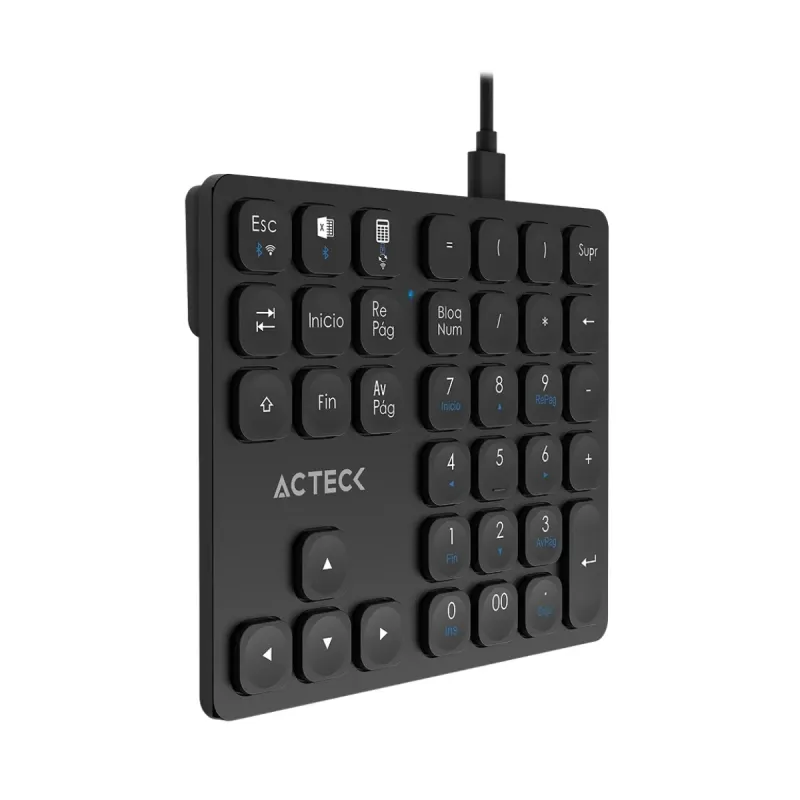
Teclado numérico inalámbrico acteck inspire pad pro tn480, ideal para agilizar la entrada de datos. funciona con conexión bluetooth 5.0 para mayor estabilidad y libertad de movimiento, sin cables. su diseño compacto de 36 teclas es perfecto para contadores, estudiantes o cualquier persona que trabaje con hojas de cálculo y números con frecuencia. compatible con diversos sistemas operativos para una integración sencilla.
$448.19
Impuestos: $448.19
No Disponible
Entrega estimada
Entrega entre el 11/04/2026 y el 14/04/2026
Costo de envio
Calculado en el checkout
Se ajustara automaticamente con Skydropx
Compra con confianza
- Pago seguro
- MSI con tarjetas participantes
- Factura electronica SAT
Garantia
Garantia incluida segun fabricante
Garantia extendible disponible
Metodos de pago
Metodos disponibles al finalizar la compra
Etiquetas:
teclado numérico
, acteck
, inalámbrico
, bluetooth
, 36 teclas
, oficina
, contabilidad
, portátil
, tn480
, inspire pad pro
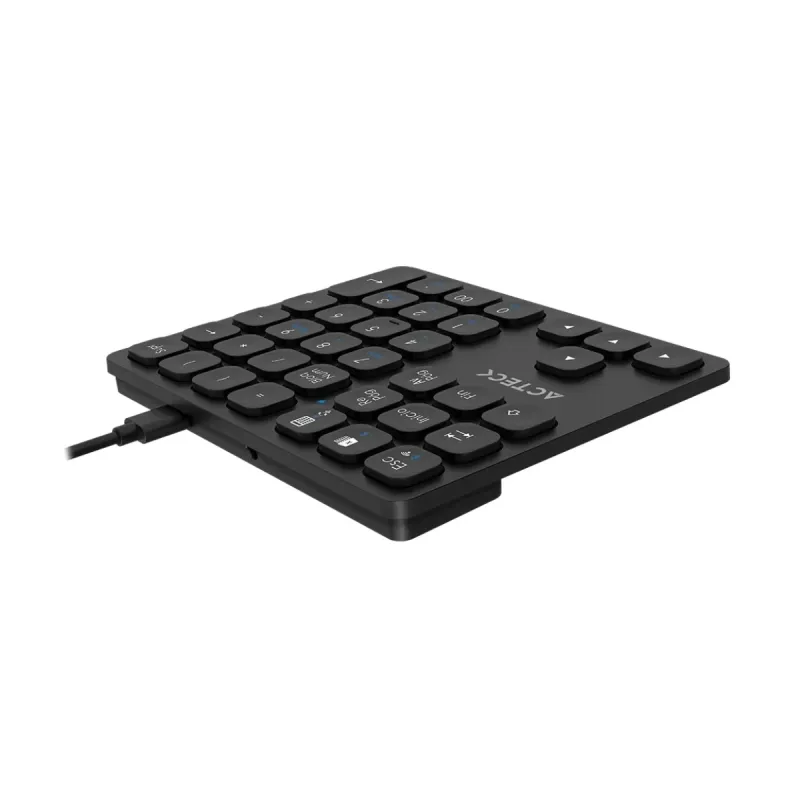
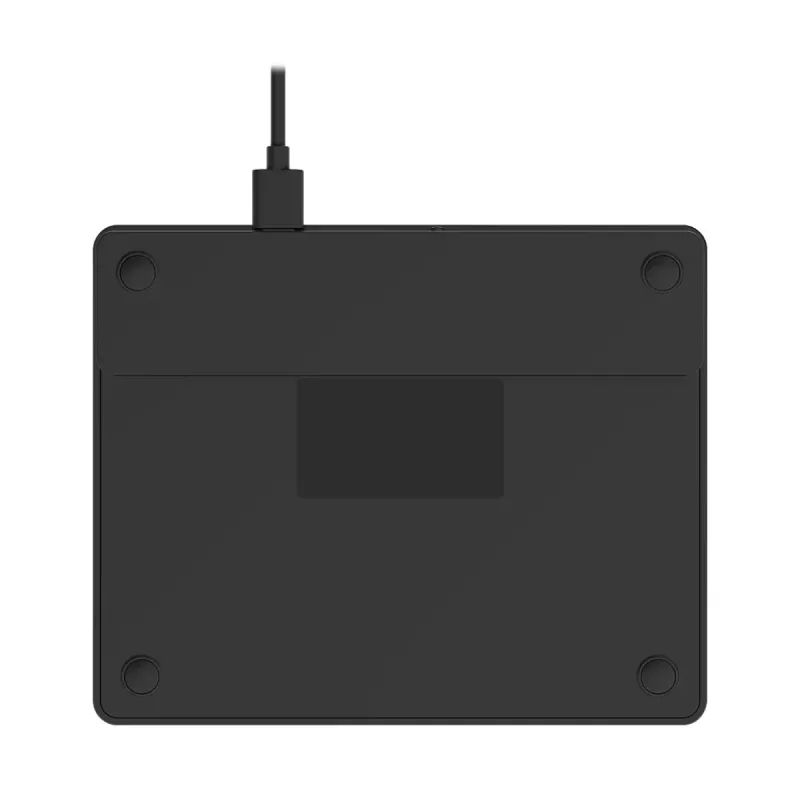
Optimiza tu productividad con el teclado numérico Acteck Inspire Pad Pro TN480, diseñado para facilitar tareas contables, financieras y de entrada de datos. Su conectividad triple (Bluetooth 5.0, USB y RF inalámbrico) te permite usarlo con múltiples dispositivos de forma simultánea, incluyendo computadoras Windows y Mac.Con 36 teclas organizadas ergonómicamente y tecnología de membrana, ofrece una escritura suave y silenciosa, perfecta para entornos laborales. Su batería de 230 mAh garantiza larga duración, mientras que su peso de solo 145 gramos y medidas compactas (147x119x15 mm) lo hacen ideal para llevar a cualquier lugar.Fabricado en ABS resistente y disponible en color negro, este teclado es la solución perfecta para profesionales, estudiantes y cualquier persona que necesite agilizar el ingreso de números de manera eficiente y cómoda.
Especificaciones
| Características | |
|---|---|
| Utilizar con | Universal |
| Dispositivo apuntador | No |
| Versión de Bluetooth | 5.0 |
| Interruptor del teclado | Interruptor de membrana |
| Interfaz del dispositivo | Bluetooth/USB/RF Wireless |
| Teclado, cantidad de teclas | 36 |
| Control de energía | |
| Capacidad de batería | 230 mAh |
| Tipo de alimentación | Batería |
| Diseño | |
| Materiales | Acrilonitrilo butadieno estireno (ABS) |
| Color del producto | Negro |
| Peso y dimensiones | |
| Peso | 145 g |
| Ancho | 147 mm |
| Altura | 119 mm |
| Profundidad | 15 mm |
| Requisitos del sistema | |
| Compatible con Mac | Si |
| Sistemas operativos Mac soportados | Si |
| Sistemas operativos Windows soportados | Si |
**Preguntas Frecuentes (FAQ)**
**1. ¿Con qué dispositivos es compatible este teclado numérico?**
Es compatible con la mayoría de dispositivos que admiten Bluetooth o USB, como computadoras con Windows, macOS, algunas tablets y smartphones. Para confirmar compatibilidad específica, revisa la ficha técnica del producto.
**2. ¿Cómo se conecta por primera vez?**
Primero, activa el modo de emparejamiento (pairing) en el teclado (generalmente manteniendo presionada una tecla específica hasta que un LED parpadee). Luego, desde la configuración de Bluetooth de tu dispositivo, busca y selecciona "Acteck TN480" para emparejar.
**3. ¿Qué tipo de batería usa y cuánto dura?**
Utiliza una batería recargable integrada. La duración exacta depende del uso, pero con Bluetooth 5.0 suele ser eficiente. Se recomienda cargarlo completamente antes del primer uso.
**4. ¿Cómo se carga?**
Se carga mediante un cable USB-C (generalmente incluido). Conecta un extremo al puerto del teclado y el otro a un puerto USB de una computadora o cargador.
**5. ¿Qué hago si el teclado no se conecta o no responde?**
1. Verifica que esté cargado. 2. Apágalo y enciéndelo de nuevo. 3. Elimina el emparejamiento antiguo desde tu dispositivo y repite el proceso de vinculación. 4. Reinicia el dispositivo al que lo quieres conectar.
**6. ¿Tiene garantía y cómo la activo?**
Sí, cuenta con garantía de fábrica. Conserva tu ticket o factura de compra. Para cualquier gestión, contacta directamente al soporte técnico de Acteck o al punto de venta donde lo adquiriste.
**7. ¿Cómo limpio y mantengo el teclado?**
Apágalo y desconéctalo. Limpia las teclas y la superficie con un paño suave ligeramente humedecido. No uses productos abrasivos ni sumerjas el teclado en agua.
**8. ¿La conexión Bluetooth es segura?**
Sí, el protocolo Bluetooth 5.0 incluye cifrado para una conexión segura entre el teclado y tu dispositivo, protegiendo la información que ingresas.
**1. ¿Con qué dispositivos es compatible este teclado numérico?**
Es compatible con la mayoría de dispositivos que admiten Bluetooth o USB, como computadoras con Windows, macOS, algunas tablets y smartphones. Para confirmar compatibilidad específica, revisa la ficha técnica del producto.
**2. ¿Cómo se conecta por primera vez?**
Primero, activa el modo de emparejamiento (pairing) en el teclado (generalmente manteniendo presionada una tecla específica hasta que un LED parpadee). Luego, desde la configuración de Bluetooth de tu dispositivo, busca y selecciona "Acteck TN480" para emparejar.
**3. ¿Qué tipo de batería usa y cuánto dura?**
Utiliza una batería recargable integrada. La duración exacta depende del uso, pero con Bluetooth 5.0 suele ser eficiente. Se recomienda cargarlo completamente antes del primer uso.
**4. ¿Cómo se carga?**
Se carga mediante un cable USB-C (generalmente incluido). Conecta un extremo al puerto del teclado y el otro a un puerto USB de una computadora o cargador.
**5. ¿Qué hago si el teclado no se conecta o no responde?**
1. Verifica que esté cargado. 2. Apágalo y enciéndelo de nuevo. 3. Elimina el emparejamiento antiguo desde tu dispositivo y repite el proceso de vinculación. 4. Reinicia el dispositivo al que lo quieres conectar.
**6. ¿Tiene garantía y cómo la activo?**
Sí, cuenta con garantía de fábrica. Conserva tu ticket o factura de compra. Para cualquier gestión, contacta directamente al soporte técnico de Acteck o al punto de venta donde lo adquiriste.
**7. ¿Cómo limpio y mantengo el teclado?**
Apágalo y desconéctalo. Limpia las teclas y la superficie con un paño suave ligeramente humedecido. No uses productos abrasivos ni sumerjas el teclado en agua.
**8. ¿La conexión Bluetooth es segura?**
Sí, el protocolo Bluetooth 5.0 incluye cifrado para una conexión segura entre el teclado y tu dispositivo, protegiendo la información que ingresas.
**Guía Rápida de Uso - Teclado Acteck TN480**
1. **Carga Inicial:** Conecta el teclado a una fuente de energía (computadora o cargador) usando el cable USB-C incluido. Cárgalo completamente.
2. **Encendido:** Desliza el interruptor de encendido/apagado a la posición ON (I). Un LED indicador deberá encenderse o parpadear.
3. **Selección de Modo:** Usa el interruptor físico en el teclado para seleccionar el modo de conexión deseado: Bluetooth (BT) o USB (si usas el cable).
4. **Emparejamiento Bluetooth (Primera Vez):** Con el modo BT activo, mantén presionada la tecla de "Emparejamiento" (Pairing) hasta que el LED parpadee rápidamente.
5. **En tu Dispositivo:** Activa Bluetooth en tu computadora, laptop o tablet. Busca dispositivos disponibles y selecciona "Acteck TN480" de la lista.
6. **Confirmación:** Sigue las instrucciones en pantalla de tu dispositivo. El LED del teclado se volverá estable o dejará de parpadear cuando la conexión sea exitosa.
7. **Conexión por Cable (USB):** Si prefieres conexión cableada, selecciona el modo USB y conecta el cable USB-C del teclado a un puerto USB de tu computadora.
8. **Uso:** Coloca el teclado en una superficie plana. Las teclas numéricas, operaciones aritméticas y especiales (como Enter o Tab) están listas para usar.
9. **Cambio entre Dispositivos (Bluetooth):** Para conectar a otro dispositivo, primero desconéctalo del actual en su configuración de Bluetooth, luego repite los pasos 4 a 6 con el nuevo dispositivo.
10. **Apagado:** Después de usar, desliza el interruptor físico a OFF (O) para ahorrar batería.
**Nota:** Para detalles específicos sobre las funciones de cada tecla o combinaciones especiales, consulta el manual del usuario incluido o la ficha técnica en el sitio web del producto.
1. **Carga Inicial:** Conecta el teclado a una fuente de energía (computadora o cargador) usando el cable USB-C incluido. Cárgalo completamente.
2. **Encendido:** Desliza el interruptor de encendido/apagado a la posición ON (I). Un LED indicador deberá encenderse o parpadear.
3. **Selección de Modo:** Usa el interruptor físico en el teclado para seleccionar el modo de conexión deseado: Bluetooth (BT) o USB (si usas el cable).
4. **Emparejamiento Bluetooth (Primera Vez):** Con el modo BT activo, mantén presionada la tecla de "Emparejamiento" (Pairing) hasta que el LED parpadee rápidamente.
5. **En tu Dispositivo:** Activa Bluetooth en tu computadora, laptop o tablet. Busca dispositivos disponibles y selecciona "Acteck TN480" de la lista.
6. **Confirmación:** Sigue las instrucciones en pantalla de tu dispositivo. El LED del teclado se volverá estable o dejará de parpadear cuando la conexión sea exitosa.
7. **Conexión por Cable (USB):** Si prefieres conexión cableada, selecciona el modo USB y conecta el cable USB-C del teclado a un puerto USB de tu computadora.
8. **Uso:** Coloca el teclado en una superficie plana. Las teclas numéricas, operaciones aritméticas y especiales (como Enter o Tab) están listas para usar.
9. **Cambio entre Dispositivos (Bluetooth):** Para conectar a otro dispositivo, primero desconéctalo del actual en su configuración de Bluetooth, luego repite los pasos 4 a 6 con el nuevo dispositivo.
10. **Apagado:** Después de usar, desliza el interruptor físico a OFF (O) para ahorrar batería.
**Nota:** Para detalles específicos sobre las funciones de cada tecla o combinaciones especiales, consulta el manual del usuario incluido o la ficha técnica en el sitio web del producto.