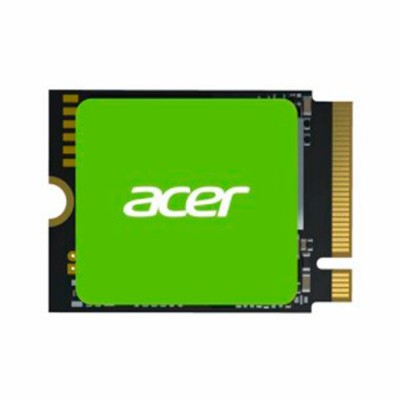
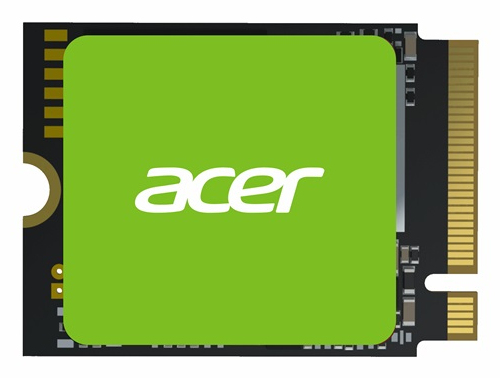
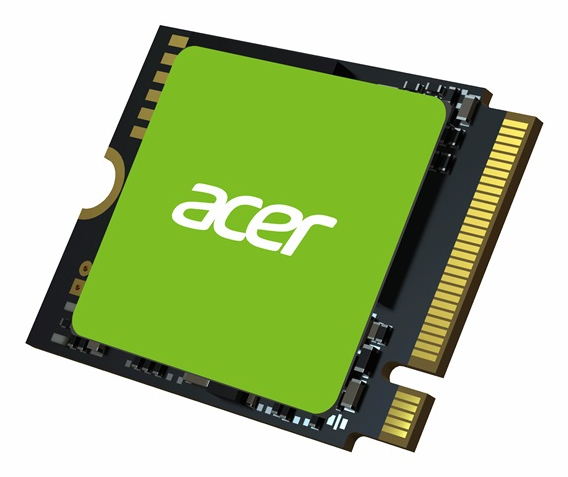
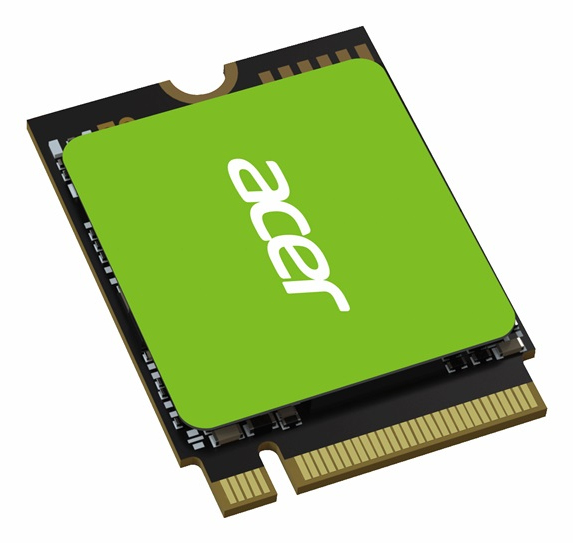
SSD Acer MA200 512GB M.2 PCIe 4.0 NVMe - BL.9BWWA.153
Mejora el rendimiento de tu laptop con el SSD Acer MA200 de 512GB. Disfruta de velocidades de lectura de 5000 MB/s y escritura de 4000 MB/s con interfaz PCIe 4.0 para un arranque rápido y transferencias ultrarrápidas.
$1,059.00
Impuestos: $1,059.00

Etiquetas:
ssd
, acer
, m.2
, nvme
, pcie 4.0
, 512gb
, laptop
, almacenamiento
, disco solido
, velocidad
, computadora
, upgrade
, rendimiento
El SSD Acer MA200 es la solución perfecta para actualizar tu computadora portátil y experimentar un rendimiento excepcional. Con capacidad de 512GB y tecnología NVMe M.2, este disco de estado sólido ofrece velocidades impresionantes de lectura hasta 5000 MB/s y escritura hasta 4000 MB/s, reduciendo significativamente los tiempos de carga de aplicaciones y archivos.Compatible con Windows 10 y Windows 11, este SSD es ideal para usuarios que buscan mejorar la productividad, gamers que requieren carga rápida de juegos y profesionales que trabajan con archivos grandes. Su interfaz PCI Express 4.0 garantiza el máximo rendimiento, mientras que su factor de formato M.2 lo hace fácil de instalar en la mayoría de laptops modernas.Diseñado para durar, cuenta con una resistencia a golpes de 1500G y un tiempo medio entre fallos de 1.5 millones de horas. Con certificaciones internacionales incluyendo CE, FCC y RoHS, obtienes un producto confiable y de alta calidad que transformará tu experiencia informática.
Especificaciones
| Características | |
|---|---|
| NVMe | Si |
| Interfaz | PCI Express 4.0 |
| Certificación | CE, FCC, RoHS, CB, KCC, BSMI, VCCI, RCM |
| SDD, capacidad | 512 GB |
| Componente para | Computadora portátil |
| Velocidad de lectura | 5000 MB/s |
| Factor de formato SSD | M.2 |
| Velocidad de escritura | 4000 MB/s |
| Lectura aleatoria (4KB) | 500 IOPS |
| Escritura aleatoria (4KB) | 800 IOPS |
| Tiempo medio entre fallos | 1500000 h |
| Versión NVM Express (NVMe) | 1.4 |
| Sistemas operativos Windows soportados | Windows 10, Windows 11 |
| Condiciones ambientales | |
| Resistencia a golpes | 1500 G |
| Intervalo de temperatura de almacenaje | -40 - 85 °C |
| Intervalo de temperatura operativa (T-T) | 0 - 70 °C |
| Peso y dimensiones | |
| Peso | 5 g |
| Ancho | 30 mm |
| Altura | 2.6 mm |
| Profundidad | 22 mm |
**Preguntas Frecuentes (FAQ)**
**1. ¿Es compatible con mi laptop?**
Este SSD es compatible con puertos M.2 que soporten el protocolo NVMe (clave M). Verifica en el manual de tu laptop o computadora si tiene una ranura M.2 NVMe disponible. No es compatible con puertos SATA ni con ranuras M.2 que solo soporten SATA (clave B+M).
**2. ¿Cómo lo instalo físicamente?**
Generalmente, debes localizar la ranura M.2 en la tarjeta madre, insertar el SSD en un ángulo de unos 30 grados, presionarlo hacia abajo hasta que quede plano y luego asegurarlo con el tornillo incluido o que ya estaba en la placa. Es recomendable descargar la electricidad estática tocando una superficie metálica sin pintar antes de manipular los componentes.
**3. ¿Qué hago después de instalarlo? ¿Por qué no lo veo en Mi PC?**
Después de la instalación física, debes inicializar y formatear la unidad desde el sistema operativo. En Windows, puedes hacerlo desde la herramienta "Administración de discos". La unidad aparecerá como espacio sin asignar hasta que completes este paso.
**4. ¿Necesito un disipador de calor?**
Para uso general en laptops, normalmente no es necesario. Sin embargo, si realizas transferencias de archivos muy grandes y continuas, un disipador puede ayudar a mantener el rendimiento óptimo, aunque suele ser más crítico en PCs de escritorio de alto rendimiento.
**5. ¿Cómo verifico que esté funcionando a su velocidad máxima (PCIe 4.0)?**
Puedes usar software como CrystalDiskInfo para verificar el modo de enlace (PCIe x4). Para medir la velocidad, usa CrystalDiskMark. Recuerda que para alcanzar las velocidades máximas (5000/4000 MB/s), tu computadora debe tener un puerto M.2 que soporte PCIe 4.0.
**6. ¿Qué garantía tiene y cómo la hago válida?**
El producto incluye garantía. Para hacerla válida, conserva tu ticket o comprobante de compra. En caso de falla, contacta al vendedor (Diten) o al soporte de Acer siguiendo los canales oficiales indicados en su sitio web.
**7. ¿Puedo usarlo como disco externo?**
Sí, necesitarás una carcasa o adaptador externo para SSD M.2 NVMe (con interfaz USB 3.2 Gen 2 o superior, preferiblemente USB 3.2 Gen 2x2 o Thunderbolt) para aprovechar gran parte de su velocidad. Las velocidades estarán limitadas por la conexión USB.
**8. ¿Es seguro para almacenar mi sistema operativo y datos importantes?**
Sí, es un dispositivo de almacenamiento confiable. Sin embargo, como con cualquier unidad de almacenamiento, se recomienda siempre mantener una copia de seguridad (backup) de tus datos importantes en otro dispositivo o en la nube.
**1. ¿Es compatible con mi laptop?**
Este SSD es compatible con puertos M.2 que soporten el protocolo NVMe (clave M). Verifica en el manual de tu laptop o computadora si tiene una ranura M.2 NVMe disponible. No es compatible con puertos SATA ni con ranuras M.2 que solo soporten SATA (clave B+M).
**2. ¿Cómo lo instalo físicamente?**
Generalmente, debes localizar la ranura M.2 en la tarjeta madre, insertar el SSD en un ángulo de unos 30 grados, presionarlo hacia abajo hasta que quede plano y luego asegurarlo con el tornillo incluido o que ya estaba en la placa. Es recomendable descargar la electricidad estática tocando una superficie metálica sin pintar antes de manipular los componentes.
**3. ¿Qué hago después de instalarlo? ¿Por qué no lo veo en Mi PC?**
Después de la instalación física, debes inicializar y formatear la unidad desde el sistema operativo. En Windows, puedes hacerlo desde la herramienta "Administración de discos". La unidad aparecerá como espacio sin asignar hasta que completes este paso.
**4. ¿Necesito un disipador de calor?**
Para uso general en laptops, normalmente no es necesario. Sin embargo, si realizas transferencias de archivos muy grandes y continuas, un disipador puede ayudar a mantener el rendimiento óptimo, aunque suele ser más crítico en PCs de escritorio de alto rendimiento.
**5. ¿Cómo verifico que esté funcionando a su velocidad máxima (PCIe 4.0)?**
Puedes usar software como CrystalDiskInfo para verificar el modo de enlace (PCIe x4). Para medir la velocidad, usa CrystalDiskMark. Recuerda que para alcanzar las velocidades máximas (5000/4000 MB/s), tu computadora debe tener un puerto M.2 que soporte PCIe 4.0.
**6. ¿Qué garantía tiene y cómo la hago válida?**
El producto incluye garantía. Para hacerla válida, conserva tu ticket o comprobante de compra. En caso de falla, contacta al vendedor (Diten) o al soporte de Acer siguiendo los canales oficiales indicados en su sitio web.
**7. ¿Puedo usarlo como disco externo?**
Sí, necesitarás una carcasa o adaptador externo para SSD M.2 NVMe (con interfaz USB 3.2 Gen 2 o superior, preferiblemente USB 3.2 Gen 2x2 o Thunderbolt) para aprovechar gran parte de su velocidad. Las velocidades estarán limitadas por la conexión USB.
**8. ¿Es seguro para almacenar mi sistema operativo y datos importantes?**
Sí, es un dispositivo de almacenamiento confiable. Sin embargo, como con cualquier unidad de almacenamiento, se recomienda siempre mantener una copia de seguridad (backup) de tus datos importantes en otro dispositivo o en la nube.
**Guía de Uso Rápido - SSD Acer MA200**
**Antes de comenzar:** Apaga completamente tu computadora y desconéctala de la corriente eléctrica.
**Paso 1: Verifica compatibilidad.**
Asegúrate de que tu laptop o PC tenga una ranura M.2 libre que soporte NVMe (PCIe).
**Paso 2: Accede a la ranura M.2.**
Abre la carcasa de tu laptop o el panel lateral de tu PC de escritorio según el manual del equipo.
**Paso 3: Localiza el puerto M.2.**
Busca en la tarjeta madre una ranura pequeña (aproximadamente 22mm de ancho) con un solo orificio de tornillo al final.
**Paso 4: Inserta el SSD.**
Con cuidado, inserta el SSD Acer MA200 en un ángulo de unos 30 grados en la ranura. La muesca (conector) del SSD debe alinearse con el saliente del puerto.
**Paso 5: Asegura la unidad.**
Presiona suavemente la parte superior del SSD hacia abajo hasta que quede horizontal y atorníllalo al puente (standoff) de la tarjeta madre usando el tornillo apropiado.
**Paso 6: Cierra el equipo.**
Vuelve a colocar la tapa o panel que retiraste y asegúralo.
**Paso 7: Enciende la computadora.**
Conecta la energía y enciende tu equipo. El sistema debería detectar el hardware nuevo.
**Paso 8: Inicializa y formatea (si es un disco nuevo).**
En Windows, ve a "Administración de discos" (clic derecho en el menú Inicio). Encuentra el nuevo disco (aparecerá como "No inicializado"), haz clic derecho sobre él y selecciona "Inicializar disco". Luego, crea un nuevo volumen simple y formatea (NTFS es el estándar recomendado).
**Paso 9: Instala el sistema operativo o transfiere datos (opcional).**
Puedes instalar un sistema operativo nuevo en esta unidad usando un USB de instalación, o simplemente copiar tus archivos a la nueva unidad que ya aparecerá en "Este equipo".
**Paso 10: Verifica el funcionamiento (opcional pero recomendado).**
Descarga un programa como CrystalDiskInfo para confirmar que la unidad se detecta correctamente y está en buen estado de salud.
**Antes de comenzar:** Apaga completamente tu computadora y desconéctala de la corriente eléctrica.
**Paso 1: Verifica compatibilidad.**
Asegúrate de que tu laptop o PC tenga una ranura M.2 libre que soporte NVMe (PCIe).
**Paso 2: Accede a la ranura M.2.**
Abre la carcasa de tu laptop o el panel lateral de tu PC de escritorio según el manual del equipo.
**Paso 3: Localiza el puerto M.2.**
Busca en la tarjeta madre una ranura pequeña (aproximadamente 22mm de ancho) con un solo orificio de tornillo al final.
**Paso 4: Inserta el SSD.**
Con cuidado, inserta el SSD Acer MA200 en un ángulo de unos 30 grados en la ranura. La muesca (conector) del SSD debe alinearse con el saliente del puerto.
**Paso 5: Asegura la unidad.**
Presiona suavemente la parte superior del SSD hacia abajo hasta que quede horizontal y atorníllalo al puente (standoff) de la tarjeta madre usando el tornillo apropiado.
**Paso 6: Cierra el equipo.**
Vuelve a colocar la tapa o panel que retiraste y asegúralo.
**Paso 7: Enciende la computadora.**
Conecta la energía y enciende tu equipo. El sistema debería detectar el hardware nuevo.
**Paso 8: Inicializa y formatea (si es un disco nuevo).**
En Windows, ve a "Administración de discos" (clic derecho en el menú Inicio). Encuentra el nuevo disco (aparecerá como "No inicializado"), haz clic derecho sobre él y selecciona "Inicializar disco". Luego, crea un nuevo volumen simple y formatea (NTFS es el estándar recomendado).
**Paso 9: Instala el sistema operativo o transfiere datos (opcional).**
Puedes instalar un sistema operativo nuevo en esta unidad usando un USB de instalación, o simplemente copiar tus archivos a la nueva unidad que ya aparecerá en "Este equipo".
**Paso 10: Verifica el funcionamiento (opcional pero recomendado).**
Descarga un programa como CrystalDiskInfo para confirmar que la unidad se detecta correctamente y está en buen estado de salud.