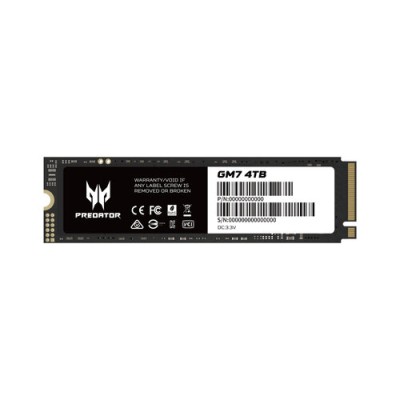
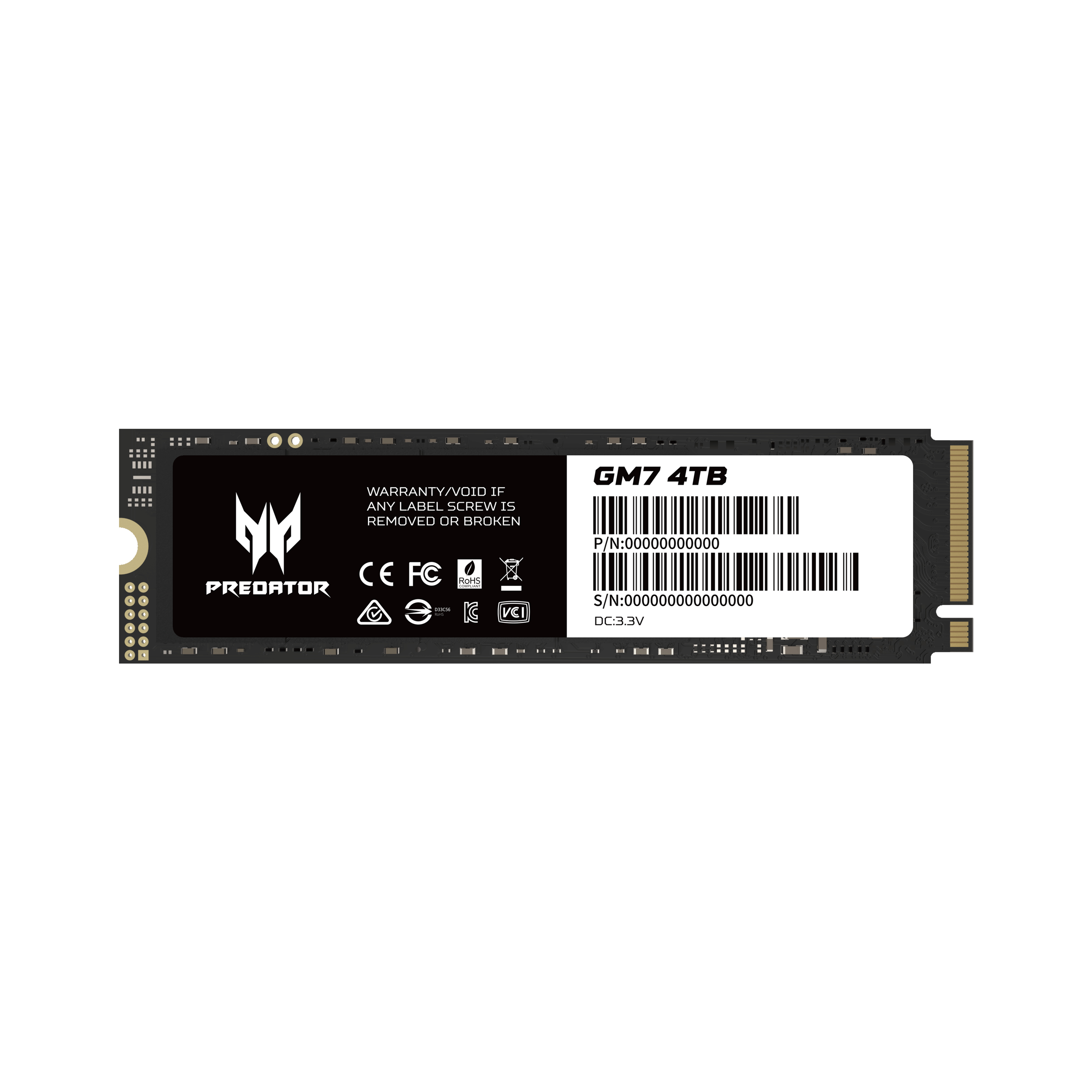
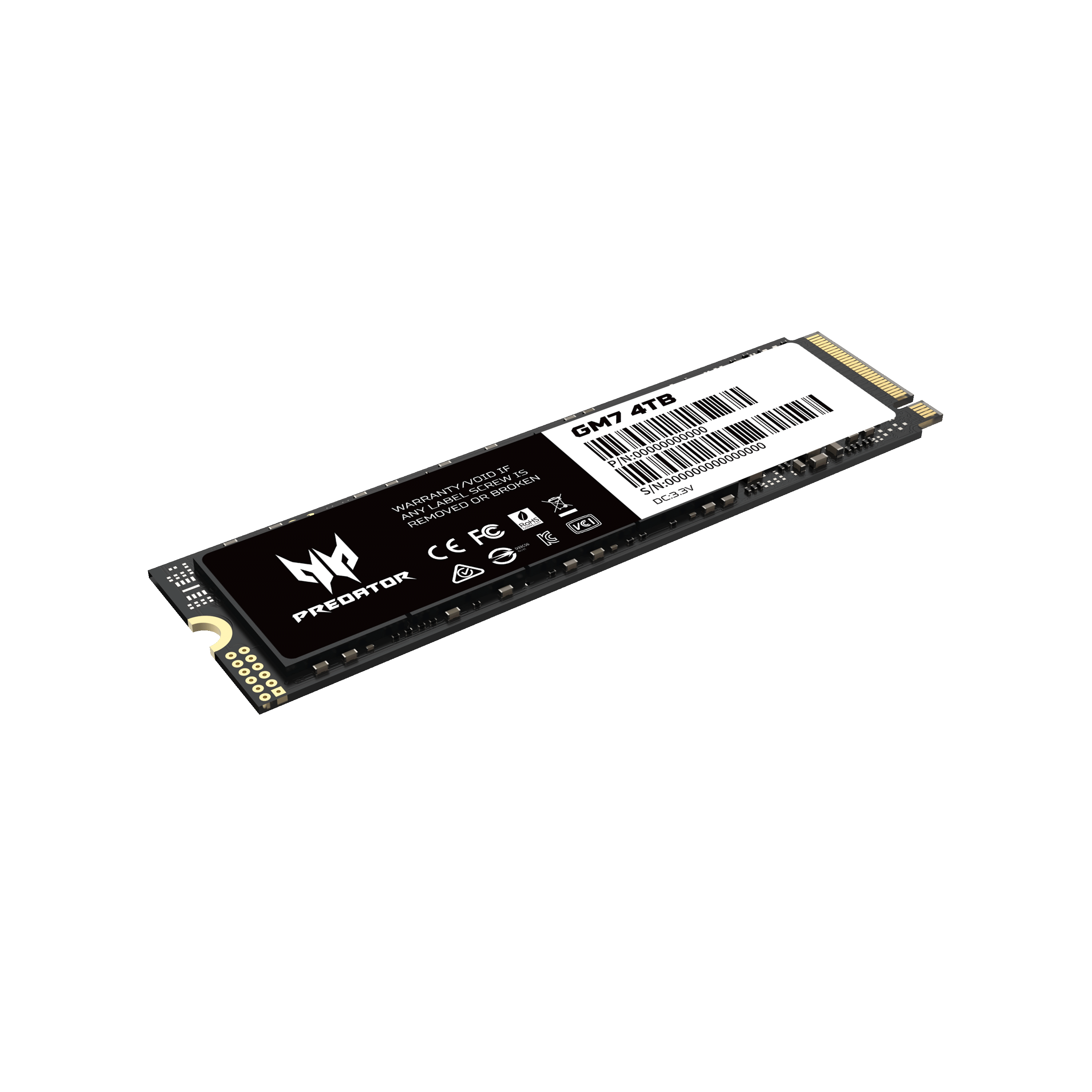
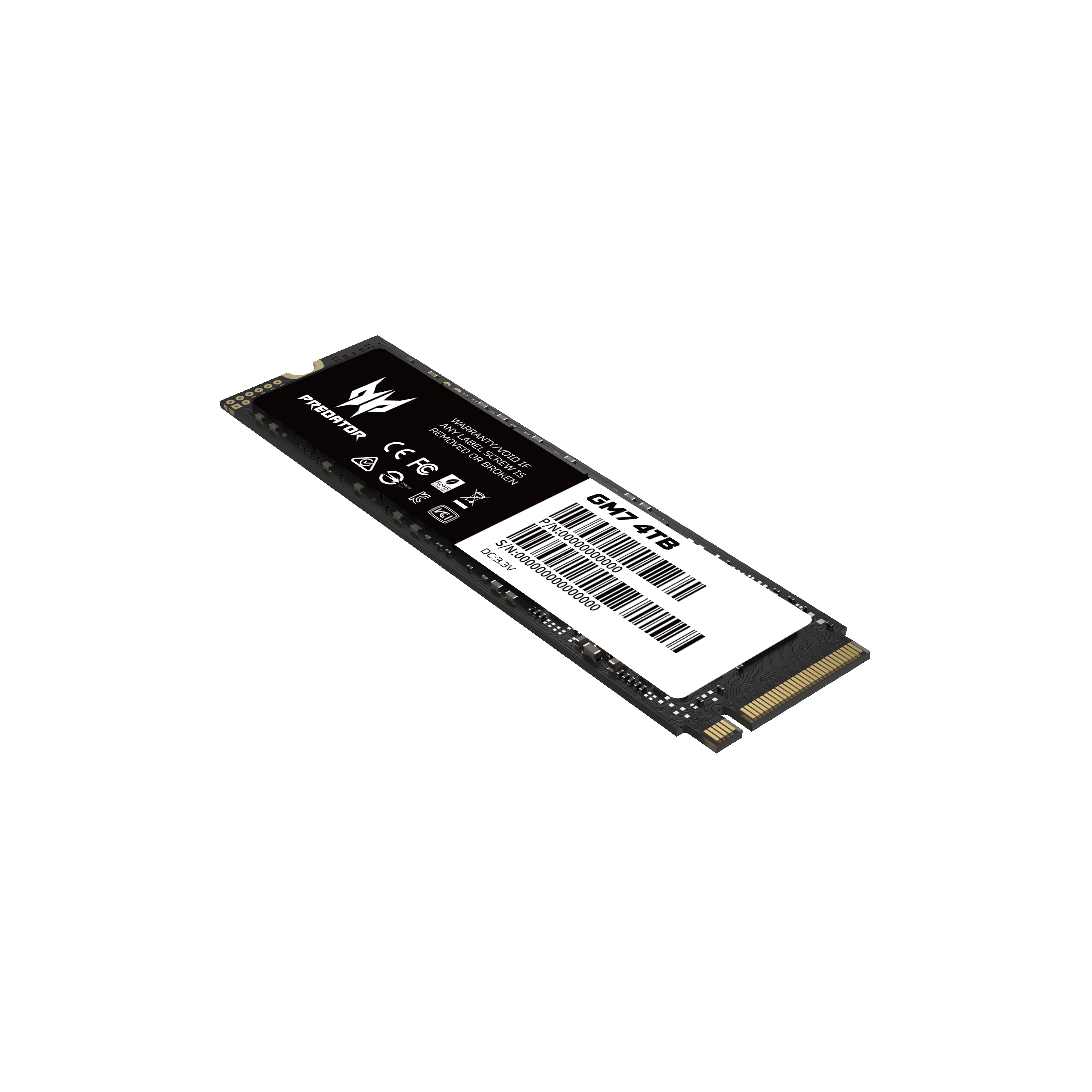
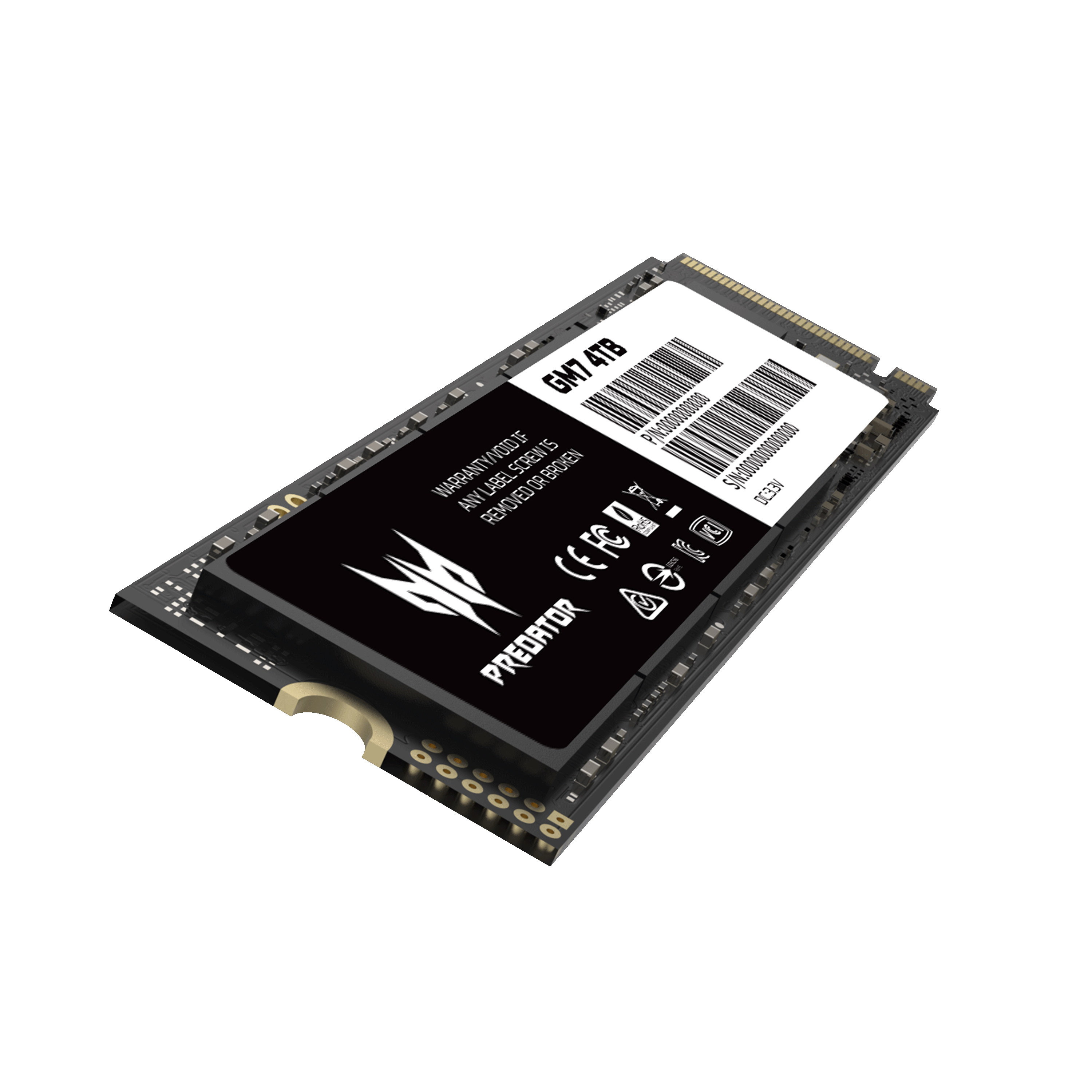
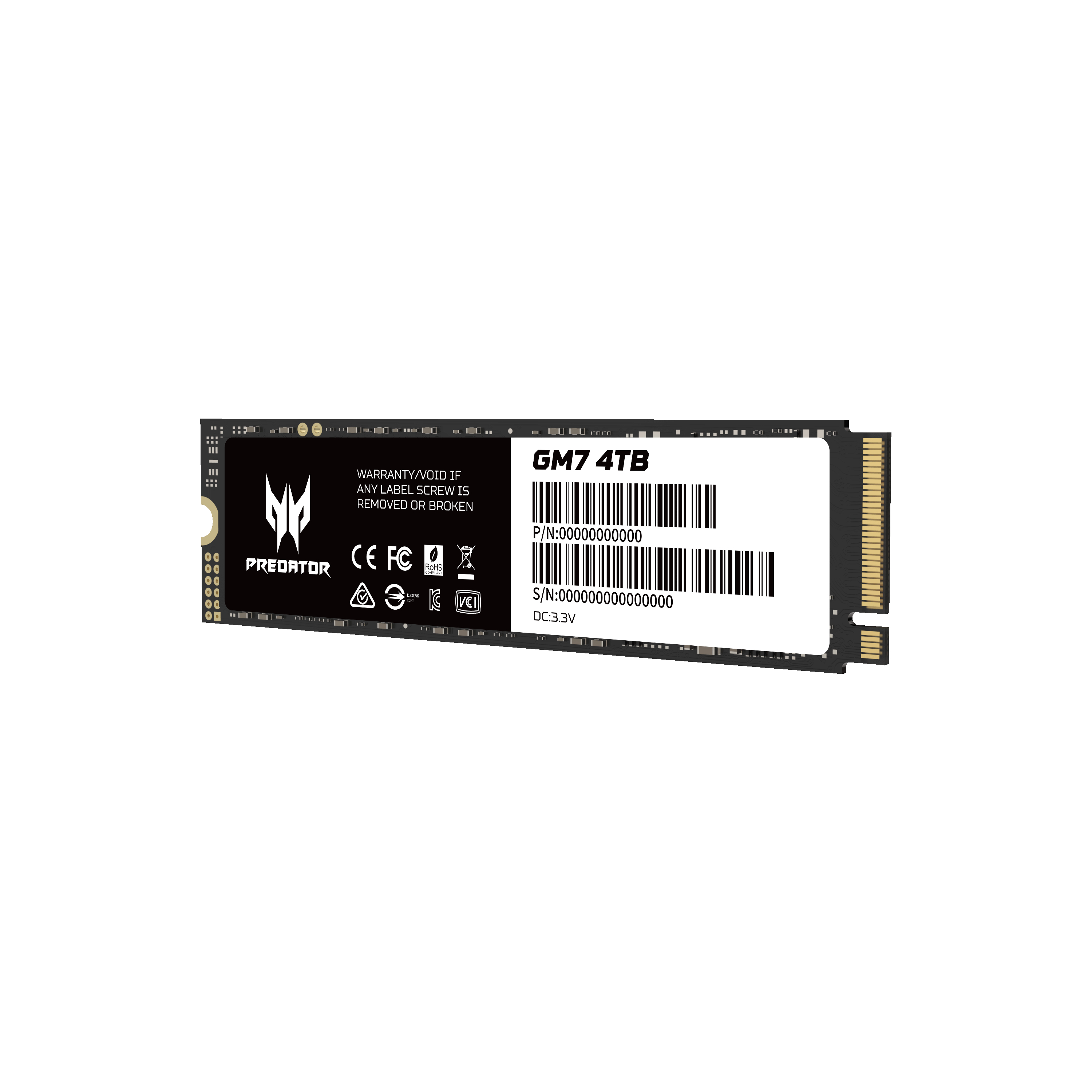
SSD Acer Predator GM7 4TB M.2 NVMe PCIe 4.0 - BL.9BWWR.120
Maximiza el rendimiento de tu PC con el SSD Acer Predator GM7 de 4TB. Velocidades de lectura de 7400 MB/s y escritura de 6500 MB/s para gaming, edición y multitarea intensiva.
$8,409.00
Impuestos: $8,409.00

Etiquetas:
ssd
, acer
, predator gm7
, 4tb
, nvme
, pcie 4.0
, m.2
, almacenamiento
, gaming
, velocidad
, computadora
, upgrade
, rendimiento
El SSD Acer Predator GM7 es la solución definitiva para quienes buscan alto rendimiento y gran capacidad de almacenamiento. Con 4TB de espacio y tecnología M.2 NVMe PCIe 4.0, ofrece velocidades de lectura de hasta 7400 MB/s y escritura de 6500 MB/s, ideal para cargar juegos rápidamente, trabajar con archivos pesados y ejecutar múltiples aplicaciones sin demoras.Diseñado para gamers, creadores de contenido y usuarios exigentes, este SSD cuenta con una interfaz PCI Express 4.0 que duplica el ancho de banda respecto a versiones anteriores. Su factor de formato M.2 2280 lo hace compatible con la mayoría de placas base modernas, mientras que su bajo consumo energético (3.16 W máximo) asegura eficiencia. Con certificaciones CE, FCC y RoHS, garantiza durabilidad y operación en un rango de temperatura de -40 a 85 °C, perfecto para sesiones largas.Incluye soporte para NVMe 1.4, mejorando la gestión de energía y el rendimiento en tareas aleatorias (950 IOPS lectura, 980 IOPS escritura). Su tiempo medio entre fallos de 1.5 millones de horas y resistencia a vibraciones lo convierten en una opción confiable para uso intensivo. Optimiza tu experiencia digital con almacenamiento rápido, amplio y sostenible.
Especificaciones
| Características | |
|---|---|
| NVMe | Si |
| Interfaz | PCI Express 4.0 |
| Certificación | CE, FCC, RoHS, VCCI, RCM, BSMI |
| SDD, capacidad | 4 TB |
| Componente para | Universal |
| Velocidad de lectura | 7400 MB/s |
| Factor de formato SSD | M.2 |
| Velocidad de escritura | 6500 MB/s |
| Lectura aleatoria (4KB) | 950 IOPS |
| Escritura aleatoria (4KB) | 980 IOPS |
| Tiempo medio entre fallos | 1500000 h |
| Versión NVM Express (NVMe) | 1.4 |
| Condiciones ambientales | |
| Resistencia a la vibración | 6.0667 G |
| Intervalo de temperatura de almacenaje | 0 - 70 °C |
| Intervalo de temperatura operativa (T-T) | -40 - 85 °C |
| Control de energía | |
| Consumo de energía (espera) | 0.014 W |
| Consumo de energía (lectura) | 3.09 W |
| Consumo de energía (escritura) | 3.16 W |
| Otras características | |
| Certificados de cumplimiento | RoHS |
| Peso y dimensiones | |
| Peso | 7 g |
| Ancho | 80 mm |
| Altura | 22 mm |
| Profundidad | 2.2 mm |
| Sustentabilidad | |
| Cumplimiento de la sostenibilidad | Si |
1. ¿Es compatible con mi placa madre?
Respuesta: Este SSD requiere una ranura M.2 NVMe PCIe 4.0 x4 para funcionar a su máxima velocidad. Es compatible con versiones anteriores (PCIe 3.0), pero con velocidades reducidas. Verifica que tu placa madre tenga este tipo de ranura.
2. ¿Cómo lo instalo físicamente?
Respuesta: Debes insertarlo en la ranura M.2 de tu placa madre en un ángulo de 30-45 grados, asegurarlo con el tornillo incluido o que ya estaba en la placa, y luego encender el equipo. Es recomendable descargar la electricidad estática de tu cuerpo antes de manipularlo.
3. ¿Necesito hacer algo en el software después de instalarlo?
Respuesta: Sí. Si es un disco nuevo para el sistema operativo, necesitarás crear una imagen de instalación en una USB. Si es un disco secundario, debes inicializarlo, crear una partición y formatearlo desde la herramienta "Administración de discos" en Windows.
4. ¿Cuál es la garantía y cómo la hago válida?
Respuesta: El producto cuenta con garantía en México. Para hacerla válida, debes conservar el comprobante de compra y contactar al soporte técnico autorizado de Acer o al punto de venta donde lo adquiriste en caso de falla.
5. ¿Por qué mi PC no detecta el SSD después de instalarlo?
Respuesta: Puede deberse a que: a) no está bien asentado en la ranura, b) falta el tornillo de sujeción, c) la ranura M.2 está deshabilitada en la BIOS/UEFI, o d) necesita ser inicializado desde el sistema operativo. Revisa estos puntos.
6. ¿Es necesario un disipador de calor?
Respuesta: Aunque el SSD incluye una etiqueta conductora, para sesiones largas de gaming o transferencias intensivas de datos, se recomienda el uso de un disipador pasivo para la ranura M.2, especialmente si tu placa madre no incluye uno por defecto.
7. ¿Cómo verifico que está funcionando a la velocidad correcta?
Respuesta: Puedes usar software gratuito como CrystalDiskMark para realizar una prueba de velocidad. Asegúrate de tener instalados los controladores más recientes de tu placa madre y que el SSD esté conectado a la ranura correcta (consulta el manual de tu placa).
8. ¿Puedo usarlo en una consola como PlayStation 5?
Respuesta: Sí, es compatible con la PS5, ya que cumple con los requisitos de interfaz PCIe Gen4 y capacidad superior a 250GB. Necesitarás un disipador de calor compatible con las dimensiones de la consola.
9. ¿Qué hago con mi disco duro antiguo?
Respuesta: Puedes conservarlo como unidad de almacenamiento secundario o respaldo. Si quieres clonar tu sistema operativo y archivos del disco antiguo a este SSD, necesitarás software de clonación (como Macrium Reflect o Acronis).
Respuesta: Este SSD requiere una ranura M.2 NVMe PCIe 4.0 x4 para funcionar a su máxima velocidad. Es compatible con versiones anteriores (PCIe 3.0), pero con velocidades reducidas. Verifica que tu placa madre tenga este tipo de ranura.
2. ¿Cómo lo instalo físicamente?
Respuesta: Debes insertarlo en la ranura M.2 de tu placa madre en un ángulo de 30-45 grados, asegurarlo con el tornillo incluido o que ya estaba en la placa, y luego encender el equipo. Es recomendable descargar la electricidad estática de tu cuerpo antes de manipularlo.
3. ¿Necesito hacer algo en el software después de instalarlo?
Respuesta: Sí. Si es un disco nuevo para el sistema operativo, necesitarás crear una imagen de instalación en una USB. Si es un disco secundario, debes inicializarlo, crear una partición y formatearlo desde la herramienta "Administración de discos" en Windows.
4. ¿Cuál es la garantía y cómo la hago válida?
Respuesta: El producto cuenta con garantía en México. Para hacerla válida, debes conservar el comprobante de compra y contactar al soporte técnico autorizado de Acer o al punto de venta donde lo adquiriste en caso de falla.
5. ¿Por qué mi PC no detecta el SSD después de instalarlo?
Respuesta: Puede deberse a que: a) no está bien asentado en la ranura, b) falta el tornillo de sujeción, c) la ranura M.2 está deshabilitada en la BIOS/UEFI, o d) necesita ser inicializado desde el sistema operativo. Revisa estos puntos.
6. ¿Es necesario un disipador de calor?
Respuesta: Aunque el SSD incluye una etiqueta conductora, para sesiones largas de gaming o transferencias intensivas de datos, se recomienda el uso de un disipador pasivo para la ranura M.2, especialmente si tu placa madre no incluye uno por defecto.
7. ¿Cómo verifico que está funcionando a la velocidad correcta?
Respuesta: Puedes usar software gratuito como CrystalDiskMark para realizar una prueba de velocidad. Asegúrate de tener instalados los controladores más recientes de tu placa madre y que el SSD esté conectado a la ranura correcta (consulta el manual de tu placa).
8. ¿Puedo usarlo en una consola como PlayStation 5?
Respuesta: Sí, es compatible con la PS5, ya que cumple con los requisitos de interfaz PCIe Gen4 y capacidad superior a 250GB. Necesitarás un disipador de calor compatible con las dimensiones de la consola.
9. ¿Qué hago con mi disco duro antiguo?
Respuesta: Puedes conservarlo como unidad de almacenamiento secundario o respaldo. Si quieres clonar tu sistema operativo y archivos del disco antiguo a este SSD, necesitarás software de clonación (como Macrium Reflect o Acronis).
Guía de Instalación y Puesta en Marcha:
1. Apaga tu computadora por completo y desconéctala de la corriente eléctrica.
2. Abre la carcasa o panel lateral de tu torre para acceder a la placa madre.
3. Localiza la ranura M.2 NVMe (consulta el manual de tu placa madre para identificar la correcta si hay varias).
4. Retira el tornillo de sujeción de la ranura M.2 si ya está puesto.
5. Inserta el SSD Acer Predator GM7 en la ranura en un ángulo de aproximadamente 30-45 grados. No forces la conexión.
6. Presiona suavemente el SSD hacia abajo hasta que quede horizontal y asegúralo con el tornillo.
7. Cierra la carcasa de la computadora y reconecta todos los cables.
8. Enciende la computadora y entra a la BIOS/UEFI (generalmente presionando F2, DEL o F10 al arrancar) para verificar que la unidad sea detectada.
9. Si el SSD es tu nuevo disco principal, instala tu sistema operativo desde un USB de instalación.
10. Si es un disco secundario, entra a Windows, ve a "Administración de discos" (Win + X), inicializa el disco (GPT recomendado), crea un nuevo volumen y formatea (NTFS).
11. Para máximo rendimiento, descarga e instala los controladores más recientes de chipset desde la página del fabricante de tu placa madre.
12. Opcional: Instala un disipador térmico pasivo en el SSD si realizarás tareas muy demandantes por periodos prolongados.
1. Apaga tu computadora por completo y desconéctala de la corriente eléctrica.
2. Abre la carcasa o panel lateral de tu torre para acceder a la placa madre.
3. Localiza la ranura M.2 NVMe (consulta el manual de tu placa madre para identificar la correcta si hay varias).
4. Retira el tornillo de sujeción de la ranura M.2 si ya está puesto.
5. Inserta el SSD Acer Predator GM7 en la ranura en un ángulo de aproximadamente 30-45 grados. No forces la conexión.
6. Presiona suavemente el SSD hacia abajo hasta que quede horizontal y asegúralo con el tornillo.
7. Cierra la carcasa de la computadora y reconecta todos los cables.
8. Enciende la computadora y entra a la BIOS/UEFI (generalmente presionando F2, DEL o F10 al arrancar) para verificar que la unidad sea detectada.
9. Si el SSD es tu nuevo disco principal, instala tu sistema operativo desde un USB de instalación.
10. Si es un disco secundario, entra a Windows, ve a "Administración de discos" (Win + X), inicializa el disco (GPT recomendado), crea un nuevo volumen y formatea (NTFS).
11. Para máximo rendimiento, descarga e instala los controladores más recientes de chipset desde la página del fabricante de tu placa madre.
12. Opcional: Instala un disipador térmico pasivo en el SSD si realizarás tareas muy demandantes por periodos prolongados.