Documentacion del producto
Documentacion disponible proximamente
- PDFs
- Fichas tecnicas
- Manuales
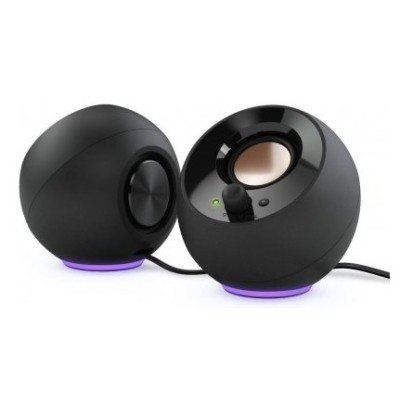
Bocinas Creative Pebble USB-C 8W Negro RGB Modelo 51MF1725AA000
SKU
51MF1725AA000
Disfruta de un sonido claro y potente con las bocinas Creative Pebble. Ideales para PC y laptop, ofrecen conectividad USB-C y entrada AUX para máxima versatilidad en tu espacio de trabajo o entretenimiento.
$589.00
Impuestos: $589.00
Solo 5 piezas disponibles
Entrega estimada
Entrega entre el 30/01/2026 y el 02/02/2026
Costo de envio
Calculado en el checkout
Se ajustara automaticamente con Skydropx
Compra con confianza
- Pago seguro
- MSI con tarjetas participantes
- Factura electronica SAT
Garantia
Garantia incluida segun fabricante
Garantia extendible disponible
Metodos de pago
Metodos disponibles al finalizar la compra
Las bocinas Creative Pebble están diseñadas para ofrecerte una experiencia auditiva excepcional con un diseño compacto y moderno. Con una potencia de 8W PMPO y rango de frecuencia de 80-20,000 Hz, garantizan un sonido nítido y equilibrado, perfecto para música, películas y videollamadas.Su conectividad alámbrica incluye USB-C para alimentación y una entrada AUX de 3.5 mm, lo que las hace compatibles con una amplia gama de dispositivos como computadoras, laptops y smartphones. El cable de 1.2 metros te permite colocarlas de manera flexible en tu escritorio, mientras que el color negro con efectos RGB añade un toque de estilo a cualquier ambiente.Estas bocinas son ideales para estudiantes, profesionales y cualquier persona que busque mejorar el audio de su setup diario. Son fáciles de instalar, no requieren controladores adicionales y funcionan con sistemas Windows y Mac. Incluyen cables USB y AUX en el empaque, listas para usar al momento de recibirlas.
Especificaciones
| Contenido del empaque | |
|---|---|
| Cables incluidos | AUX, USB |
| Control de energía | |
| Fuente de energía | USB |
| Desempeño | |
| Uso recomendado | PC/computadora portátil |
| Color del producto | Negro |
| Longitud del cable | 1.2 m |
| Potencia estimada RMS | 4.4 W |
| Canales de salida de audio | 2.0 canales |
| Salida de pico de potencia musical (PMPO) | 8.8 W |
| Detalles técnicos | |
| Carga por USB | Si |
| Conexión USB | Si |
| Rango de frecuencia | 80 - 20000 Hz |
| Otras características | |
| 3.5 mm dentro | Si |
| Peso y dimensiones | |
| Peso | 350 g |
| Ancho | 116 mm |
| Altura | 117 mm |
| Profundidad | 113 mm |
| Puertos e Interfaces | |
| Bluetooth | No |
| Salidas para auriculares | 1 |
| Tecnología de conectividad | Alámbrico |
| Requisitos del sistema | |
| Sistemas operativos Mac soportados | Si |
| Sistemas operativos Windows soportados | Si |
**Preguntas Frecuentes (FAQs)**
**1. ¿Qué cables incluye la bocina?**
Incluye un cable USB-C para alimentación y audio. También tiene un puerto AUX de 3.5mm para conectar otros dispositivos, pero el cable AUX no está incluido.
**2. ¿Funciona con cualquier PC o laptop?**
Sí, es compatible con cualquier computadora (PC o laptop) que tenga un puerto USB-C o USB-A (con un adaptador común). También funciona con teléfonos, tablets y consolas que tengan salida de audio por USB-C o puerto AUX.
**3. ¿Cómo se instala? ¿Necesito instalar controladores?**
No necesita controladores. Es plug & play. Solo conecta el cable USB-C a un puerto de tu computadora o a un cargador USB (de al menos 5V/1A). El sistema operativo la reconocerá automáticamente como dispositivo de audio.
**4. ¿La luz RGB se puede apagar?**
Sí. La luz RGB se enciende por defecto. Para apagarla, presiona el botón de encendido una vez mientras las bocinas están funcionando.
**5. ¿Cuál es el procedimiento de garantía en México?**
El producto cuenta con garantía contra defectos de fabricación. Para hacerla válida, conserva tu ticket o factura de compra y contacta al soporte técnico autorizado de Creative en México a través de la información en el sitio web oficial.
**6. ¿Por qué no sale sonido?**
Verifica lo siguiente: 1) Que esté conectada a una fuente de poder (puerto USB o cargador). 2) Que el volumen de las bocinas (perilla frontal) no esté al mínimo. 3) Que en tu computadora o dispositivo, el volumen esté activado y las bocinas estén seleccionadas como dispositivo de salida de audio.
**7. ¿Se puede usar mientras se carga el teléfono en el mismo puerto USB de la laptop?**
No. La bocina utiliza el puerto USB para recibir energía y la señal de audio. Si tu laptop tiene un solo puerto USB-C, necesitarás un hub o concentrador USB para conectar ambos dispositivos a la vez.
**8. ¿Requieren mantenimiento especial?**
Solo mantenimiento básico: limpiar el exterior con un paño suave y seco. No uses líquidos ni abrasivos. Evita que entre líquido en los orificios de los altavoces y no las coloques en lugares con humedad extrema.
**1. ¿Qué cables incluye la bocina?**
Incluye un cable USB-C para alimentación y audio. También tiene un puerto AUX de 3.5mm para conectar otros dispositivos, pero el cable AUX no está incluido.
**2. ¿Funciona con cualquier PC o laptop?**
Sí, es compatible con cualquier computadora (PC o laptop) que tenga un puerto USB-C o USB-A (con un adaptador común). También funciona con teléfonos, tablets y consolas que tengan salida de audio por USB-C o puerto AUX.
**3. ¿Cómo se instala? ¿Necesito instalar controladores?**
No necesita controladores. Es plug & play. Solo conecta el cable USB-C a un puerto de tu computadora o a un cargador USB (de al menos 5V/1A). El sistema operativo la reconocerá automáticamente como dispositivo de audio.
**4. ¿La luz RGB se puede apagar?**
Sí. La luz RGB se enciende por defecto. Para apagarla, presiona el botón de encendido una vez mientras las bocinas están funcionando.
**5. ¿Cuál es el procedimiento de garantía en México?**
El producto cuenta con garantía contra defectos de fabricación. Para hacerla válida, conserva tu ticket o factura de compra y contacta al soporte técnico autorizado de Creative en México a través de la información en el sitio web oficial.
**6. ¿Por qué no sale sonido?**
Verifica lo siguiente: 1) Que esté conectada a una fuente de poder (puerto USB o cargador). 2) Que el volumen de las bocinas (perilla frontal) no esté al mínimo. 3) Que en tu computadora o dispositivo, el volumen esté activado y las bocinas estén seleccionadas como dispositivo de salida de audio.
**7. ¿Se puede usar mientras se carga el teléfono en el mismo puerto USB de la laptop?**
No. La bocina utiliza el puerto USB para recibir energía y la señal de audio. Si tu laptop tiene un solo puerto USB-C, necesitarás un hub o concentrador USB para conectar ambos dispositivos a la vez.
**8. ¿Requieren mantenimiento especial?**
Solo mantenimiento básico: limpiar el exterior con un paño suave y seco. No uses líquidos ni abrasivos. Evita que entre líquido en los orificios de los altavoces y no las coloques en lugares con humedad extrema.
**Guía Rápida de Uso**
1. **Desempaqueta:** Retira la bocina y el cable USB-C incluido de la caja.
2. **Colocación:** Coloca las bocinas en tu escritorio, una a cada lado de tu monitor, con los controladores frontales (la parte curva) orientados hacia ti para mejor sonido.
3. **Conexión de Energía y Audio:**
* **Opción A (Recomendada para PC/Laptop):** Conecta el extremo USB-C del cable incluido a la bocina principal (derecha). Conecta el otro extremo (USB-C) a un puerto USB de tu computadora. Esto proporciona energía y la señal de audio.
* **Opción B (Para otros dispositivos):** Si tu dispositivo no tiene USB-C, puedes usar un adaptador común de USB-C a USB-A. Para audio por cable, conecta un cable AUX (no incluido) desde el puerto de 3.5mm de la bocina a la salida de audio de tu dispositivo.
4. **Encendido:** Gira la perilla de volumen en el frente de la bocina derecha hacia la derecha para encender. Verás que se enciende la luz RGB.
5. **Control de Audio:** Usa la misma perilla para subir o bajar el volumen principal.
6. **Selecciona la Salida de Audio:** En tu computadora (Windows/macOS) o dispositivo, ve a Configuración de Sonido y selecciona "Creative Pebble" como dispositivo de salida predeterminado.
7. **Apagar la Luz RGB (Opcional):** Si deseas apagar la luz ambiental, presiona una vez el botón de encendido (el centro de la perilla). Vuelve a presionar para encenderla.
8. **Apagado:** Para apagar completamente las bocinas, gira la perilla de volumen hacia la izquierda hasta el tope (posición mínima).
**Consejo:** Para especificaciones técnicas detalladas, consulta la ficha del producto en el sitio web o el manual de usuario incluido en la caja.
1. **Desempaqueta:** Retira la bocina y el cable USB-C incluido de la caja.
2. **Colocación:** Coloca las bocinas en tu escritorio, una a cada lado de tu monitor, con los controladores frontales (la parte curva) orientados hacia ti para mejor sonido.
3. **Conexión de Energía y Audio:**
* **Opción A (Recomendada para PC/Laptop):** Conecta el extremo USB-C del cable incluido a la bocina principal (derecha). Conecta el otro extremo (USB-C) a un puerto USB de tu computadora. Esto proporciona energía y la señal de audio.
* **Opción B (Para otros dispositivos):** Si tu dispositivo no tiene USB-C, puedes usar un adaptador común de USB-C a USB-A. Para audio por cable, conecta un cable AUX (no incluido) desde el puerto de 3.5mm de la bocina a la salida de audio de tu dispositivo.
4. **Encendido:** Gira la perilla de volumen en el frente de la bocina derecha hacia la derecha para encender. Verás que se enciende la luz RGB.
5. **Control de Audio:** Usa la misma perilla para subir o bajar el volumen principal.
6. **Selecciona la Salida de Audio:** En tu computadora (Windows/macOS) o dispositivo, ve a Configuración de Sonido y selecciona "Creative Pebble" como dispositivo de salida predeterminado.
7. **Apagar la Luz RGB (Opcional):** Si deseas apagar la luz ambiental, presiona una vez el botón de encendido (el centro de la perilla). Vuelve a presionar para encenderla.
8. **Apagado:** Para apagar completamente las bocinas, gira la perilla de volumen hacia la izquierda hasta el tope (posición mínima).
**Consejo:** Para especificaciones técnicas detalladas, consulta la ficha del producto en el sitio web o el manual de usuario incluido en la caja.