


Documentacion del producto
Documentacion disponible proximamente
- PDFs
- Fichas tecnicas
- Manuales
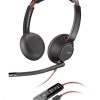
Diadema Poly Blackwire 5220 con Micrófono - Certificado Microsoft Teams - Modelo 8X231AA
SKU
8X231AA
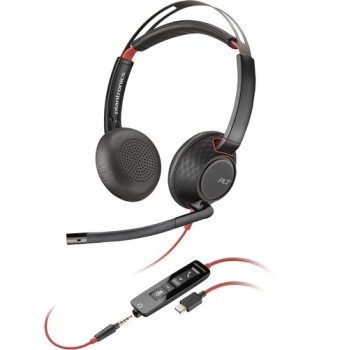
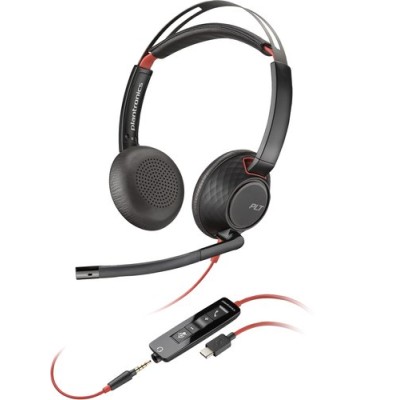
Diadema poly blackwire 5220 con micrófono, certificada para microsoft teams para una colaboración clara y profesional. su diseño over-ear con almohadillas acolchadas ofrece comodidad para jornadas largas, y el micrófono con cancelación de ruido asegura que tu voz se escuche nítida. ideal para llamadas, reuniones virtuales y trabajo remoto, con conexión usb-a para una configuración sencilla.
$2,009.00
Impuestos: $2,009.00
Solo 5 piezas disponibles
Entrega estimada
Entrega entre el 04/03/2026 y el 07/03/2026
Costo de envio
Calculado en el checkout
Se ajustara automaticamente con Skydropx
Compra con confianza
- Pago seguro
- MSI con tarjetas participantes
- Factura electronica SAT
Garantia
Garantia incluida segun fabricante
Garantia extendible disponible
Metodos de pago
Metodos disponibles al finalizar la compra
Etiquetas:
diadema
, poly
, blackwire 5220
, auriculares con microfono
, microsoft teams
, usb c
, cancelacion de ruido
, trabajo remoto
, videollamadas
, oficina
, alambrico
, modelo 8x231aa
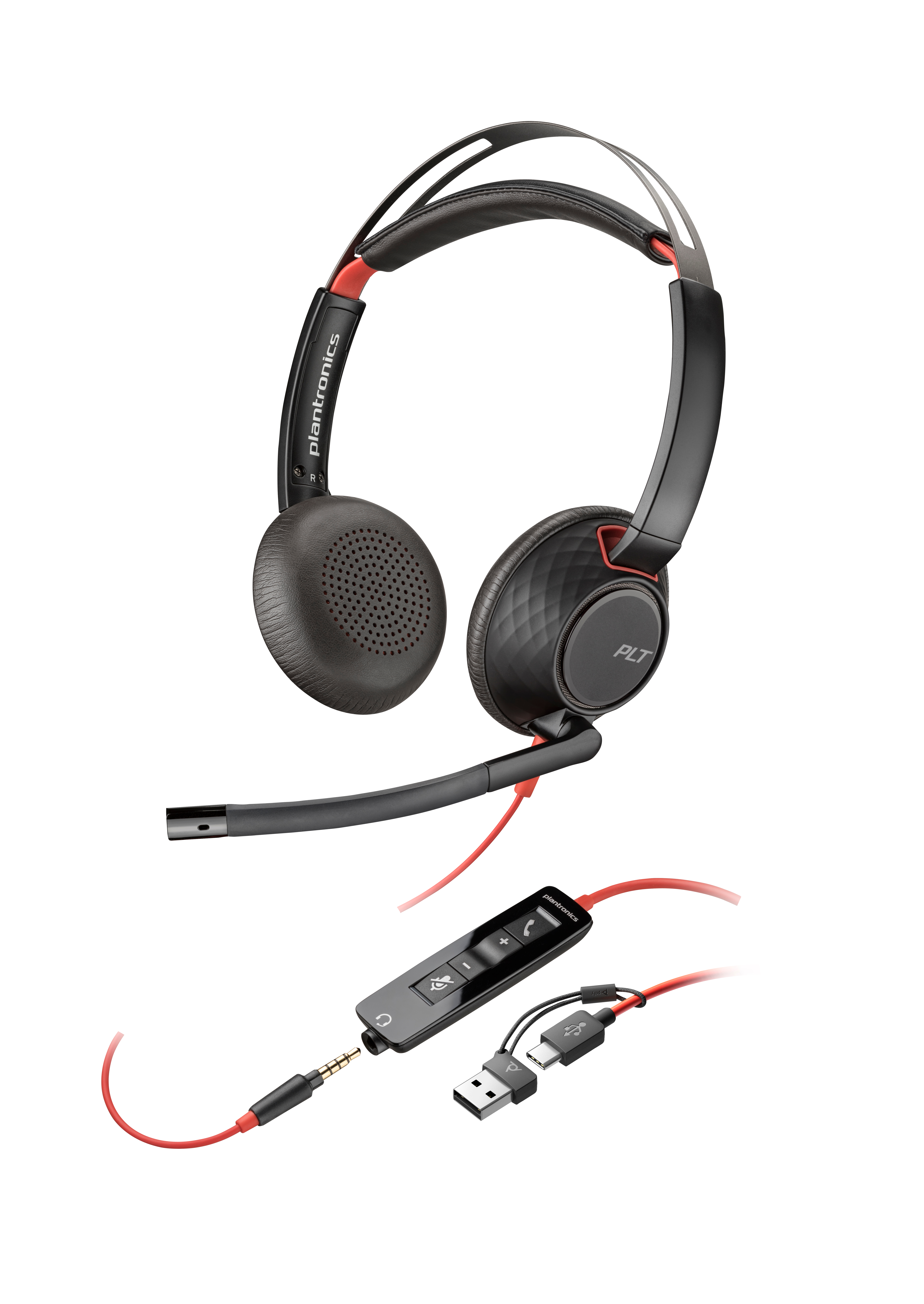
La diadema Poly Blackwire 5220 es la solución perfecta para profesionales que buscan calidad de audio y comodidad en sus jornadas de trabajo. Con certificación para Microsoft Teams, Zoom, Skype for Business y otras plataformas, garantiza compatibilidad y rendimiento óptimo en videollamadas. Su diseño supraaural y peso ligero de 162.5 gramos la hacen cómoda para uso prolongado, mientras que la cancelación de ruido y reducción de sonido ambiental aseguran que tus conversaciones sean claras y sin interferencias. Incluye conexión USB Tipo C y conector de 3.5 mm, ofreciendo versatilidad para dispositivos modernos y tradicionales. Ideal para entornos de oficina, teletrabajo o estudio, este modelo 8X231AA combina tecnología avanzada con un diseño ergonómico en color negro, perfecto para uso business y everyday.
Especificaciones
| Auriculares | |
|---|---|
| Impedancia | 32 Ohmio |
| Unidad de disco | 3.2 cm |
| Reducción de ruido | Si |
| Acoplamiento al oído | Supraaural |
| Cancelación de ruido | Si |
| Sensibilidad de auricular | 116 Db |
| Contenido del empaque | |
| Cables incluidos | USB tipo C a USB tipo A |
| Guía de configuración rápida | Si |
| Desempeño | |
| Estilo de uso | Diadema |
| Certificación | Skype for Business; Microsoft Teams; Zoom; Cisco Jabber; Works With Chomebook Certified; Avaya |
| País de origen | China, México |
| Uso recomendado | Business/Everyday |
| Tipo de producto | Auriculares |
| Tipo de auricular | Biauricular |
| Color del producto | Negro |
| Control de volumen | Botón |
| Relación señal/ruido (SNR) | 118 Db |
| Micrófono | |
| Tipo de micrófono | Boom |
| Frecuencia de micrófono | 100 - 10000 Hz |
| Sensibilidad de micrófono | -38 Db |
| Tipo de dirección de micrófono | Omnidireccional |
| Peso y dimensiones | |
| Peso | 162.5 g |
| Puertos e Interfaces | |
| Conector USB | USB Tipo C |
| Conexión USB | Si |
| Conector de 3.5 mm | Si |
| Tecnología de conectividad | Alámbrico |
| Requisitos del sistema | |
| Sistemas operativos Mac soportados | Si |
| Sistemas operativos Windows soportados | Windows 10 |
**Preguntas Frecuentes (FAQs)**
**1. ¿Es compatible con mi computadora?**
Sí, es compatible con la mayoría de computadoras con puerto USB-C o USB-A (con un adaptador común). Está certificada para Microsoft Teams, pero funciona con cualquier software de comunicación (Zoom, Meet, etc.) y sistemas operativos como Windows y macOS.
**2. ¿Cómo la instalo?**
Conéctala directamente al puerto USB-C de tu computadora. El sistema deberá reconocerla automáticamente. Si usas un puerto USB-A, necesitarás un adaptador USB-C a USB-A (no incluido).
**3. ¿El micrófono cancela el ruido de fondo?**
Sí, el micrófono cuenta con tecnología de cancelación de ruido para que tu voz se escuche clara, minimizando sonidos ambientales no deseados durante las llamadas.
**4. ¿Puedo usarla con mi teléfono móvil?**
Sí, puedes conectarla a teléfonos con puerto USB-C o que soporten audio USB. Para dispositivos con conector de 3.5mm, utiliza el cable auxiliar incluido (CA-3.5mm).
**5. ¿Cómo limpio y mantengo los audífonos?**
Limpia las almohadillas y el arco con un paño suave y seco. No uses líquidos o químicos abrasivos. Guarda el equipo en un lugar seco cuando no lo uses.
**6. ¿Qué hago si no se escucha el audio o el micrófono no funciona?**
1. Verifica que esté bien conectada al puerto correcto.
2. Comprueba en la configuración de sonido de tu computadora que los dispositivos de entrada (micrófono) y salida (audífonos) estén seleccionados como "Poly Blackwire 5220".
3. Prueba en otro puerto USB.
**7. ¿Cuál es la garantía del producto?**
La garantía está sujeta a los términos de Poly (ahora parte de HP). Para consultar la cobertura y el proceso, te recomendamos revisar la documentación incluida en la caja o contactar directamente al soporte técnico del fabricante.
**8. ¿Es cómoda para uso prolongado?**
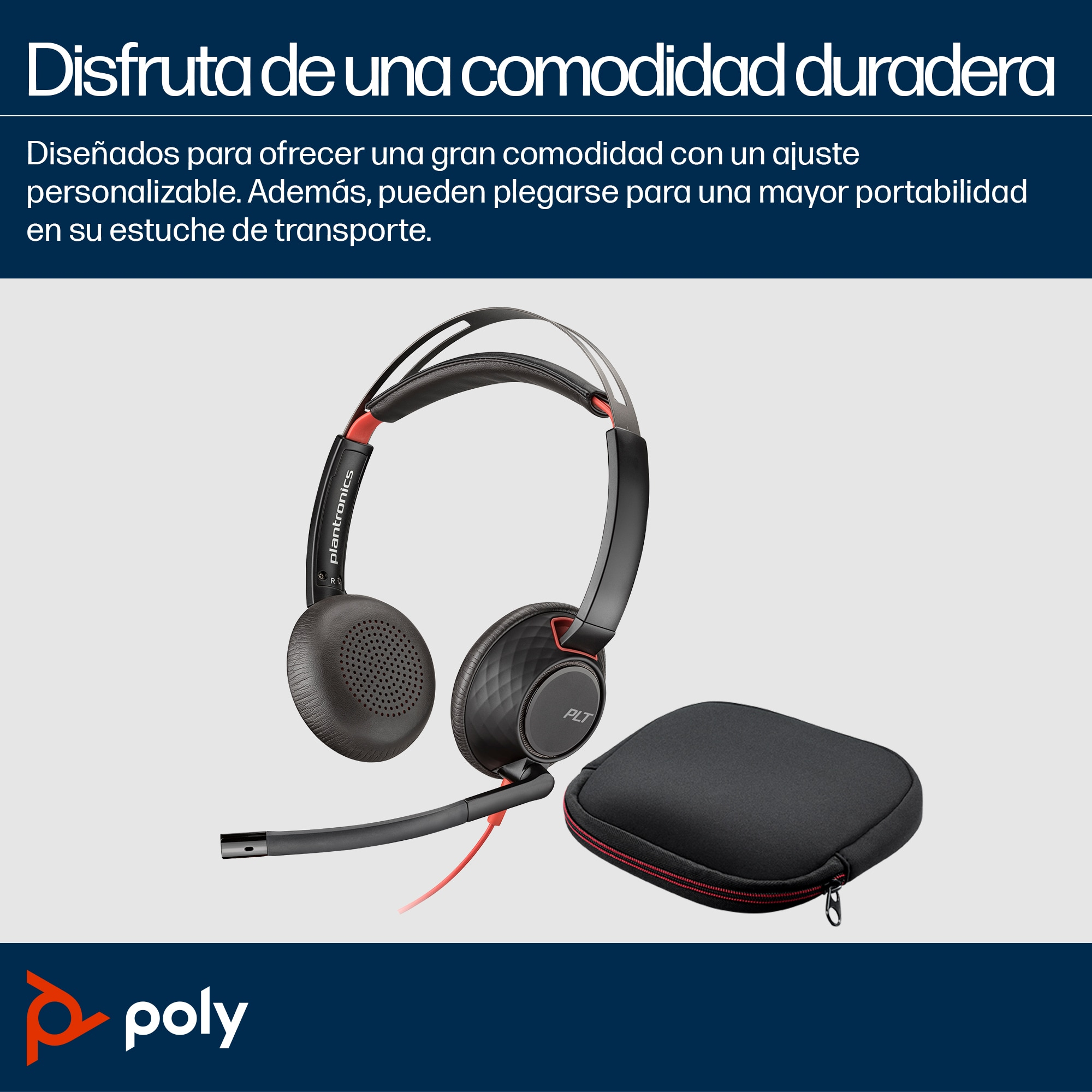
Sí, su diseño diadema con almohadillas esponjosas y ajuste flexible está pensado para ser cómoda durante jornadas largas de trabajo o estudio.
**9. ¿El cable es desmontable?**
No, el cable con conexión USB-C está integrado de forma fija en la diadema. El cable auxiliar de 3.5mm (CA-3.5mm) es adicional y se conecta al control en línea.
**10. ¿Dónde encuentro controladores o software adicional?**
Por lo general, no se requieren controladores adicionales para su funcionamiento básico. Para software de gestión o actualizaciones de firmware, visita el sitio web oficial de Poly.
**1. ¿Es compatible con mi computadora?**
Sí, es compatible con la mayoría de computadoras con puerto USB-C o USB-A (con un adaptador común). Está certificada para Microsoft Teams, pero funciona con cualquier software de comunicación (Zoom, Meet, etc.) y sistemas operativos como Windows y macOS.
**2. ¿Cómo la instalo?**
Conéctala directamente al puerto USB-C de tu computadora. El sistema deberá reconocerla automáticamente. Si usas un puerto USB-A, necesitarás un adaptador USB-C a USB-A (no incluido).
**3. ¿El micrófono cancela el ruido de fondo?**
Sí, el micrófono cuenta con tecnología de cancelación de ruido para que tu voz se escuche clara, minimizando sonidos ambientales no deseados durante las llamadas.
**4. ¿Puedo usarla con mi teléfono móvil?**
Sí, puedes conectarla a teléfonos con puerto USB-C o que soporten audio USB. Para dispositivos con conector de 3.5mm, utiliza el cable auxiliar incluido (CA-3.5mm).
**5. ¿Cómo limpio y mantengo los audífonos?**
Limpia las almohadillas y el arco con un paño suave y seco. No uses líquidos o químicos abrasivos. Guarda el equipo en un lugar seco cuando no lo uses.
**6. ¿Qué hago si no se escucha el audio o el micrófono no funciona?**
1. Verifica que esté bien conectada al puerto correcto.
2. Comprueba en la configuración de sonido de tu computadora que los dispositivos de entrada (micrófono) y salida (audífonos) estén seleccionados como "Poly Blackwire 5220".
3. Prueba en otro puerto USB.
**7. ¿Cuál es la garantía del producto?**
La garantía está sujeta a los términos de Poly (ahora parte de HP). Para consultar la cobertura y el proceso, te recomendamos revisar la documentación incluida en la caja o contactar directamente al soporte técnico del fabricante.
**8. ¿Es cómoda para uso prolongado?**
Sí, su diseño diadema con almohadillas esponjosas y ajuste flexible está pensado para ser cómoda durante jornadas largas de trabajo o estudio.
**9. ¿El cable es desmontable?**
No, el cable con conexión USB-C está integrado de forma fija en la diadema. El cable auxiliar de 3.5mm (CA-3.5mm) es adicional y se conecta al control en línea.
**10. ¿Dónde encuentro controladores o software adicional?**
Por lo general, no se requieren controladores adicionales para su funcionamiento básico. Para software de gestión o actualizaciones de firmware, visita el sitio web oficial de Poly.
**Guía Rápida de Uso**
1. **Conexión Principal:** Conecta el cable USB-C integrado de la diadema directamente a un puerto USB-C de tu computadora.
2. **Conexión Alternativa (USB-A):** Si tu computadora solo tiene puertos USB-A, utiliza un adaptador USB-C a USB-A (no incluido).
3. **Conexión a Teléfono (Opción 1):** Para teléfonos con USB-C, conéctala directamente.
4. **Conexión a Teléfono (Opción 2):** Para teléfonos o dispositivos con conector de audio de 3.5mm, conecta el cable auxiliar (CA-3.5mm) incluido al control en línea de la diadema y luego al dispositivo.
5. **Colocación:** Coloca la diadema sobre tu cabeza, ajustando la extensión del arco para un ajuste cómodo y seguro.
6. **Posición del Micrófono:** Gira la brazo del micrófono hacia tu boca, ubicándolo a unos 2-3 cm de la comisura de tus labios para una captura óptima de tu voz.
7. **Control de Llamadas:** Utiliza los botones del control en línea para:
- **Subir/Bajar volumen.**
- **Botón con ícono de teléfono:** Responder/finalizar llamadas o silenciar/reactivar el micrófono (la luz roja indica micrófono silenciado).
8. **Selección de Dispositivo de Audio:** En tu computadora, asegúrate de seleccionar "Poly Blackwire 5220" como dispositivo de salida (altavoces) y entrada (micrófono) en la configuración de sonido.
9. **Para Microsoft Teams:** La diadema está optimizada para esta plataforma. El botón de llamada puede integrarse para responder/colgar directamente en la app.
10. **Almacenamiento:** Al terminar, desconecta la diadema y guárdala en un lugar seguro, evitando doblar o pellizcar los cables.
**Nota:** Para especificaciones técnicas completas, consulta la ficha del producto en el sitio web o el manual del usuario incluido.
1. **Conexión Principal:** Conecta el cable USB-C integrado de la diadema directamente a un puerto USB-C de tu computadora.
2. **Conexión Alternativa (USB-A):** Si tu computadora solo tiene puertos USB-A, utiliza un adaptador USB-C a USB-A (no incluido).
3. **Conexión a Teléfono (Opción 1):** Para teléfonos con USB-C, conéctala directamente.
4. **Conexión a Teléfono (Opción 2):** Para teléfonos o dispositivos con conector de audio de 3.5mm, conecta el cable auxiliar (CA-3.5mm) incluido al control en línea de la diadema y luego al dispositivo.
5. **Colocación:** Coloca la diadema sobre tu cabeza, ajustando la extensión del arco para un ajuste cómodo y seguro.
6. **Posición del Micrófono:** Gira la brazo del micrófono hacia tu boca, ubicándolo a unos 2-3 cm de la comisura de tus labios para una captura óptima de tu voz.
7. **Control de Llamadas:** Utiliza los botones del control en línea para:
- **Subir/Bajar volumen.**
- **Botón con ícono de teléfono:** Responder/finalizar llamadas o silenciar/reactivar el micrófono (la luz roja indica micrófono silenciado).
8. **Selección de Dispositivo de Audio:** En tu computadora, asegúrate de seleccionar "Poly Blackwire 5220" como dispositivo de salida (altavoces) y entrada (micrófono) en la configuración de sonido.
9. **Para Microsoft Teams:** La diadema está optimizada para esta plataforma. El botón de llamada puede integrarse para responder/colgar directamente en la app.
10. **Almacenamiento:** Al terminar, desconecta la diadema y guárdala en un lugar seguro, evitando doblar o pellizcar los cables.
**Nota:** Para especificaciones técnicas completas, consulta la ficha del producto en el sitio web o el manual del usuario incluido.