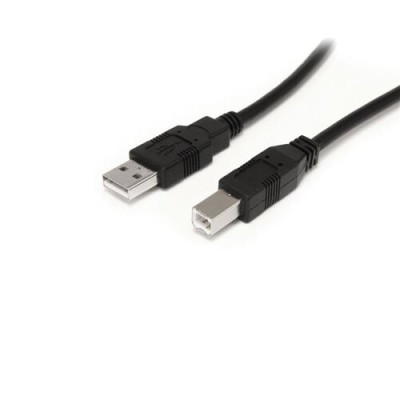


Cable USB 2.0 A a B Activo StarTech.com 10 Metros Modelo USB2HAB30AC
Cable USB 2.0 activo de 10 metros para conexiones de larga distancia. Ideal para impresoras, escáneres y dispositivos USB B. Transferencia rápida de 480 Mbps y construcción duradera.
$559.00
Impuestos: $559.00
- Disponibilidad: 5
- Marca: StarTech.com
- Modelo: USB2HAB30AC
- Peso: 10.16kg
- Dimensiones: 107.00cm x 14.00cm x 66.00cm
- SKU: USB2HAB30AC

Etiquetas:
cable usb
, usb 2.0
, cable activo
, startech
, usb a b
, 10 metros
, impresora usb
, escaner usb
, dispositivos usb b
, cable largo usb
, transferencia datos
, plug and play
, oficina
, perifericos
El cable USB 2.0 A a B activo de StarTech.com es la solución perfecta para extender la conexión de tus dispositivos USB hasta 10 metros sin perder calidad de señal. Gracias a su tecnología activa, mantiene una transferencia de datos estable a 480 Mbps, ideal para impresoras, escáneres, discos duros externos y otros periféricos con conector USB B.Construido con materiales de alta calidad, incluye blindaje de mylar para reducir interferencias y forro de PVC resistente. Los conectores macho USB A y USB B tienen chapado en níquel para mayor durabilidad y contacto óptimo. Es plug and play, por lo que no requiere drivers adicionales.Perfecto para oficinas, estudios de diseño o entornos donde necesitas conectar dispositivos a distancia. Certificado con RoHS, REACH, CE y FCC, garantizando seguridad y cumplimiento de estándares internacionales. Incluye 1 pieza en empaque listo para usar.
Especificaciones
| Características | |
|---|---|
| Conector 1 | USB A |
| Conector 2 | USB B |
| Versión USB | USB 2.0 |
| Blindaje de cable | Papel de aluminio mylar |
| Color del producto | Negro |
| AWG calibre del cable | 28 |
| Género del conector 1 | Macho |
| Género del conector 2 | Macho |
| Material del forro del cable | Cloruro de polivinilo (PVC) |
| Factor de forma de conector 1 | Derecho |
| Factor de forma de conector 2 | Derecho |
| Contactos del conector chapado | Níquel |
| Conectar y usar (Plug and Play) | Si |
| Rango de transferencia de datos (max) | 0.48 Gbit/s |
| Rango máximo de transferencia de datos | 480 Mbit/s |
| Certificados | |
| Certificación | REACH, CE, FCC |
| Certificados de cumplimiento | RoHS |
| Contenido del empaque | |
| Cantidad por paquete | 1 pieza(s) |
| Datos de logística | |
| Código de Sistema de Armonización (SA) | 84733080 |
| Empaquetado de datos | |
| Alto del paquete | 68 mm |
| Peso del paquete | 503 g |
| Ancho del paquete | 140 mm |
| Largo del paquete | 140 mm |
| Peso y dimensiones | |
| Peso | 433 g |
| Longitud de cable | 9 m |
**Preguntas Frecuentes (FAQs)**
**1. ¿Qué significa que el cable sea 'activo'?**
R: Significa que tiene circuitos integrados (chips) que amplifican y regeneran la señal USB. Esto permite alcanzar los 10 metros de longitud sin perder velocidad o estabilidad, algo imposible con un cable pasivo estándar.
**2. ¿Con qué dispositivos es compatible?**
R: Es compatible con cualquier dispositivo que use un conector USB tipo B estándar, como impresoras, escáneres, interfaces de audio, algunos discos duros externos antiguos y equipos de laboratorio. Verifica que tu dispositivo tenga el puerto USB B (cuadrado).
**3. ¿Necesito instalar controladores o software?**
R: No. El cable es plug & play. Solo debes conectarlo. El sistema operativo (Windows, macOS, Linux) reconocerá automáticamente el dispositivo conectado al otro extremo.
**4. ¿Funciona para cargar dispositivos?**
R: No. Este cable está diseñado principalmente para la transferencia de datos. No debe usarse para cargar smartphones, tablets u otros dispositivos que requieran energía.
**5. ¿Puedo conectarlo a un puerto USB 3.0 o 3.1 de mi computadora?**
R: Sí, es totalmente compatible. Se conecta al puerto USB tipo A (rectangular) de tu computadora, ya sea USB 2.0, 3.0 o superior. La velocidad se limitará a USB 2.0 (480 Mbps).
**6. ¿Qué hago si mi computadora no reconoce el dispositivo al usar este cable?**
R: 1) Verifica que ambos extremos estén bien conectados. 2) Prueba el dispositivo con un cable corto estándar para descartar un problema con él. 3) Prueba otro puerto USB en tu computadora. 4) Reinicia el dispositivo y la computadora. Si persiste el problema, contacta a soporte técnico.
**7. ¿El cable tiene garantía?**
R: Los productos StarTech.com generalmente incluyen garantía del fabricante. Para detalles específicos sobre la cobertura y el proceso, te recomendamos revisar la ficha técnica completa del producto en el sitio web o contactar al vendedor.
**8. ¿Puedo unir este cable con otro para hacerlo más largo?**
R: No se recomienda. Extenderlo más allá de los 10 metros puede causar fallas en la señal, pérdida de datos o que el dispositivo no funcione. Para distancias mayores, se necesitan soluciones específicas como repetidores USB.
**9. ¿Es seguro para uso en oficina?**
R: Sí. Cuenta con blindaje mylar que ayuda a reducir las interferencias electromagnéticas (EMI), proporcionando una conexión más estable y segura para tus datos en entornos con muchos equipos electrónicos.
**1. ¿Qué significa que el cable sea 'activo'?**
R: Significa que tiene circuitos integrados (chips) que amplifican y regeneran la señal USB. Esto permite alcanzar los 10 metros de longitud sin perder velocidad o estabilidad, algo imposible con un cable pasivo estándar.
**2. ¿Con qué dispositivos es compatible?**
R: Es compatible con cualquier dispositivo que use un conector USB tipo B estándar, como impresoras, escáneres, interfaces de audio, algunos discos duros externos antiguos y equipos de laboratorio. Verifica que tu dispositivo tenga el puerto USB B (cuadrado).
**3. ¿Necesito instalar controladores o software?**
R: No. El cable es plug & play. Solo debes conectarlo. El sistema operativo (Windows, macOS, Linux) reconocerá automáticamente el dispositivo conectado al otro extremo.
**4. ¿Funciona para cargar dispositivos?**
R: No. Este cable está diseñado principalmente para la transferencia de datos. No debe usarse para cargar smartphones, tablets u otros dispositivos que requieran energía.
**5. ¿Puedo conectarlo a un puerto USB 3.0 o 3.1 de mi computadora?**
R: Sí, es totalmente compatible. Se conecta al puerto USB tipo A (rectangular) de tu computadora, ya sea USB 2.0, 3.0 o superior. La velocidad se limitará a USB 2.0 (480 Mbps).
**6. ¿Qué hago si mi computadora no reconoce el dispositivo al usar este cable?**
R: 1) Verifica que ambos extremos estén bien conectados. 2) Prueba el dispositivo con un cable corto estándar para descartar un problema con él. 3) Prueba otro puerto USB en tu computadora. 4) Reinicia el dispositivo y la computadora. Si persiste el problema, contacta a soporte técnico.
**7. ¿El cable tiene garantía?**
R: Los productos StarTech.com generalmente incluyen garantía del fabricante. Para detalles específicos sobre la cobertura y el proceso, te recomendamos revisar la ficha técnica completa del producto en el sitio web o contactar al vendedor.
**8. ¿Puedo unir este cable con otro para hacerlo más largo?**
R: No se recomienda. Extenderlo más allá de los 10 metros puede causar fallas en la señal, pérdida de datos o que el dispositivo no funcione. Para distancias mayores, se necesitan soluciones específicas como repetidores USB.
**9. ¿Es seguro para uso en oficina?**
R: Sí. Cuenta con blindaje mylar que ayuda a reducir las interferencias electromagnéticas (EMI), proporcionando una conexión más estable y segura para tus datos en entornos con muchos equipos electrónicos.
**Guía de Uso Rápido**
Sigue estos pasos para una instalación correcta:
1. **Identifica los conectores:** Localiza el extremo USB tipo A (rectangular y plano) y el extremo USB tipo B (cuadrado con esquinas achaflanadas).
2. **Apaga el dispositivo (recomendado):** Para mayor seguridad, apaga la impresora, escáner o dispositivo al que vas a conectar el cable.
3. **Conecta al dispositivo:** Toma el conector USB tipo B (cuadrado) y conéctalo firmemente al puerto correspondiente de tu dispositivo (ej. impresora).
4. **Conecta a la computadora:** Toma el conector USB tipo A (rectangular) y conéctalo a un puerto USB disponible de tu computadora o laptop.
5. **Enciende el dispositivo:** Enciende la impresora o el dispositivo periférico.
6. **Espera el reconocimiento:** Tu sistema operativo (Windows, macOS, etc.) detectará automáticamente el nuevo hardware. Escucha el sonido de conexión o revisa el administrador de dispositivos.
7. **Verifica la conexión:** Intenta usar el dispositivo. Por ejemplo, envía una página de prueba a la impresora.
8. **Asegura el cable (opcional):** Para evitar desconexiones accidentales, puedes usar bridas o canaletas para fijar el cable a lo largo de su recorrido.
9. **Mantenimiento:** Evita doblar el cable en ángulos muy cerrados, pisarlo o colocar objetos pesados sobre él. Desconéctalos jalando por el conector, no por el cable.
**Nota:** Si el dispositivo no es reconocido, consulta la sección de FAQs o la documentación de tu dispositivo periférico.
Sigue estos pasos para una instalación correcta:
1. **Identifica los conectores:** Localiza el extremo USB tipo A (rectangular y plano) y el extremo USB tipo B (cuadrado con esquinas achaflanadas).
2. **Apaga el dispositivo (recomendado):** Para mayor seguridad, apaga la impresora, escáner o dispositivo al que vas a conectar el cable.
3. **Conecta al dispositivo:** Toma el conector USB tipo B (cuadrado) y conéctalo firmemente al puerto correspondiente de tu dispositivo (ej. impresora).
4. **Conecta a la computadora:** Toma el conector USB tipo A (rectangular) y conéctalo a un puerto USB disponible de tu computadora o laptop.
5. **Enciende el dispositivo:** Enciende la impresora o el dispositivo periférico.
6. **Espera el reconocimiento:** Tu sistema operativo (Windows, macOS, etc.) detectará automáticamente el nuevo hardware. Escucha el sonido de conexión o revisa el administrador de dispositivos.
7. **Verifica la conexión:** Intenta usar el dispositivo. Por ejemplo, envía una página de prueba a la impresora.
8. **Asegura el cable (opcional):** Para evitar desconexiones accidentales, puedes usar bridas o canaletas para fijar el cable a lo largo de su recorrido.
9. **Mantenimiento:** Evita doblar el cable en ángulos muy cerrados, pisarlo o colocar objetos pesados sobre él. Desconéctalos jalando por el conector, no por el cable.
**Nota:** Si el dispositivo no es reconocido, consulta la sección de FAQs o la documentación de tu dispositivo periférico.