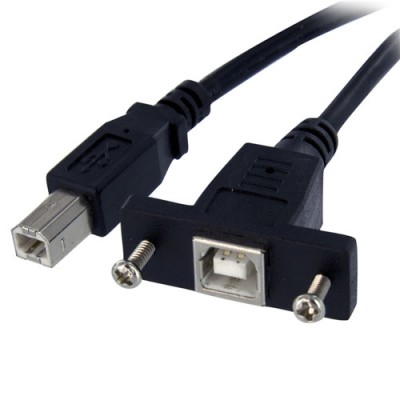
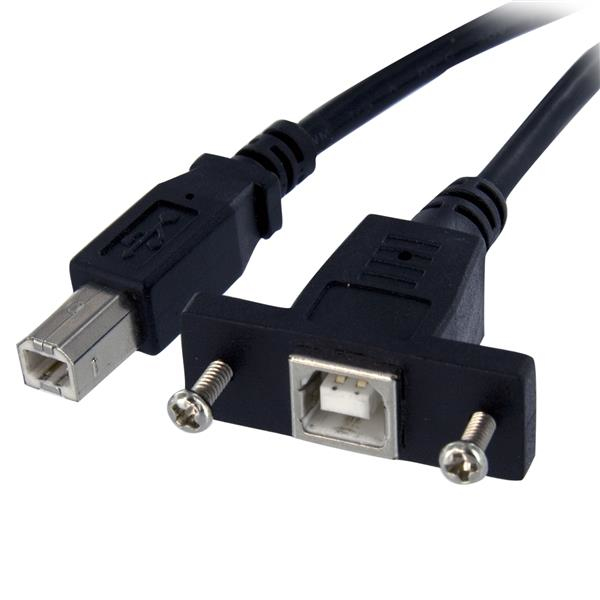
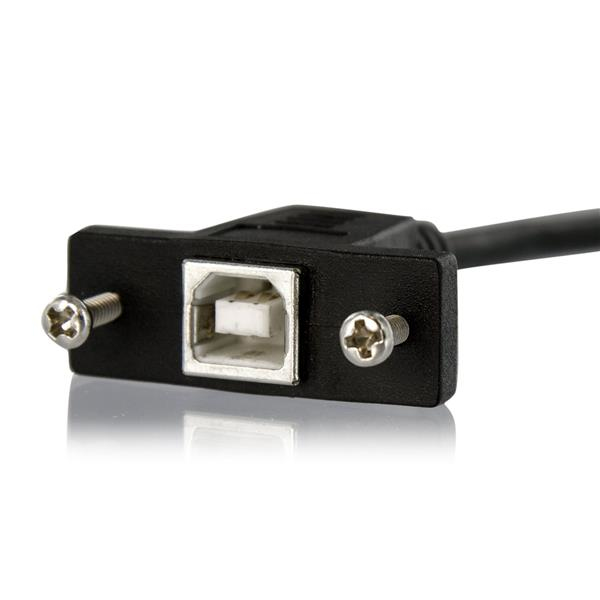
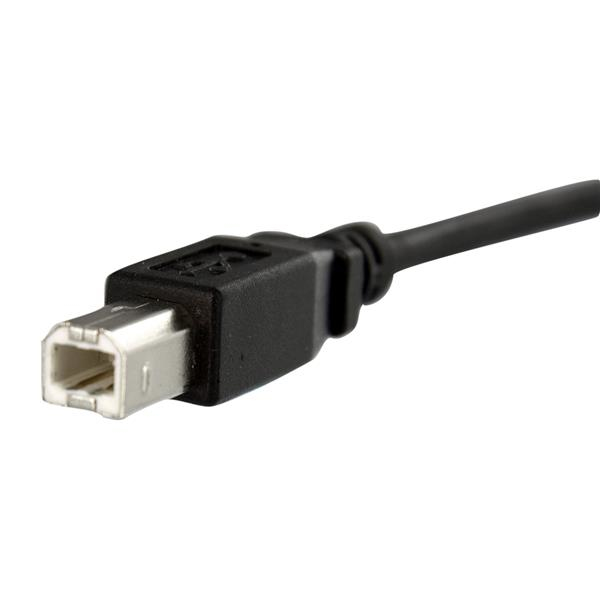
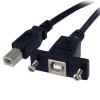
Cable USB 2.0 StarTech.com para Montaje en Panel Macho a Hembra USB B - 90cm - USBPNLBFBM3
Cable USB 2.0 de alta calidad para montaje en panel con conectores macho y hembra USB B. Ideal para conexiones estables en equipos de oficina, industrial y más. Longitud de 90cm para mayor flexibilidad.
$169.00
Impuestos: $169.00
- Disponibilidad: 1
- Marca: StarTech.com
- Modelo: USBPNLBFBM3
- Peso: 35.00kg
- Dimensiones: 187.00cm x 115.00cm x 21.00cm
- SKU: USBPNLBFBM3

Etiquetas:
cable usb
, startech
, usb 2.0
, montaje panel
, usb b
, cable datos
, oficina
, industrial
, conector macho hembra
, 90cm
, perifericos
, impresoras
, almacenamiento
El cable USB 2.0 StarTech.com está diseñado específicamente para montaje en panel, ofreciendo conectores macho a hembra USB B que garantizan una conexión segura y duradera. Con una longitud de 90cm, proporciona la flexibilidad necesaria para instalaciones en espacios reducidos o donde se requiere un cableado ordenado.Este cable soporta transferencias de datos de hasta 480 Mbit/s, ideal para conectar impresoras, escáneres, dispositivos de almacenamiento y otros periféricos USB. Su construcción incluye blindaje de papel de aluminio mylar y forro de PVC, asegurando protección contra interferencias y mayor durabilidad.Perfecto para entornos industriales, oficinas y hogares, donde la confiabilidad es esencial. Incluye certificaciones CE, UL, REACH y RoHS, garantizando cumplimiento con estándares de seguridad y calidad. Plug and Play para una instalación rápida y sin complicaciones.
Especificaciones
| Características | |
|---|---|
| Conector 1 | USB B |
| Conector 2 | USB B |
| Versión USB | USB 2.0 |
| Blindaje de cable | Papel de aluminio mylar |
| Color del producto | Negro |
| AWG calibre del cable | 24/28 |
| Género del conector 1 | Macho |
| Género del conector 2 | Hembra |
| Material del forro del cable | Cloruro de polivinilo (PVC) |
| Factor de forma de conector 1 | Derecho |
| Factor de forma de conector 2 | Derecho |
| Contactos del conector chapado | Níquel |
| Conectar y usar (Plug and Play) | Si |
| Rango de transferencia de datos (max) | 0.48 Gbit/s |
| Rango máximo de transferencia de datos | 480 Mbit/s |
| Certificados | |
| Certificación | CE, UL, REACH |
| Certificados de cumplimiento | RoHS |
| Contenido del empaque | |
| Cantidad por paquete | 1 pieza(s) |
| Datos de logística | |
| Código de Sistema de Armonización (SA) | 84733080 |
| Empaquetado de datos | |
| Alto del paquete | 21 mm |
| Peso del paquete | 100 g |
| Ancho del paquete | 125 mm |
| Largo del paquete | 225 mm |
| Peso y dimensiones | |
| Peso | 45 g |
| Longitud de cable | 0.91 m |
**Preguntas Frecuentes (FAQs)**
**1. ¿Para qué sirve este cable?**
Sirve para extender un puerto USB tipo B (como el de muchas impresoras, escáneres o dispositivos industriales) desde el interior de un gabinete o panel hacia el exterior, permitiendo una conexión ordenada y profesional.
**2. ¿Es compatible con mi impresora/escáner antiguo?**
Sí, es compatible con cualquier dispositivo que tenga un puerto USB 2.0 tipo B (conector cuadrado). Es ideal para equipos de oficina como impresoras, y también para aplicaciones industriales.
**3. ¿Cómo se instala en el panel o gabinete?**
El conector macho (la parte con la rosca y la tuerca) se inserta desde el interior del panel a través de un orificio. Luego, se aprieta la tuerca desde el exterior para fijarlo firmemente. La guía de uso detalla los pasos.
**4. ¿El cable soporta la velocidad completa de USB 2.0?**
Sí, está diseñado para USB 2.0, por lo que soporta velocidades de hasta 480 Mbps, suficiente para la mayoría de periféricos como impresoras.
**5. ¿Qué pasa si mi dispositivo es USB 3.0?**
Este cable es para USB 2.0. Si tu dispositivo es USB 3.0 tipo B (generalmente tiene una parte azul en el conector), este cable funcionará pero limitará la velocidad a los estándares USB 2.0. Para máxima velocidad en USB 3.0, necesitarías un modelo específico.
**6. ¿Cuál es la garantía y cómo la hago válida?**
StarTech.com ofrece garantía. Para hacerla válida, debes conservar tu comprobante de compra y contactar al soporte técnico del fabricante o al punto de venta donde lo adquiriste. Se recomienda revisar los términos específicos en la ficha del producto o el sitio web del fabricante.
**7. ¿Se puede doblar o torcer el cable en la instalación?**
Se debe evitar doblarlo en un ángulo muy cerrado justo en los conectores. Deja un poco de holgura al pasarlo por el panel para no forzar la conexión y asegurar su durabilidad.
**8. ¿Requiere drivers o software especial?**
No, es un cable pasivo. El sistema operativo de tu computadora reconocerá el dispositivo conectado como si estuviera enchufado directamente. Solo asegúrate de tener los drivers correctos para tu impresora o equipo.
**1. ¿Para qué sirve este cable?**
Sirve para extender un puerto USB tipo B (como el de muchas impresoras, escáneres o dispositivos industriales) desde el interior de un gabinete o panel hacia el exterior, permitiendo una conexión ordenada y profesional.
**2. ¿Es compatible con mi impresora/escáner antiguo?**
Sí, es compatible con cualquier dispositivo que tenga un puerto USB 2.0 tipo B (conector cuadrado). Es ideal para equipos de oficina como impresoras, y también para aplicaciones industriales.
**3. ¿Cómo se instala en el panel o gabinete?**
El conector macho (la parte con la rosca y la tuerca) se inserta desde el interior del panel a través de un orificio. Luego, se aprieta la tuerca desde el exterior para fijarlo firmemente. La guía de uso detalla los pasos.
**4. ¿El cable soporta la velocidad completa de USB 2.0?**
Sí, está diseñado para USB 2.0, por lo que soporta velocidades de hasta 480 Mbps, suficiente para la mayoría de periféricos como impresoras.
**5. ¿Qué pasa si mi dispositivo es USB 3.0?**
Este cable es para USB 2.0. Si tu dispositivo es USB 3.0 tipo B (generalmente tiene una parte azul en el conector), este cable funcionará pero limitará la velocidad a los estándares USB 2.0. Para máxima velocidad en USB 3.0, necesitarías un modelo específico.
**6. ¿Cuál es la garantía y cómo la hago válida?**
StarTech.com ofrece garantía. Para hacerla válida, debes conservar tu comprobante de compra y contactar al soporte técnico del fabricante o al punto de venta donde lo adquiriste. Se recomienda revisar los términos específicos en la ficha del producto o el sitio web del fabricante.
**7. ¿Se puede doblar o torcer el cable en la instalación?**
Se debe evitar doblarlo en un ángulo muy cerrado justo en los conectores. Deja un poco de holgura al pasarlo por el panel para no forzar la conexión y asegurar su durabilidad.
**8. ¿Requiere drivers o software especial?**
No, es un cable pasivo. El sistema operativo de tu computadora reconocerá el dispositivo conectado como si estuviera enchufado directamente. Solo asegúrate de tener los drivers correctos para tu impresora o equipo.
**Guía de Instalación Rápida**
1. **Apaga y desconecta** el dispositivo (ej. impresora) y la computadora.
2. **Identifica las partes:** Conector macho con rosca (va en el panel), cable de 90 cm y conector hembra USB B (donde se enchufa el dispositivo).
3. **Prepara el panel:** Elige la ubicación en tu gabinete o panel y haz un orificio del diámetro especificado para el conector macho (revisa las especificaciones técnicas del producto).
4. **Inserta desde dentro:** Pasa el conector macho (con la rosca) desde el **interior** del panel a través del orificio.
5. **Fija el conector:** Coloca y aprieta la tuerca de fijación desde el **exterior** del panel con la mano. Para un agarre más firme, usa una llave adecuada, pero evita apretar en exceso.
6. **Conecta el dispositivo:** Enchufa el cable USB de tu impresora o equipo al conector hembra USB B del extremo libre del cable.
7. **Conecta a la computadora:** Enchufa el conector macho (ya montado en el panel) a un puerto USB libre de tu computadora o hub.
8. **Organiza el cable:** Asegura el exceso de cable en el interior del gabinete con bridas o sujetadores, evitando tensión en los conectores.
9. **Enciende** primero el dispositivo periférico (impresora) y luego la computadora.
10. **Verifica la conexión:** El sistema operativo deberá detectar el dispositivo. Si no lo hace, revisa que todas las conexiones estén firmes y que el dispositivo esté encendido.
**Nota:** Para detalles técnicos exactos (como el diámetro del orificio), consulta la ficha técnica completa del producto en el sitio web del fabricante.
1. **Apaga y desconecta** el dispositivo (ej. impresora) y la computadora.
2. **Identifica las partes:** Conector macho con rosca (va en el panel), cable de 90 cm y conector hembra USB B (donde se enchufa el dispositivo).
3. **Prepara el panel:** Elige la ubicación en tu gabinete o panel y haz un orificio del diámetro especificado para el conector macho (revisa las especificaciones técnicas del producto).
4. **Inserta desde dentro:** Pasa el conector macho (con la rosca) desde el **interior** del panel a través del orificio.
5. **Fija el conector:** Coloca y aprieta la tuerca de fijación desde el **exterior** del panel con la mano. Para un agarre más firme, usa una llave adecuada, pero evita apretar en exceso.
6. **Conecta el dispositivo:** Enchufa el cable USB de tu impresora o equipo al conector hembra USB B del extremo libre del cable.
7. **Conecta a la computadora:** Enchufa el conector macho (ya montado en el panel) a un puerto USB libre de tu computadora o hub.
8. **Organiza el cable:** Asegura el exceso de cable en el interior del gabinete con bridas o sujetadores, evitando tensión en los conectores.
9. **Enciende** primero el dispositivo periférico (impresora) y luego la computadora.
10. **Verifica la conexión:** El sistema operativo deberá detectar el dispositivo. Si no lo hace, revisa que todas las conexiones estén firmes y que el dispositivo esté encendido.
**Nota:** Para detalles técnicos exactos (como el diámetro del orificio), consulta la ficha técnica completa del producto en el sitio web del fabricante.