Documentacion del producto
Documentacion disponible proximamente
- PDFs
- Fichas tecnicas
- Manuales
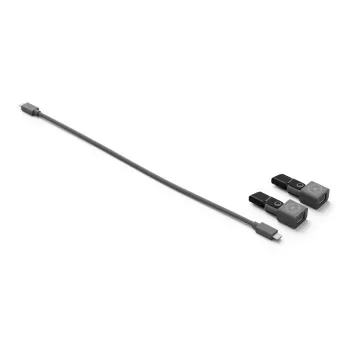
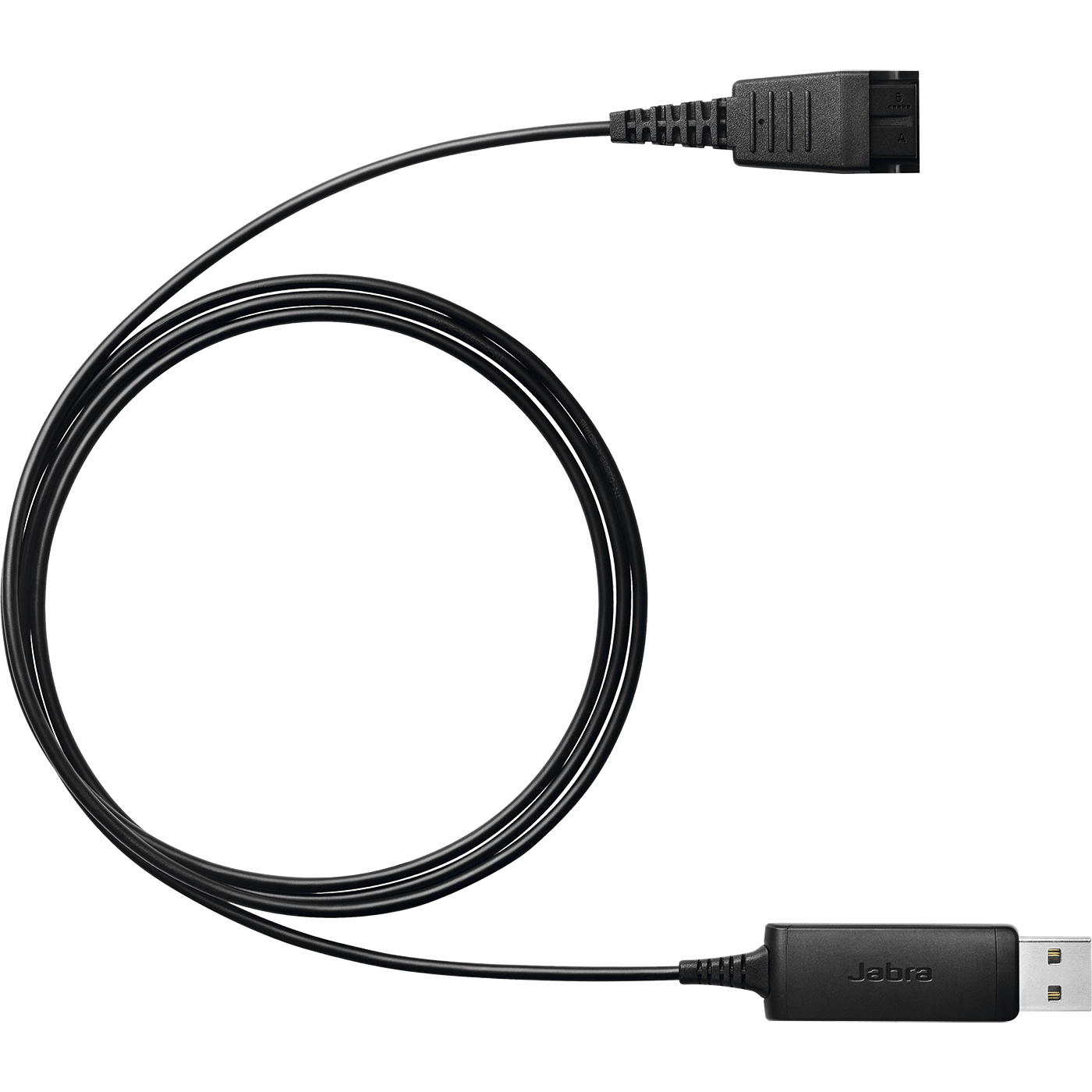
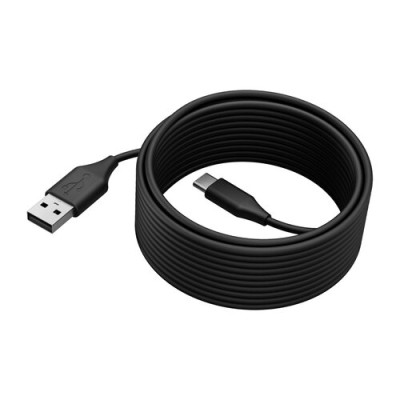
Cable USB Jabra 2.0 de 5 Metros para Cámara PanaCast 50 - Modelo PANACAST50USB-5
SKU
PANACAST50USB-5
Cable USB 2.0 de alta calidad de 5 metros de Jabra, diseñado específicamente para la cámara PanaCast 50. Garantiza transmisión estable de datos y video para tus reuniones y presentaciones profesionales.
$999.00
Impuestos: $999.00
Solo 1 piezas disponibles
Entrega estimada
Entrega entre el 28/01/2026 y el 31/01/2026
Costo de envio
Calculado en el checkout
Se ajustara automaticamente con Skydropx
Compra con confianza
- Pago seguro
- MSI con tarjetas participantes
- Factura electronica SAT
Garantia
Garantia incluida segun fabricante
Garantia extendible disponible
Metodos de pago
Metodos disponibles al finalizar la compra
Etiquetas:
cable usb
, jabra
, panacast 50
, usb 2.0
, 5 metros
, videoconferencia
, accesorios oficina
, cámara profesional
, reuniones virtuales
, transmisión video
, comunicación
Optimiza tu configuración de videoconferencias con el cable USB 2.0 de Jabra, creado especialmente para la cámara PanaCast 50. Con una longitud de 5 metros, te ofrece la flexibilidad necesaria para organizar tu espacio de trabajo sin comprometer la calidad de la conexión. Ideal para salas de juntas, oficinas y entornos educativos que requieren transmisiones de video estables y confiables. Fabricado por Jabra, líder en soluciones de comunicación, este cable asegura compatibilidad total y rendimiento duradero. Mejora la experiencia de tus reuniones virtuales con un accesorio diseñado para profesionales que valoran la eficiencia y la claridad en cada conexión.
**Preguntas Frecuentes (FAQ)**
**1. ¿Es compatible este cable con otros modelos de cámaras o dispositivos?**
Este cable está diseñado específicamente para la cámara PanaCast 50. Para otros dispositivos, se recomienda verificar las especificaciones de conexión o consultar con el fabricante.
**2. ¿Requiere algún controlador o software especial para funcionar?**
No, el cable es de tipo pasivo. La cámara PanaCast 50 se conecta y es reconocida por el sistema operativo (Windows, macOS) como un dispositivo USB de video estándar. Es posible que necesites instalar el software de la cámara para acceder a todas sus funciones.
**3. ¿Qué hago si mi computadora no reconoce la cámara al conectarla con este cable?**
1. Verifica que ambos extremos del cable estén bien insertados.
2. Prueba con otro puerto USB 2.0 (o superior) en tu computadora.
3. Reinicia tu computadora con el cable conectado.
4. Si el problema persiste, consulta la guía de solución de problemas de la cámara PanaCast 50.
**4. ¿La longitud de 5 metros afecta la calidad de video o la estabilidad?**
No, el cable está diseñado para mantener una transmisión estable de video USB 2.0 a lo largo de sus 5 metros, ideal para configuraciones en salas de reuniones.
**5. ¿Puedo usar un hub o extensión USB para alargar aún más la conexión?**
No se recomienda. Usar extensiones o hubs activos/pasivos puede degradar la señal y causar problemas de reconocimiento o inestabilidad. Para distancias mayores, es mejor buscar una solución específica aprobada por el fabricante.
**6. ¿El cable incluye garantía y cómo puedo hacerla válida?**
Sí, el producto incluye garantía en México. Para cualquier procedimiento, debes contactar al soporte técnico del vendedor o distribuidor donde realizaste la compra, conservando tu ticket o factura.
**7. ¿Cómo debo limpiar y almacenar el cable para su buen mantenimiento?**
Desconecta el cable para limpiarlo. Usa un paño suave y seco. Evita doblarlo bruscamente, enrollarlo con fuerza o exponerlo a calor extremo. Guárdalo en un lugar seco.
**8. ¿Este cable soporta la transmisión de audio y energía para la cámara?**
Sí, el cable USB 2.0 transmite tanto los datos de video/audio como la energía necesaria para operar la cámara PanaCast 50 (alimentación por bus USB).
**1. ¿Es compatible este cable con otros modelos de cámaras o dispositivos?**
Este cable está diseñado específicamente para la cámara PanaCast 50. Para otros dispositivos, se recomienda verificar las especificaciones de conexión o consultar con el fabricante.
**2. ¿Requiere algún controlador o software especial para funcionar?**
No, el cable es de tipo pasivo. La cámara PanaCast 50 se conecta y es reconocida por el sistema operativo (Windows, macOS) como un dispositivo USB de video estándar. Es posible que necesites instalar el software de la cámara para acceder a todas sus funciones.
**3. ¿Qué hago si mi computadora no reconoce la cámara al conectarla con este cable?**
1. Verifica que ambos extremos del cable estén bien insertados.
2. Prueba con otro puerto USB 2.0 (o superior) en tu computadora.
3. Reinicia tu computadora con el cable conectado.
4. Si el problema persiste, consulta la guía de solución de problemas de la cámara PanaCast 50.
**4. ¿La longitud de 5 metros afecta la calidad de video o la estabilidad?**
No, el cable está diseñado para mantener una transmisión estable de video USB 2.0 a lo largo de sus 5 metros, ideal para configuraciones en salas de reuniones.
**5. ¿Puedo usar un hub o extensión USB para alargar aún más la conexión?**
No se recomienda. Usar extensiones o hubs activos/pasivos puede degradar la señal y causar problemas de reconocimiento o inestabilidad. Para distancias mayores, es mejor buscar una solución específica aprobada por el fabricante.
**6. ¿El cable incluye garantía y cómo puedo hacerla válida?**
Sí, el producto incluye garantía en México. Para cualquier procedimiento, debes contactar al soporte técnico del vendedor o distribuidor donde realizaste la compra, conservando tu ticket o factura.
**7. ¿Cómo debo limpiar y almacenar el cable para su buen mantenimiento?**
Desconecta el cable para limpiarlo. Usa un paño suave y seco. Evita doblarlo bruscamente, enrollarlo con fuerza o exponerlo a calor extremo. Guárdalo en un lugar seco.
**8. ¿Este cable soporta la transmisión de audio y energía para la cámara?**
Sí, el cable USB 2.0 transmite tanto los datos de video/audio como la energía necesaria para operar la cámara PanaCast 50 (alimentación por bus USB).
**Guía de Uso Rápido - Cable USB para PanaCast 50**
1. **Verificación:** Asegúrate de que tu cámara PanaCast 50 esté apagada y tu computadora encendida.
2. **Conexión a la Cámara:** Toma el extremo del cable con el conector USB tipo B (cuadrado) y conéctalo firmemente al puerto correspondiente de la cámara.
3. **Conexión a la Computadora:** Toma el extremo del cable con el conector USB tipo A (rectangular estándar) y conéctalo a un puerto USB 2.0 o superior de tu computadora.
4. **Encendido:** La cámara se encenderá automáticamente, alimentada por el puerto USB.
5. **Reconocimiento:** Tu sistema operativo (Windows/macOS) deberá detectar automáticamente la cámara como un nuevo dispositivo de video.
6. **Software:** Si es la primera vez que usas la cámara, instala el software o controladores recomendados por Jabra para la PanaCast 50 desde su sitio web oficial.
7. **Configuración:** Abre tu aplicación de videoconferencia (Teams, Zoom, etc.) y selecciona "Jabra PanaCast 50" como dispositivo de cámara en la configuración.
8. **Prueba:** Realiza una llamada de prueba para verificar que el video y el audio se transmitan correctamente.
9. **Desconexión:** Para desconectar, cierra cualquier aplicación que use la cámara y retira primero el conector USB de la computadora (o usa la opción "Expulsar hardware con seguridad" en tu SO).
10. **Almacenaje:** Desconecta el cable de la cámara y guárdalo enrollado sin fuerza excesiva en un lugar seco.
**Nota:** Para detalles avanzados de configuración de la cámara, consulta el manual de usuario de la Jabra PanaCast 50.
1. **Verificación:** Asegúrate de que tu cámara PanaCast 50 esté apagada y tu computadora encendida.
2. **Conexión a la Cámara:** Toma el extremo del cable con el conector USB tipo B (cuadrado) y conéctalo firmemente al puerto correspondiente de la cámara.
3. **Conexión a la Computadora:** Toma el extremo del cable con el conector USB tipo A (rectangular estándar) y conéctalo a un puerto USB 2.0 o superior de tu computadora.
4. **Encendido:** La cámara se encenderá automáticamente, alimentada por el puerto USB.
5. **Reconocimiento:** Tu sistema operativo (Windows/macOS) deberá detectar automáticamente la cámara como un nuevo dispositivo de video.
6. **Software:** Si es la primera vez que usas la cámara, instala el software o controladores recomendados por Jabra para la PanaCast 50 desde su sitio web oficial.
7. **Configuración:** Abre tu aplicación de videoconferencia (Teams, Zoom, etc.) y selecciona "Jabra PanaCast 50" como dispositivo de cámara en la configuración.
8. **Prueba:** Realiza una llamada de prueba para verificar que el video y el audio se transmitan correctamente.
9. **Desconexión:** Para desconectar, cierra cualquier aplicación que use la cámara y retira primero el conector USB de la computadora (o usa la opción "Expulsar hardware con seguridad" en tu SO).
10. **Almacenaje:** Desconecta el cable de la cámara y guárdalo enrollado sin fuerza excesiva en un lugar seco.
**Nota:** Para detalles avanzados de configuración de la cámara, consulta el manual de usuario de la Jabra PanaCast 50.