Categorías

Categorías

Diten Informa 🍪
Este sitio utiliza *cookies* para mejorar tu experiencia, analizar el uso del sitio y ofrecer contenido relevante. Al continuar navegando, aceptas el uso de estas tecnologías.

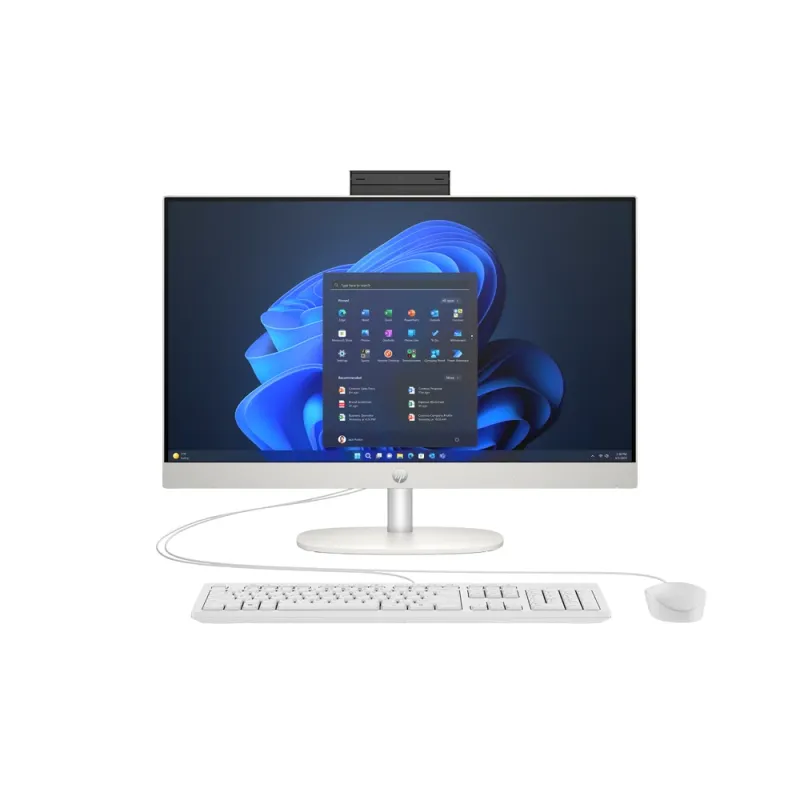
Computadora All In One HP ProOne 240 G10 23.8" Intel Core i5-1334U 16GB RAM 512GB SSD Windows 11 Pro

Computadora All In One HP ProOne 240 G10 23.8" Intel Core i5-1334U 16GB RAM 512GB SSD Windows 11 Pro
AGOTADO
Documentacion del producto
Documentacion disponible proximamente
  • PDFs
  • Fichas tecnicas
  • Manuales

Computadora All In One HP ProOne 240 G10 23.8" Intel Core i5-1334U 16GB RAM 512GB SSD Windows 11 Pro

Computadora all in one hp proone 240 g10, ideal para entornos de oficina o estudio que buscan un equipo completo y ordenado. su pantalla de 23.8 pulgadas integrada en un diseño compacto ahorra espacio y reduce el desorden de cables. con sistema operativo pro, está lista para una productividad eficiente y tareas multitarea fluidas. su construcción robusta y estilo profesional la convierten en una solución confiable y moderna para el trabajo diario.
$25,546.88
Impuestos: $25,546.88
No Disponible
Entrega estimada
Entrega entre el 21/04/2026 y el 24/04/2026
Costo de envio
Calculado en el checkout
Se ajustara automaticamente con Skydropx
Compra con confianza
  • Pago seguro
  • MSI con tarjetas participantes
  • Factura electronica SAT
Garantia
Garantia incluida segun fabricante
Garantia extendible disponible
Metodos de pago
Metodos disponibles al finalizar la compra
Descubre la All In One HP ProOne 240 G10, un equipo todo en uno diseñado para ofrecer un rendimiento excepcional en entornos profesionales y de oficina. Su pantalla de 23.8 pulgadas integrada proporciona una experiencia visual nítida y amplia, perfecta para multitarea y presentaciones.Equipada con el procesador Intel Core i5-1334U, 16GB de RAM y un SSD de 512GB, esta computadora garantiza velocidad en el arranque, carga de aplicaciones y transferencia de archivos. Incluye Windows 11 Pro, ideal para empresas que requieren funciones avanzadas de seguridad y gestión.Dirigida a profesionales, pequeñas empresas y usuarios que valoran la eficiencia y el ahorro de espacio, la HP ProOne 240 G10 es una solución completa que elimina el desorden de cables y componentes externos. Su diseño compacto y moderno se adapta a cualquier escritorio, mejorando la productividad con un rendimiento confiable y duradero.


**Preguntas Frecuentes (FAQs)**

**1. ¿Qué incluye la caja al recibir el equipo?**
Deberías recibir la computadora All-in-One, el cable de poder, el mouse y el teclado (si están incluidos según la oferta), y la documentación básica. Te recomendamos verificar la lista completa en la ficha técnica del producto.

**2. ¿Cómo enciendo la computadora por primera vez?**
Conecta el cable de poder a la computadora y a un contacto de pared. Presiona el botón de encendido, generalmente ubicado en un costado o en la parte posterior de la pantalla. Sigue las instrucciones en pantalla para configurar Windows 11 Pro.

**3. ¿Puedo conectar dispositivos externos como impresoras o discos duros?**
Sí. Este modelo cuenta con puertos USB (probablemente USB-A y USB-C) para conectar periféricos como impresoras, discos duros externos, memorias USB, mouse y teclado. Revisa la ficha técnica para conocer el número y tipo exacto de puertos.

**4. ¿Qué debo hacer si la pantalla no se enciende?**
Verifica que el cable de poder esté bien conectado en ambos extremos y que el contacto de pared funcione. Asegúrate de haber presionado el botón de encendido. Si el problema persiste, contacta al soporte técnico de HP o al vendedor.

**5. ¿El equipo trae Windows 11 Pro original y activado?**
Sí, según la descripción, el equipo incluye el sistema operativo Windows 11 Pro de fábrica, preinstalado y con licencia original. La activación suele ser automática al conectarse a internet por primera vez.

**6. ¿Cuál es la política de garantía y dónde puedo obtener soporte?**
Este producto cuenta con garantía directa del fabricante (HP). Para cualquier falla de hardware, debes contactar al soporte técnico autorizado de HP. Conserva tu factura de compra. El vendedor (Diten) puede ofrecer soporte adicional sobre la transacción; consulta sus políticas.

**7. ¿Cómo mantengo el equipo en buen estado?**
Limpia la pantalla y el gabinete con un paño suave, seco y sin pelusas. No uses productos químicos abrasivos. Mantén las rejillas de ventilación (generalmente en la parte posterior) libres de polvo y obstrucciones para un correcto enfriamiento.

**8. ¿Puedo actualizar la RAM o el SSD en el futuro?**
La posibilidad de actualización depende del diseño interno del equipo All-in-One. Te recomendamos consultar el manual de servicio de HP para el modelo ProOne 240 G10 o contactar a un técnico autorizado para evaluar la factibilidad sin perder la garantía.

**9. ¿Es ideal para videollamadas?**
Sí, es un equipo muy adecuado para ello. El modelo probablemente incluya una cámara web integrada en el marco superior de la pantalla y micrófonos. Verifica en la ficha técnica las especificaciones de la cámara (por ejemplo, resolución) para confirmar.

**10. ¿Qué hago si olvido la contraseña de Windows?**
Si utilizaste una cuenta de Microsoft (Hotmail, Outlook), puedes intentar restablecerla desde otro dispositivo en la página de recuperación de Microsoft. Para cuentas locales, el proceso es más complejo y puede requerir herramientas de recuperación. Es recomendable crear un disco de recuperación de contraseña al configurar el equipo por primera vez.
**Guía Rápida de Uso - HP ProOne 240 G10**

1. **Desempaque:** Saca con cuidado la computadora y todos los accesorios de la caja. Verifica que tengas la computadora, el cable de poder, el teclado y el mouse.
2. **Ubicación:** Coloca el equipo sobre un escritorio estable y con espacio para la ventilación posterior. Evita lugares con polvo excesivo, humedad o calor directo.
3. **Conexión de Energía:** Conecta un extremo del cable de poder a la entrada en la parte posterior de la computadora y el otro extremo a un contacto de pared.
4. **Conectar Periféricos:** Conecta el mouse y el teclado a los puertos USB disponibles (generalmente en los costados o parte posterior). Si son inalámbricos, inserta su receptor USB o activa Bluetooth desde Windows.
5. **Encendido:** Presiona el botón de encendido (⏻). Escucharás un sonido o verás un LED encenderse. La pantalla se iluminará.
6. **Configuración Inicial (Primer Uso):** Sigue las instrucciones en pantalla para configurar Windows 11 Pro: selecciona idioma (Español - México), región, conecta a tu red Wi-Fi, y configura tu cuenta de Microsoft o una cuenta local.
7. **Actualizaciones:** Una vez en el escritorio, Windows buscará e instalará actualizaciones importantes. Es recomendable reiniciar el equipo si se lo solicita.
8. **Personalización:** Ajusta el brillo de la pantalla, el volumen y la configuración de privacidad (como la cámara y el micrófono) según tus preferencias desde el Centro de actividades o Configuración de Windows.
9. **Instalación de Programas:** Instala el software necesario para tu trabajo (como paquete de oficina, navegadores) solo desde fuentes oficiales.
10. **Apagado Correcto:** Para apagar, haz clic en el menú Inicio de Windows y selecciona "Apagar". Espera a que la pantalla se apague completamente antes de desconectar la energía.
11. **Mantenimiento Básico:** Periódicamente, limpia la pantalla con un paño de microfibra seco y asegúrate de que las rejillas de ventilación no estén obstruidas.
12. **Soporte:** Para dudas técnicas específicas del hardware, consulta el sitio web de soporte de HP e ingresa el número de serie de tu equipo (encontrado en una etiqueta en la parte posterior).

Escribir una reseña

Por favor inicia sesión o regístrate para reseñar
WhatsApp