Categorías

Categorías

Diten Informa 🍪
Este sitio utiliza *cookies* para mejorar tu experiencia, analizar el uso del sitio y ofrecer contenido relevante. Al continuar navegando, aceptas el uso de estas tecnologías.

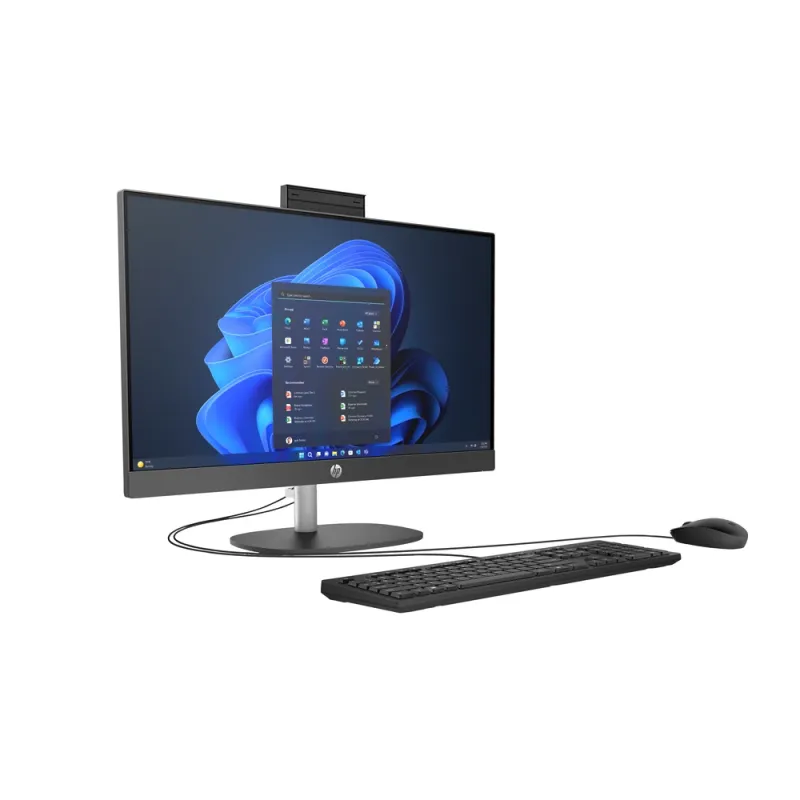
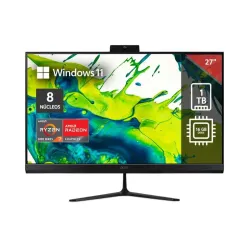
Computadora All In One HP ProOne 240 G10 23.8" Intel Core i5-1335U 8GB 512GB Windows 11 Pro

Computadora All In One HP ProOne 240 G10 23.8" Intel Core i5-1335U 8GB 512GB Windows 11 Pro
AGOTADO
Documentacion del producto
Documentacion disponible proximamente
  • PDFs
  • Fichas tecnicas
  • Manuales

Computadora All In One HP ProOne 240 G10 23.8" Intel Core i5-1335U 8GB 512GB Windows 11 Pro

Computadora all in one hp proone 240 g10, ideal para entornos profesionales que buscan un equipo elegante y eficiente. su diseño compacto integra todo en una pantalla de 23.8 pulgadas, ahorrando espacio en tu escritorio. es perfecta para tareas diarias de oficina, videoconferencias y navegación, ofreciendo un rendimiento fluido con pro. cuenta con materiales duraderos y un estilo moderno que se adapta a cualquier área de trabajo.
$23,332.27
Impuestos: $23,332.27
No Disponible
Entrega estimada
Entrega entre el 21/04/2026 y el 24/04/2026
Costo de envio
Calculado en el checkout
Se ajustara automaticamente con Skydropx
Compra con confianza
  • Pago seguro
  • MSI con tarjetas participantes
  • Factura electronica SAT
Garantia
Garantia incluida segun fabricante
Garantia extendible disponible
Metodos de pago
Metodos disponibles al finalizar la compra
Descubre la eficiencia y el rendimiento con la All In One HP ProOne 240 G10, diseñada para profesionales que buscan un equipo completo y compacto. Su pantalla Full HD de 23.8 pulgadas ofrece una experiencia visual nítida y amplia, perfecta para multitarea y presentaciones.Equipada con el procesador Intel Core i5-1335U, 8GB de memoria RAM y un rápido SSD de 512GB, esta computadora garantiza un rendimiento fluido en aplicaciones de oficina, navegación web y tareas diarias. Incluye Windows 11 Pro, ideal para empresas que requieren funciones avanzadas de seguridad y gestión.Su diseño todo en uno elimina el desorden de cables, ahorrando espacio en tu escritorio. Es perfecta para oficinas, estudios y hogares, ofreciendo comodidad y productividad en un solo dispositivo de la confiable marca HP.


**Preguntas Frecuentes (FAQs)**

**1. ¿Qué incluye la caja al desempacar?**
La computadora All-in-One, el cable de alimentación, el mouse y el teclado inalámbricos (si están incluidos en el paquete), y la documentación básica. Verifica la ficha del producto para la lista exacta de accesorios.

**2. ¿Cómo la enciendo por primera vez?**
Conecta el cable de alimentación a la computadora y a un enchufe. Presiona el botón de encendido, generalmente ubicado en el borde inferior derecho de la pantalla o en la parte posterior. Sigue las instrucciones en pantalla para configurar Windows 11.

**3. ¿Puedo agregar más memoria RAM o cambiar el disco duro?**
Este modelo está diseñado como un equipo compacto. Para realizar cualquier actualización de hardware (como aumentar la RAM de 8GB o el SSD de 512GB), se recomienda contactar a un técnico autorizado de HP para no afectar la garantía. Revisa la documentación oficial del modelo en el sitio de HP.

**4. ¿Qué tipo de garantía tiene y cómo la activo?**
Generalmente incluye garantía limitada del fabricante. Se recomienda registrar el producto en el sitio web de HP (support.hp.com) con el número de serie para activar la garantía y verificar su cobertura exacta y duración.

**5. ¿Es compatible con impresoras o accesorios antiguos?**
Cuenta con puertos USB modernos (probablemente USB-A y USB-C). Para accesorios con conectores antiguos (como VGA o puertos serie), necesitarás un adaptador. Verifica la lista completa de puertos en la ficha técnica del producto.

**6. ¿Cómo restauro el sistema si tiene un problema de software?**
Windows 11 incluye opciones de recuperación. Ve a Configuración > Sistema > Recuperación. Puedes optar por "Restablecer este PC" manteniendo o eliminando tus archivos. Para procedimientos más específicos, consulta la guía de soporte de HP.

**7. ¿Cómo limpio la pantalla y la carcasa de manera segura?**
Apaga y desenchufa el equipo. Usa un paño suave, seco y sin pelusa. Para manchas persistentes, humedece ligeramente el paño con agua destilada. Nunca rocíes líquido directamente sobre la pantalla, ni uses limpiadores abrasivos, alcohol o amoniaco.

**8. ¿Viene con antivirus instalado?**
Incluye Windows 11 Pro, que tiene Windows Security (Defender) preinstalado, que ofrece protección básica contra virus y amenazas. Puedes complementarlo con el software de seguridad de tu preferencia.
**Guía Rápida de Configuración y Uso**

1. **Desempaque:** Saca la computadora y todos los accesorios de la caja. Retira cualquier protección de plástico.
2. **Conexión de Energía:** Conecta un extremo del cable de alimentación a la entrada en la parte posterior de la computadora y el otro a un enchufe de pared.
3. **Conectar Periféricos:** Conecta el receptor USB del teclado y mouse inalámbricos (si aplica) a un puerto USB. Para accesorios cableados, conéctalos a los puertos USB disponibles.
4. **Encendido:** Localiza y presiona el botón de encendido (generalmente con el símbolo ⏻).
5. **Configuración Inicial (Primer Uso):** Sigue las instrucciones en pantalla para seleccionar idioma, región, conectarte a una red Wi-Fi y crear o iniciar sesión con tu cuenta de Microsoft.
6. **Actualizaciones:** Una vez en el escritorio, Windows buscará e instalará actualizaciones importantes. Es recomendable completar este proceso y reiniciar si se solicita.
7. **Personalización:** Ajusta la configuración de pantalla (brillo, resolución) desde Configuración > Sistema > Pantalla. Instala tus aplicaciones de trabajo necesarias.
8. **Seguridad:** Asegúrate de que Windows Security esté activo. Configura un PIN o método de inicio de sesión seguro en Configuración > Cuentas > Opciones de inicio de sesión.
9. **Apagado Correcto:** Siempre apaga el equipo desde el menú Inicio > Botón de Encendido > Apagar, o mediante el comando Alt + F4 en el escritorio.
10. **Mantenimiento:** Mantén el área de ventilación en la parte posterior libre de obstrucciones. Limpia la pantalla solo con un paño suave y seco.

Escribir una reseña

Por favor inicia sesión o regístrate para reseñar
WhatsApp