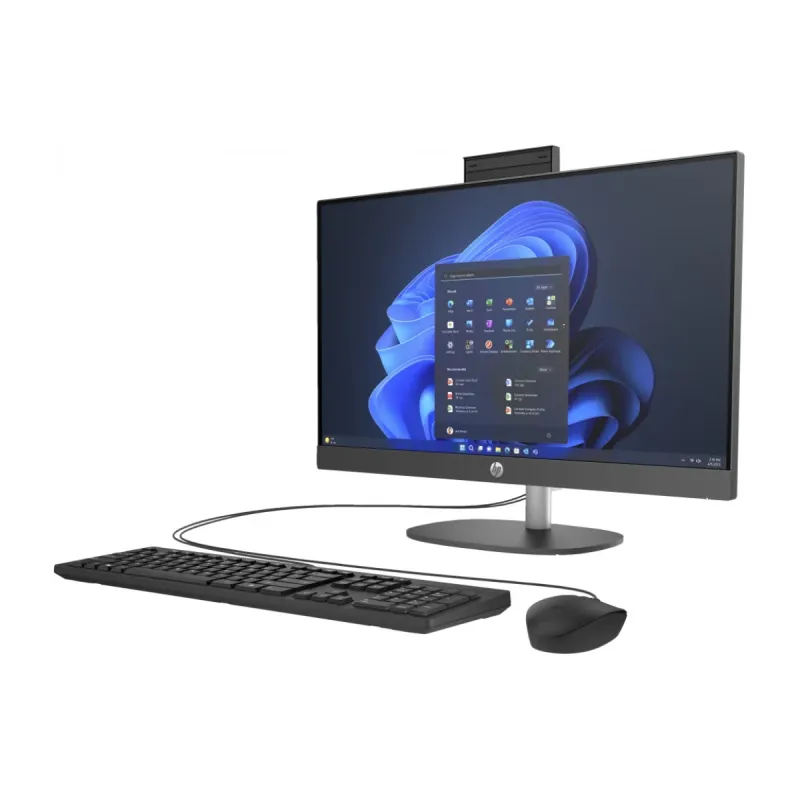
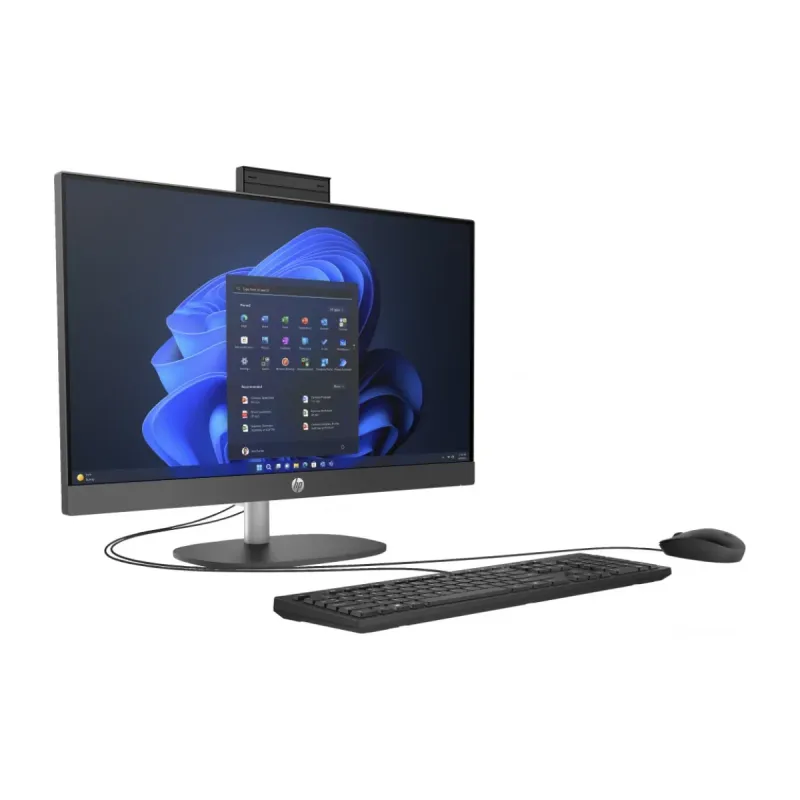
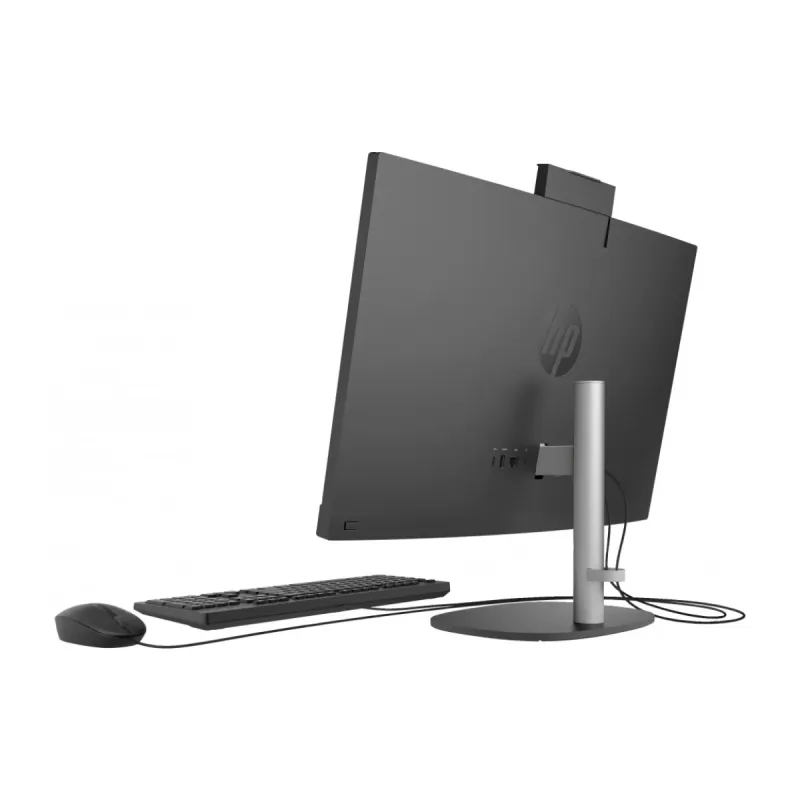
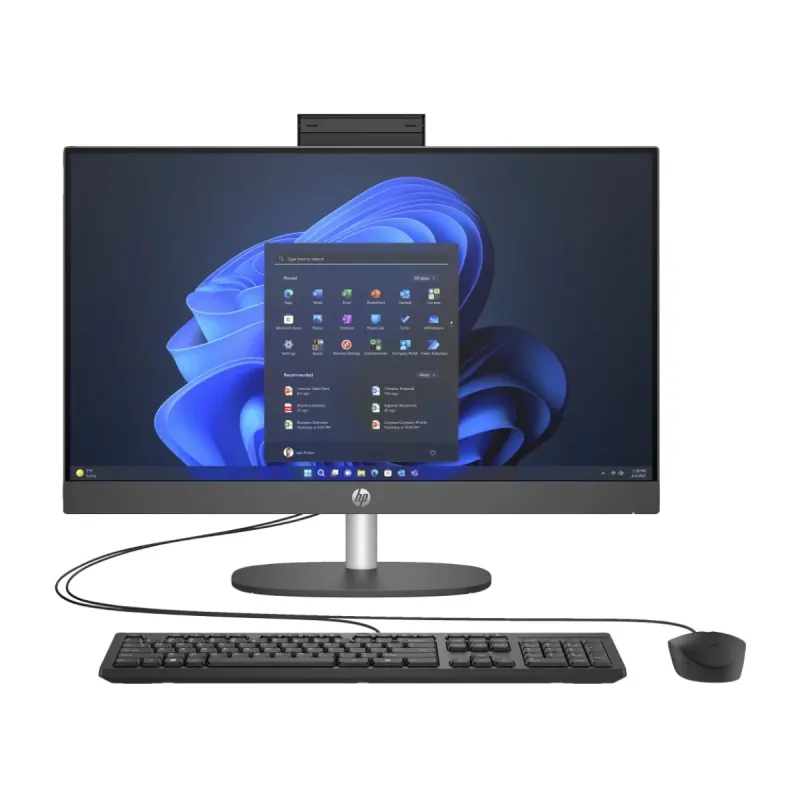
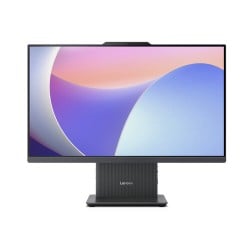
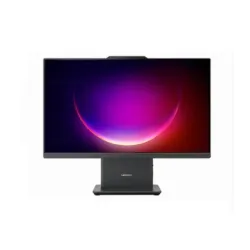
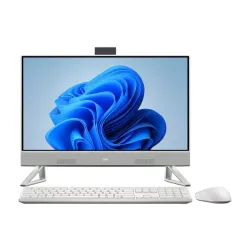
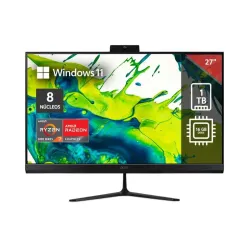
Computadora All In One HP ProOne 245 G10 23.8" AMD Ryzen 7 7730U 8GB 512GB SSD Windows 11
SKU
A09F4LA
Computadora all in one hp proone 245 g10 con pantalla de 23.8 pulgadas, ideal para espacios de trabajo ordenados. su diseño compacto integra todos los componentes en la pantalla, ofreciendo un escritorio limpio y eficiente. es perfecta para tareas profesionales diarias, navegación y videollamadas, ejecutando el sistema operativo . cuenta con conectividad moderna y un acabado elegante para un entorno de oficina o estudio.
$16,099.00
Impuestos: $16,099.00
Solo 3 piezas disponibles
Entrega estimada
Entrega entre el 20/02/2026 y el 23/02/2026
Costo de envio
Calculado en el checkout
Se ajustara automaticamente con Skydropx
Compra con confianza
- Pago seguro
- MSI con tarjetas participantes
- Factura electronica SAT
Garantia
Garantia incluida segun fabricante
Garantia extendible disponible
Metodos de pago
Metodos disponibles al finalizar la compra
Etiquetas:
computadora all in one
, hp
, proone 245 g10
, amd ryzen 7
, pantalla 23.8 pulgadas
, 8gb ram
, 512gb ssd
, windows 11
, oficina
, hogar
, estudiantes
, full hd
, ssd
, wifi
, bluetooth
Descubre la computadora All In One HP ProOne 245 G10, diseñada para ofrecerte un rendimiento excepcional en un diseño compacto y elegante. Equipada con un procesador AMD Ryzen 7 7730U de 8 núcleos y 16 hilos, junto con 8GB de memoria RAM DDR4, esta computadora garantiza una experiencia fluida en multitarea y aplicaciones demandantes.Su pantalla de 23.8" con resolución Full HD 1920x1080 te brinda imágenes nítidas y colores vibrantes, perfecta para trabajar, estudiar o disfrutar de películas. El almacenamiento SSD de 512GB asegura arranques rápidos y acceso inmediato a tus archivos, mientras que Windows 11 Home te ofrece la última tecnología en sistemas operativos.Incluye teclado y mouse, conectividad Wi-Fi y Bluetooth, y múltiples puertos USB para conectar todos tus dispositivos. Ideal para profesionales, estudiantes y hogares que buscan eficiencia y estilo en un solo equipo.
| Contenido del embalaje | |
| Mouse incluido | |
| Teclado incluido | |
| Diseño | |
| Color del producto | Negro |
| Exhibición | |
| Resolución de la pantalla | 1920 x 1080 Pixeles |
| Tamaño de pantalla | 60.3 cm (23.8") |
| Medios de almacenaje | |
| Capacidad Total SSD | 512 GB |
| Número de unidades SSD instalados | 1 |
| Memoria | |
| Memoria RAM | 8 GB |
| Tipo de memoria interna | DDR4 |
| Velocidad de memoria del reloj | 3200 MHz |
| Procesador | |
| Caché del procesador | 16 MB |
| Modelo del procesador | 7730U |
| Número de hilos | 16 |
| Número de núcleos de procesador | 8 |
| Procesador | AMD Ryzen™ 7 |
| Puertos e Interfaces | |
| 3.5 mm connector | |
| Cantidad de puertos USB 2.0 | 2 |
| Cantidad de puertos USB 3.0 | 2 |
| Número de puertos USB Tipo C | 1 |
| Red | |
| Bluetooth | |
| Wi-Fi | |
| Sistema operativo/software | |
| Sistema Operativo Instalado | Windows 11 Home |
**Preguntas Frecuentes (FAQs)**
**1. ¿Qué incluye la caja al desempacar?**
La computadora All-in-One, el cable de alimentación, el mouse y el teclado inalámbricos (si se especifican en la compra), y la documentación básica. Verifica el contenido contra la lista de empaque.
**2. ¿Cómo la enciendo por primera vez?**
Conecta el cable de alimentación a la computadora y a un contacto de pared. Presiona el botón de encendido, generalmente ubicado en el borde inferior derecho o trasero de la pantalla. Sigue las instrucciones en pantalla para configurar Windows 11.
**3. ¿Puedo actualizar la memoria RAM o el almacenamiento?**
Este modelo All-in-One está diseñado como un sistema integrado. La actualización de componentes internos como la RAM o el SSD puede ser compleja y podría anular la garantía. Se recomienda consultar el manual técnico oficial de HP o contactar a soporte autorizado para confirmar.
**4. ¿Qué hago si no se enciende?**
Verifica que el cable de alimentación esté bien conectado en ambos extremos y que el contacto de pared funcione. Asegúrate de que el botón de encendido esté siendo presionado correctamente. Si el problema persiste, contacta al soporte técnico de HP o al vendedor.
**5. ¿La garantía cubre daños en la pantalla?**
La garantía del fabricante generalmente cubre defectos de fabricación. Los daños físicos por golpes, presión o manipulación inadecuada (como pixeles quemados por presión) normalmente no están cubiertos. Revisa los términos y condiciones de la garantía proporcionados con el equipo.
**6. ¿Es necesario instalar un antivirus?**
Windows 11 incluye Windows Security (Defender), que ofrece protección básica en tiempo real. Para una mayor seguridad, especialmente si manejas información sensible, puedes considerar instalar un software antivirus de un proveedor de confianza.
**7. ¿Cómo conecto dispositivos externos?**
Localiza los puertos en los laterales o en la parte posterior de la pantalla. Este modelo suele incluir puertos USB (tipo A y posiblemente tipo C), HDMI de salida, conector de audio y RJ-45 para red cableada. Simplemente conecta tu dispositivo (impresora, disco duro, etc.) al puerto correspondiente.
**8. ¿Cómo limpio la pantalla y el gabinete de manera segura?**
Apaga y desenchufa el equipo. Usa un paño suave, seco y sin pelusa (de microfibra). Para manchas persistentes, humedece ligeramente el paño con agua destilada o un limpiador específico para pantallas. **Nunca** rocíes líquido directamente sobre la pantalla, ni uses productos abrasivos, alcohol, amoniaco o papel de cocina.
**9. ¿Puedo usarla como monitor para otra computadora?**
No, esta All-in-One es un sistema de computación completo. El puerto HDMI que tiene es típicamente de **salida**, para conectar un monitor o proyector secundario. No funciona como pantalla independiente para otro PC o consola.
**10. ¿Dónde encuentro los controladores (drivers) y manuales?**
Visita el sitio web oficial de soporte de HP (support.hp.com). Ingresa el número de modelo exacto (A09F4LA) o el número de producto para descargar los controladores más recientes, manuales y documentación técnica.
**1. ¿Qué incluye la caja al desempacar?**
La computadora All-in-One, el cable de alimentación, el mouse y el teclado inalámbricos (si se especifican en la compra), y la documentación básica. Verifica el contenido contra la lista de empaque.
**2. ¿Cómo la enciendo por primera vez?**
Conecta el cable de alimentación a la computadora y a un contacto de pared. Presiona el botón de encendido, generalmente ubicado en el borde inferior derecho o trasero de la pantalla. Sigue las instrucciones en pantalla para configurar Windows 11.
**3. ¿Puedo actualizar la memoria RAM o el almacenamiento?**
Este modelo All-in-One está diseñado como un sistema integrado. La actualización de componentes internos como la RAM o el SSD puede ser compleja y podría anular la garantía. Se recomienda consultar el manual técnico oficial de HP o contactar a soporte autorizado para confirmar.
**4. ¿Qué hago si no se enciende?**
Verifica que el cable de alimentación esté bien conectado en ambos extremos y que el contacto de pared funcione. Asegúrate de que el botón de encendido esté siendo presionado correctamente. Si el problema persiste, contacta al soporte técnico de HP o al vendedor.
**5. ¿La garantía cubre daños en la pantalla?**
La garantía del fabricante generalmente cubre defectos de fabricación. Los daños físicos por golpes, presión o manipulación inadecuada (como pixeles quemados por presión) normalmente no están cubiertos. Revisa los términos y condiciones de la garantía proporcionados con el equipo.
**6. ¿Es necesario instalar un antivirus?**
Windows 11 incluye Windows Security (Defender), que ofrece protección básica en tiempo real. Para una mayor seguridad, especialmente si manejas información sensible, puedes considerar instalar un software antivirus de un proveedor de confianza.
**7. ¿Cómo conecto dispositivos externos?**
Localiza los puertos en los laterales o en la parte posterior de la pantalla. Este modelo suele incluir puertos USB (tipo A y posiblemente tipo C), HDMI de salida, conector de audio y RJ-45 para red cableada. Simplemente conecta tu dispositivo (impresora, disco duro, etc.) al puerto correspondiente.
**8. ¿Cómo limpio la pantalla y el gabinete de manera segura?**
Apaga y desenchufa el equipo. Usa un paño suave, seco y sin pelusa (de microfibra). Para manchas persistentes, humedece ligeramente el paño con agua destilada o un limpiador específico para pantallas. **Nunca** rocíes líquido directamente sobre la pantalla, ni uses productos abrasivos, alcohol, amoniaco o papel de cocina.
**9. ¿Puedo usarla como monitor para otra computadora?**
No, esta All-in-One es un sistema de computación completo. El puerto HDMI que tiene es típicamente de **salida**, para conectar un monitor o proyector secundario. No funciona como pantalla independiente para otro PC o consola.
**10. ¿Dónde encuentro los controladores (drivers) y manuales?**
Visita el sitio web oficial de soporte de HP (support.hp.com). Ingresa el número de modelo exacto (A09F4LA) o el número de producto para descargar los controladores más recientes, manuales y documentación técnica.
**Guía Rápida de Uso y Configuración Inicial**
1. **Desempaque:** Saca con cuidado la computadora y todos los accesorios de la caja. Verifica que tengas la All-in-One, el cable de alimentación, el teclado y el mouse (inalámbricos, si aplica).
2. **Colocación:** Ubica la computadora en un lugar estable, con buena ventilación en la parte trasera y alejada de fuentes de calor directo.
3. **Conexión de Energía:** Conecta un extremo del cable de alimentación a la entrada de la computadora (generalmente en la parte trasera) y el otro extremo a un contacto de pared.
4. **Encendido Inicial:** Presiona el botón de encendido (localizado en el borde inferior derecho o trasero de la pantalla). Escucharás un sonido de inicio y verás el logotipo de HP.
5. **Configuración de Windows 11:** Sigue las instrucciones en pantalla para: seleccionar tu región e idioma, conectarte a una red Wi-Fi, iniciar sesión con o crear una cuenta de Microsoft, y configurar preferencias básicas de privacidad.
6. **Conexión de Periféricos:** Si tu equipo incluye teclado y mouse inalámbricos, inserta el receptor USB en un puerto libre. Windows los reconocerá automáticamente. Para otros dispositivos (impresora, audífonos), conéctalos a los puertos USB o mediante Bluetooth.
7. **Actualizaciones:** Una vez en el escritorio, Windows Update se ejecutará automáticamente para instalar actualizaciones críticas y controladores. Es importante permitir que este proceso se complete para un óptimo funcionamiento y seguridad.
8. **Personalización:** Personaliza tu escritorio, fondo de pantalla y configuración de notificaciones desde el menú de Configuración de Windows (tecla Windows + I).
9. **Instalación de Software:** Instala los programas que necesites para trabajar o estudiar desde fuentes confiables, como la Microsoft Store o sitios web oficiales.
10. **Apagado Correcto:** Para apagar, haz clic en el menú Inicio (esquina inferior izquierda) y selecciona el icono de "Encendido/Apagado" y luego "Apagar". Espera a que la pantalla se apague completamente antes de desconectar la energía.
**Consejo:** Para información detallada sobre especificaciones técnicas, mantenimiento o solución de problemas, consulta la documentación oficial en el sitio de soporte de HP usando el número de modelo **A09F4LA**.
1. **Desempaque:** Saca con cuidado la computadora y todos los accesorios de la caja. Verifica que tengas la All-in-One, el cable de alimentación, el teclado y el mouse (inalámbricos, si aplica).
2. **Colocación:** Ubica la computadora en un lugar estable, con buena ventilación en la parte trasera y alejada de fuentes de calor directo.
3. **Conexión de Energía:** Conecta un extremo del cable de alimentación a la entrada de la computadora (generalmente en la parte trasera) y el otro extremo a un contacto de pared.
4. **Encendido Inicial:** Presiona el botón de encendido (localizado en el borde inferior derecho o trasero de la pantalla). Escucharás un sonido de inicio y verás el logotipo de HP.
5. **Configuración de Windows 11:** Sigue las instrucciones en pantalla para: seleccionar tu región e idioma, conectarte a una red Wi-Fi, iniciar sesión con o crear una cuenta de Microsoft, y configurar preferencias básicas de privacidad.
6. **Conexión de Periféricos:** Si tu equipo incluye teclado y mouse inalámbricos, inserta el receptor USB en un puerto libre. Windows los reconocerá automáticamente. Para otros dispositivos (impresora, audífonos), conéctalos a los puertos USB o mediante Bluetooth.
7. **Actualizaciones:** Una vez en el escritorio, Windows Update se ejecutará automáticamente para instalar actualizaciones críticas y controladores. Es importante permitir que este proceso se complete para un óptimo funcionamiento y seguridad.
8. **Personalización:** Personaliza tu escritorio, fondo de pantalla y configuración de notificaciones desde el menú de Configuración de Windows (tecla Windows + I).
9. **Instalación de Software:** Instala los programas que necesites para trabajar o estudiar desde fuentes confiables, como la Microsoft Store o sitios web oficiales.
10. **Apagado Correcto:** Para apagar, haz clic en el menú Inicio (esquina inferior izquierda) y selecciona el icono de "Encendido/Apagado" y luego "Apagar". Espera a que la pantalla se apague completamente antes de desconectar la energía.
**Consejo:** Para información detallada sobre especificaciones técnicas, mantenimiento o solución de problemas, consulta la documentación oficial en el sitio de soporte de HP usando el número de modelo **A09F4LA**.