Documentacion del producto
Documentacion disponible proximamente
- PDFs
- Fichas tecnicas
- Manuales
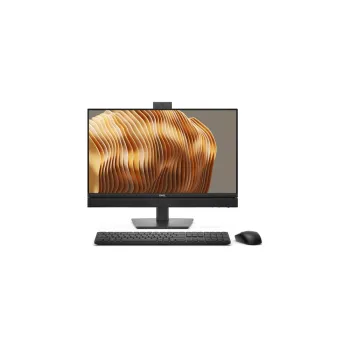
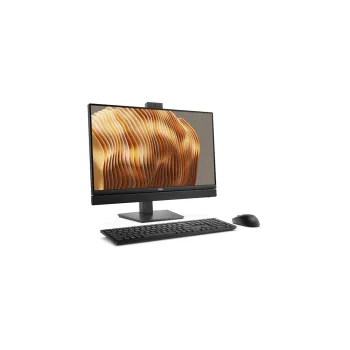
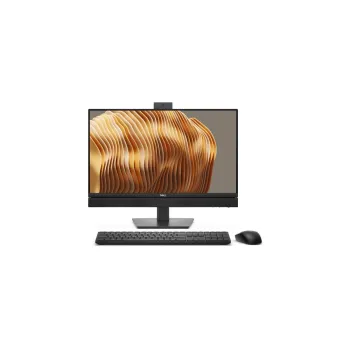
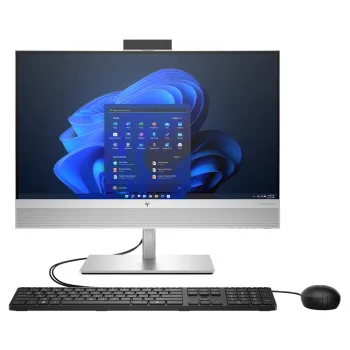
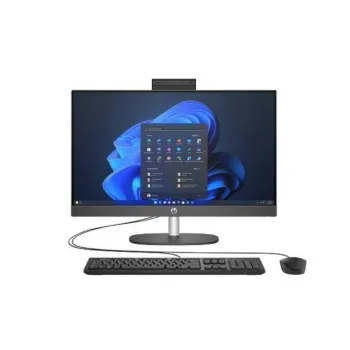
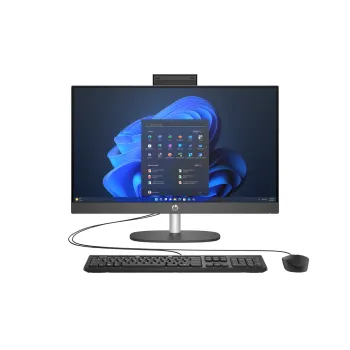
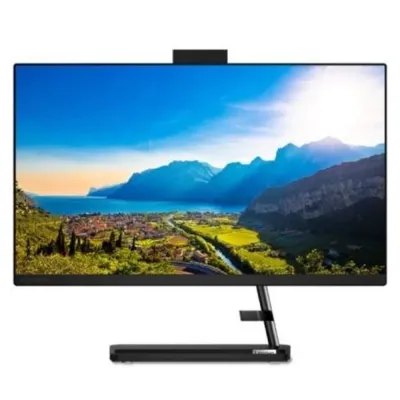
Computadora All-in-One Lenovo IdeaCentre AIO 3 24ALC6 23.8" AMD Ryzen 7 16GB SSD 512GB
SKU
F0G1014NLD
La computadora All-in-One Lenovo IdeaCentre AIO 3 combina potencia y diseño en un solo equipo. Con procesador AMD Ryzen 7, 16GB de RAM y almacenamiento SSD de 512GB, es ideal para trabajo, estudio y entretenimiento. Disfruta de un rendimiento excepcional con Windows 11 Home preinstalado.
$13,539.00
Impuestos: $13,539.00
Solo 1 piezas disponibles
Entrega estimada
Entrega entre el 29/01/2026 y el 01/02/2026
Costo de envio
Calculado en el checkout
Se ajustara automaticamente con Skydropx
Compra con confianza
- Pago seguro
- MSI con tarjetas participantes
- Factura electronica SAT
Garantia
Garantia incluida segun fabricante
Garantia extendible disponible
Metodos de pago
Metodos disponibles al finalizar la compra
Etiquetas:
computadora all in one
, lenovo
, ideacentre
, amd ryzen 7
, 23.8 pulgadas
, 16gb ram
, ssd 512gb
, windows 11
, oficina
, hogar
, estudio
, entretenimiento
, pc todo en uno
Descubre la computadora All-in-One Lenovo IdeaCentre AIO 3 24ALC6, diseñada para ofrecerte un rendimiento superior en un diseño compacto y elegante. Con su pantalla de 23.8 pulgadas, disfrutarás de una experiencia visual inmersiva perfecta para trabajar, estudiar o ver tus contenidos favoritos.Equipada con el potente procesador AMD Ryzen 7 7730U, 16GB de memoria RAM y un rápido almacenamiento SSD de 512GB, esta All-in-One garantiza un funcionamiento fluido y eficiente para múltiples tareas simultáneas. El sistema operativo Windows 11 Home viene preinstalado, brindándote acceso inmediato a todas sus funciones y aplicaciones.Ideal para profesionales, estudiantes y familias que buscan un equipo completo sin la complejidad de cables y componentes separados. Su diseño todo-en-uno ahorra espacio y simplifica tu setup, mientras que el rendimiento de AMD Ryzen 7 asegura que puedas ejecutar aplicaciones exigentes sin problemas.Conectividad completa y diseño moderno se unen en este equipo que transformará tu forma de trabajar y entretenerse. La marca Lenovo respalda su calidad y durabilidad, haciendo de esta All-in-One una inversión inteligente para tu hogar u oficina.
**Preguntas Frecuentes (FAQs)**
**1. ¿Qué incluye la caja al recibirla?**
Debería incluir la computadora All-in-One, el cable de alimentación, el mouse, el teclado y la documentación (manuales, garantía). Si falta algún componente, contacta al vendedor o soporte Lenovo.
**2. ¿Cómo la enciendo por primera vez?**
Conecta el cable de alimentación a la computadora y a un enchufe. Presiona el botón de encendido, generalmente ubicado en un lateral o en la parte posterior de la pantalla. Sigue las instrucciones en pantalla para configurar Windows.
**3. ¿Puedo conectar dispositivos externos?**
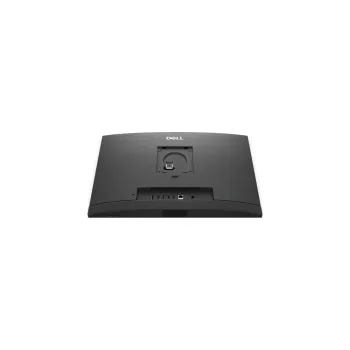
Sí. Revisa los puertos disponibles en los laterales y parte posterior (USB, HDMI, audio). Es compatible con mouse, teclado, discos duros externos, impresoras y monitores secundarios (vía HDMI).
**4. ¿Cómo realizo el mantenimiento básico?**
- **Pantalla:** Límpiala con un paño suave, seco y sin pelusas. No uses líquidos directamente.
- **Rendimiento:** Mantén el sistema operativo y controladores actualizados. Usa la herramienta de "Liberar espacio en disco" de Windows periódicamente.
- **Ventilación:** No obstruyas las rejillas de ventilación traseras o laterales.
**5. ¿Qué garantía tiene y cómo la activo?**
Generalmente tiene garantía limitada del fabricante (Lenovo). Para detalles exactos de cobertura y duración, revisa la tarjeta de garantía incluida o regístra el producto en el sitio web de soporte de Lenovo México con el número de serie.
**6. ¿Puedo actualizar la RAM o el SSD?**
Al ser un equipo All-in-One, las actualizaciones pueden ser complejas y requieren desarmar la unidad. Se recomienda consultar el manual técnico o contactar a un centro de servicio autorizado Lenovo para evaluar la posibilidad y no invalidar la garantía.
**7. ¿Qué hago si no se enciende?**
1. Verifica que el cable de alimentación esté bien conectado en ambos extremos y el enchufe funcione.
2. Asegúrate de que el botón de encendido esté siendo presionado correctamente.
3. Si persiste el problema, contacta al soporte técnico.
**8. ¿Es buena para videollamadas?**
Sí, incluye cámara web integrada y micrófono. Para usarlos, asegúrate de dar los permisos correspondientes a la aplicación (Zoom, Teams, etc.) en la configuración de privacidad de Windows.
**9. ¿Cómo protejo mi información?**
- Configura una contraseña segura para tu cuenta de usuario de Windows.
- Activa el firewall de Windows Defender.
- Considera instalar un antivirus de confianza.
- Realiza copias de seguridad periódicas de tus archivos importantes en un disco externo o la nube.
**1. ¿Qué incluye la caja al recibirla?**
Debería incluir la computadora All-in-One, el cable de alimentación, el mouse, el teclado y la documentación (manuales, garantía). Si falta algún componente, contacta al vendedor o soporte Lenovo.
**2. ¿Cómo la enciendo por primera vez?**
Conecta el cable de alimentación a la computadora y a un enchufe. Presiona el botón de encendido, generalmente ubicado en un lateral o en la parte posterior de la pantalla. Sigue las instrucciones en pantalla para configurar Windows.
**3. ¿Puedo conectar dispositivos externos?**
Sí. Revisa los puertos disponibles en los laterales y parte posterior (USB, HDMI, audio). Es compatible con mouse, teclado, discos duros externos, impresoras y monitores secundarios (vía HDMI).
**4. ¿Cómo realizo el mantenimiento básico?**
- **Pantalla:** Límpiala con un paño suave, seco y sin pelusas. No uses líquidos directamente.
- **Rendimiento:** Mantén el sistema operativo y controladores actualizados. Usa la herramienta de "Liberar espacio en disco" de Windows periódicamente.
- **Ventilación:** No obstruyas las rejillas de ventilación traseras o laterales.
**5. ¿Qué garantía tiene y cómo la activo?**
Generalmente tiene garantía limitada del fabricante (Lenovo). Para detalles exactos de cobertura y duración, revisa la tarjeta de garantía incluida o regístra el producto en el sitio web de soporte de Lenovo México con el número de serie.
**6. ¿Puedo actualizar la RAM o el SSD?**
Al ser un equipo All-in-One, las actualizaciones pueden ser complejas y requieren desarmar la unidad. Se recomienda consultar el manual técnico o contactar a un centro de servicio autorizado Lenovo para evaluar la posibilidad y no invalidar la garantía.
**7. ¿Qué hago si no se enciende?**
1. Verifica que el cable de alimentación esté bien conectado en ambos extremos y el enchufe funcione.
2. Asegúrate de que el botón de encendido esté siendo presionado correctamente.
3. Si persiste el problema, contacta al soporte técnico.
**8. ¿Es buena para videollamadas?**
Sí, incluye cámara web integrada y micrófono. Para usarlos, asegúrate de dar los permisos correspondientes a la aplicación (Zoom, Teams, etc.) en la configuración de privacidad de Windows.
**9. ¿Cómo protejo mi información?**
- Configura una contraseña segura para tu cuenta de usuario de Windows.
- Activa el firewall de Windows Defender.
- Considera instalar un antivirus de confianza.
- Realiza copias de seguridad periódicas de tus archivos importantes en un disco externo o la nube.
**Guía Rápida de Uso**
1. **Desempaquetado:** Saca todos los componentes de la caja (computadora, cable de poder, teclado, mouse).
2. **Ubicación:** Coloca el equipo All-in-One sobre una superficie estable, plana y con espacio para la ventilación trasera.
3. **Conexión de Energía:** Conecta un extremo del cable de alimentación a la entrada en la parte posterior de la computadora y el otro a un enchufe en buen estado.
4. **Conexión de Periféricos:** Conecta el receptor USB del mouse y teclado inalámbricos (si aplica) a un puerto USB de la computadora. Si son con cable, conéctalos directamente.
5. **Encendido Inicial:** Presiona el botón de encendido (⏻) en la computadora. El sistema iniciará por primera vez.
6. **Configuración de Windows:** Sigue las instrucciones en pantalla para seleccionar idioma (español de México), región, conectarte a una red Wi-Fi y crear tu cuenta de usuario con contraseña.
7. **Actualizaciones:** Una vez en el escritorio, Windows buscará e instalará actualizaciones importantes. Es recomendable completar este proceso y reiniciar si se solicita.
8. **Personalización:** Ajusta el brillo de la pantalla, volumen y fondo de escritorio desde la Configuración de Windows (ícono de engranaje en el menú Inicio).
9. **Instalación de Programas:** Instala solo el software que necesites desde fuentes oficiales (Microsoft Store, sitios web de los desarrolladores).
10. **Apagado Correcto:** Para apagar, haz clic en el menú Inicio de Windows > Botón de Encendido > "Apagar". Espera a que la pantalla se apague completamente antes de desconectar la energía.
1. **Desempaquetado:** Saca todos los componentes de la caja (computadora, cable de poder, teclado, mouse).
2. **Ubicación:** Coloca el equipo All-in-One sobre una superficie estable, plana y con espacio para la ventilación trasera.
3. **Conexión de Energía:** Conecta un extremo del cable de alimentación a la entrada en la parte posterior de la computadora y el otro a un enchufe en buen estado.
4. **Conexión de Periféricos:** Conecta el receptor USB del mouse y teclado inalámbricos (si aplica) a un puerto USB de la computadora. Si son con cable, conéctalos directamente.
5. **Encendido Inicial:** Presiona el botón de encendido (⏻) en la computadora. El sistema iniciará por primera vez.
6. **Configuración de Windows:** Sigue las instrucciones en pantalla para seleccionar idioma (español de México), región, conectarte a una red Wi-Fi y crear tu cuenta de usuario con contraseña.
7. **Actualizaciones:** Una vez en el escritorio, Windows buscará e instalará actualizaciones importantes. Es recomendable completar este proceso y reiniciar si se solicita.
8. **Personalización:** Ajusta el brillo de la pantalla, volumen y fondo de escritorio desde la Configuración de Windows (ícono de engranaje en el menú Inicio).
9. **Instalación de Programas:** Instala solo el software que necesites desde fuentes oficiales (Microsoft Store, sitios web de los desarrolladores).
10. **Apagado Correcto:** Para apagar, haz clic en el menú Inicio de Windows > Botón de Encendido > "Apagar". Espera a que la pantalla se apague completamente antes de desconectar la energía.