ENTREGA INMEDIATA
Documentacion del producto
Documentacion disponible proximamente
- PDFs
- Fichas tecnicas
- Manuales
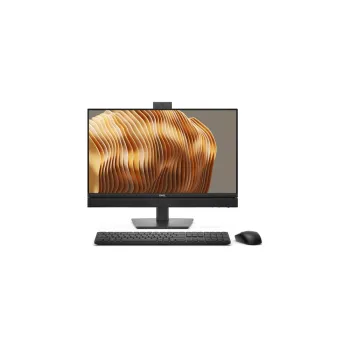
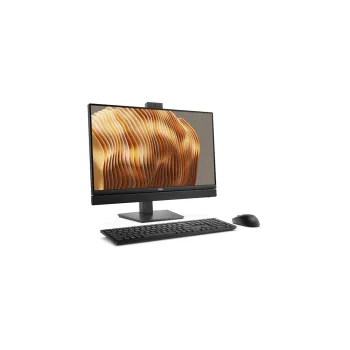
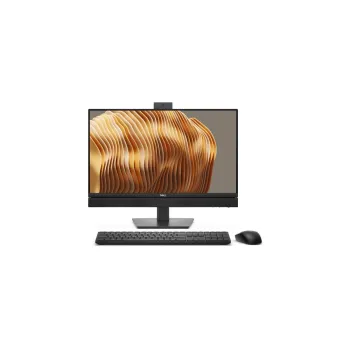
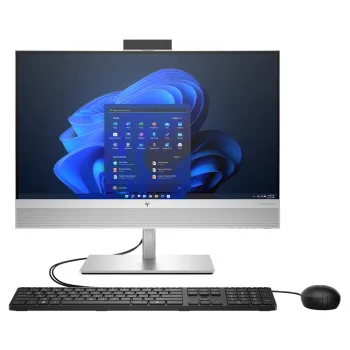
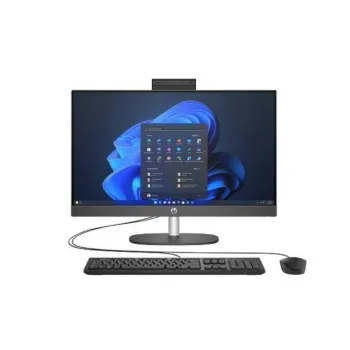
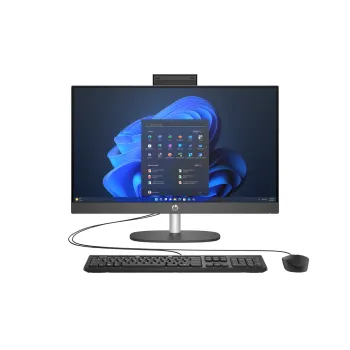
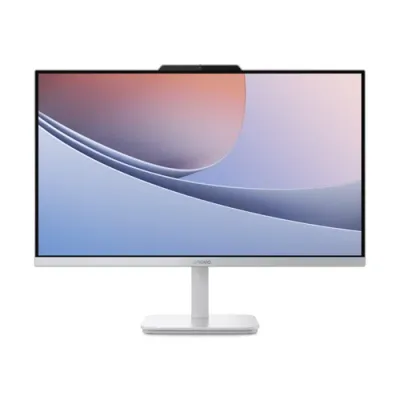
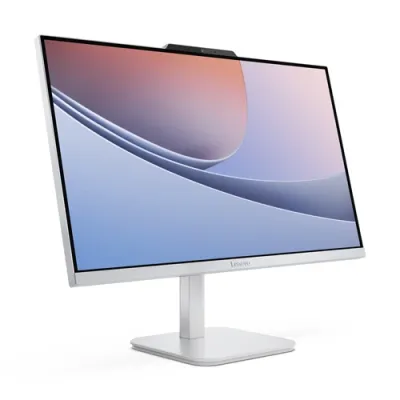
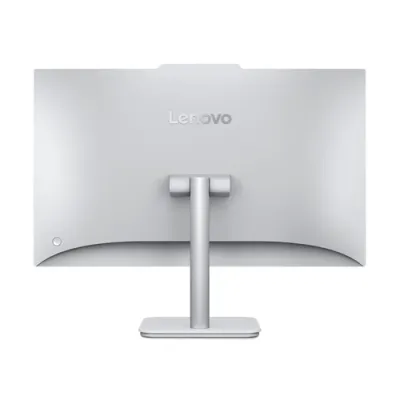
Computadora All In One Lenovo A100 Intel Core i3 N305, 8GB, 256GB, Windows 11 home, Modelo F0J60051LD
SKU
F0J60051LD
La computadora All in One Lenovo A100 combina potencia y diseño compacto con procesador Intel Core i3 N305. Ideal para trabajo, estudio y entretenimiento en un solo dispositivo elegante.
$9,999.00
$10,599.00
Impuestos: $9,999.00
Solo 5 piezas disponibles
Entrega estimada
Entrega entre el 29/01/2026 y el 01/02/2026
Costo de envio
Calculado en el checkout
Se ajustara automaticamente con Skydropx
Compra con confianza
- Pago seguro
- MSI con tarjetas participantes
- Factura electronica SAT
Garantia
Garantia incluida segun fabricante
Garantia extendible disponible
Metodos de pago
Metodos disponibles al finalizar la compra
Etiquetas:
computadora
, all in one
, lenovo
, a100
, intel core i3
, n305
, oficina
, hogar
, estudiantes
, pantalla integrada
, compacta
, productividad
Descubre la computadora All in One Lenovo A100, diseñada para ofrecerte un rendimiento eficiente en un formato compacto y moderno. Equipada con el procesador Intel Core i3 N305, esta máquina es perfecta para tareas cotidianas como navegación web, ofimática, videollamadas y consumo multimedia, todo integrado en una pantalla que ahorra espacio y cables.Su diseño todo en uno la hace ideal para hogares, oficinas pequeñas o estudiantes que buscan simplicidad y funcionalidad. Disfruta de una experiencia fluida y organizada, con la confianza de la marca Lenovo y su garantía de calidad. Optimiza tu espacio y productividad con un equipo listo para usar desde el primer momento.
**Preguntas Frecuentes (FAQs)**
**1. ¿Qué incluye la caja al desempacar?**
La computadora All in One Lenovo A100, su cable de alimentación, el mouse y el teclado (si están incluidos según la oferta), y la documentación básica (guía rápida, garantía).
**2. ¿Cómo la enciendo por primera vez?**
Conecta el cable de alimentación a la computadora y a un enchufe. Presiona el botón de encendido, generalmente ubicado en un lateral o en la parte posterior del monitor. Sigue las instrucciones en pantalla para configurar Windows.
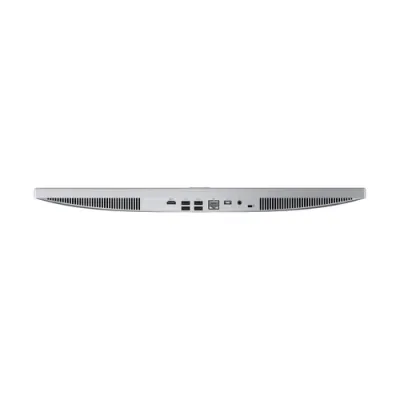
**3. ¿Tiene puertos para conectar dispositivos externos?**
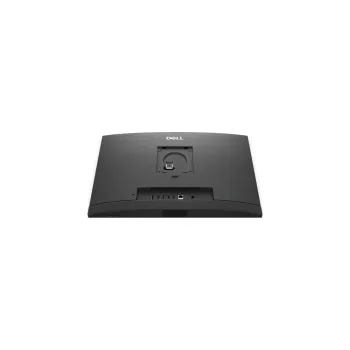
Sí, los modelos All in One suelen incluir puertos USB, HDMI y audio. Para conocer la cantidad y tipo exacto de puertos de este modelo (F0J60051LD), te recomendamos revisar la ficha técnica completa en el sitio web del producto o el manual del usuario.
**4. ¿Puedo aumentar la memoria RAM o el almacenamiento?**
Depende del diseño específico del modelo. Algunos All in One permiten acceso para actualización, mientras que otros son más cerrados. Para esta operación, consulta el manual o contacta al soporte técnico autorizado de Lenovo para evitar perder la garantía.
**5. ¿Qué hago si la pantalla no se enciende pero la computadora suena que está funcionando?**
Verifica que el cable de alimentación esté bien conectado. Asegúrate de que el brillo de la pantalla no esté al mínimo. Si usas un protector contra sobretensiones, comprueba que esté encendido. Si persiste, contacta a soporte.
**6. ¿Cómo activo la garantía?**
La garantía se activa automáticamente con la compra. Guarda tu factura o ticket de compra, ya que es el documento necesario para cualquier reclamo. El tiempo y cobertura exactos dependen de la política del vendedor (Diten.mx) y del fabricante (Lenovo).
**7. ¿Es fácil de limpiar?**
Sí. Para la pantalla y la carcasa, usa un paño suave, seco y sin pelusas. Si es necesario, humedece ligeramente el paño con agua. Nunca rocíes líquido directamente sobre la pantalla, ni uses limpiadores químicos abrasivos, alcohol o solventes.
**8. ¿Viene con sistema operativo instalado?**
Sí, este modelo viene con el sistema operativo Windows instalado y listo para usar (la versión específica puede variar).
**9. ¿Se puede montar en la pared?**
No todos los modelos All in One son compatibles con montaje VESA. Para confirmar si este modelo específico (F0J60051LD) tiene soporte para brazo o pared, revisa las especificaciones técnicas en la página del producto o el manual.
**1. ¿Qué incluye la caja al desempacar?**
La computadora All in One Lenovo A100, su cable de alimentación, el mouse y el teclado (si están incluidos según la oferta), y la documentación básica (guía rápida, garantía).
**2. ¿Cómo la enciendo por primera vez?**
Conecta el cable de alimentación a la computadora y a un enchufe. Presiona el botón de encendido, generalmente ubicado en un lateral o en la parte posterior del monitor. Sigue las instrucciones en pantalla para configurar Windows.
**3. ¿Tiene puertos para conectar dispositivos externos?**
Sí, los modelos All in One suelen incluir puertos USB, HDMI y audio. Para conocer la cantidad y tipo exacto de puertos de este modelo (F0J60051LD), te recomendamos revisar la ficha técnica completa en el sitio web del producto o el manual del usuario.
**4. ¿Puedo aumentar la memoria RAM o el almacenamiento?**
Depende del diseño específico del modelo. Algunos All in One permiten acceso para actualización, mientras que otros son más cerrados. Para esta operación, consulta el manual o contacta al soporte técnico autorizado de Lenovo para evitar perder la garantía.
**5. ¿Qué hago si la pantalla no se enciende pero la computadora suena que está funcionando?**
Verifica que el cable de alimentación esté bien conectado. Asegúrate de que el brillo de la pantalla no esté al mínimo. Si usas un protector contra sobretensiones, comprueba que esté encendido. Si persiste, contacta a soporte.
**6. ¿Cómo activo la garantía?**
La garantía se activa automáticamente con la compra. Guarda tu factura o ticket de compra, ya que es el documento necesario para cualquier reclamo. El tiempo y cobertura exactos dependen de la política del vendedor (Diten.mx) y del fabricante (Lenovo).
**7. ¿Es fácil de limpiar?**
Sí. Para la pantalla y la carcasa, usa un paño suave, seco y sin pelusas. Si es necesario, humedece ligeramente el paño con agua. Nunca rocíes líquido directamente sobre la pantalla, ni uses limpiadores químicos abrasivos, alcohol o solventes.
**8. ¿Viene con sistema operativo instalado?**
Sí, este modelo viene con el sistema operativo Windows instalado y listo para usar (la versión específica puede variar).
**9. ¿Se puede montar en la pared?**
No todos los modelos All in One son compatibles con montaje VESA. Para confirmar si este modelo específico (F0J60051LD) tiene soporte para brazo o pared, revisa las especificaciones técnicas en la página del producto o el manual.
**Guía Rápida de Uso - Lenovo A100 All in One**
1. **Desempaque:** Saca la computadora y todos los accesorios de la caja con cuidado.
2. **Ubicación:** Colócala sobre una superficie estable, plana y con buena ventilación. Evita la luz solar directa sobre la pantalla.
3. **Conexión de Energía:** Enchufa un extremo del cable de alimentación a la entrada de la computadora (parte trasera) y el otro a un enchufe en buen estado.
4. **Conectar Periféricos:** Conecta el mouse y el teclado a los puertos USB disponibles. Si son inalámbricos, inserta su receptor USB o activa el Bluetooth desde Windows.
5. **Encendido:** Presiona el botón de encendido (power). Escucharás un sonido o verás un LED encenderse.
6. **Configuración Inicial (Primera Vez):** Sigue las instrucciones en pantalla para seleccionar idioma, región, conectarte a una red Wi-Fi y crear tu cuenta de usuario de Windows.
7. **Conexión a Internet:** Ve a Configuración > Red e Internet para conectarte a tu red Wi-Fi o Ethernet.
8. **Actualizaciones:** Una vez en línea, Windows buscará actualizaciones importantes. Es recomendable instalarlas para mayor seguridad y rendimiento.
9. **Instalación de Programas:** Instala solo el software que necesites, descargándolo de fuentes oficiales (como la Microsoft Store o sitios web de desarrolladores confiables).
10. **Apagado Correcto:** Siempre apaga el equipo desde el menú Inicio de Windows (Inicio > Botón de Encendido > Apagar). No desconectes la energía directamente.
11. **Limpieza:** Antes de limpiar, apaga y desenchufa la computadora. Usa un paño de microfibra seco para la pantalla y el gabinete.
12. **Soporte:** Para preguntas técnicas específicas, consulta el manual de usuario en línea o contacta al soporte de Lenovo o del lugar donde realizaste la compra.
1. **Desempaque:** Saca la computadora y todos los accesorios de la caja con cuidado.
2. **Ubicación:** Colócala sobre una superficie estable, plana y con buena ventilación. Evita la luz solar directa sobre la pantalla.
3. **Conexión de Energía:** Enchufa un extremo del cable de alimentación a la entrada de la computadora (parte trasera) y el otro a un enchufe en buen estado.
4. **Conectar Periféricos:** Conecta el mouse y el teclado a los puertos USB disponibles. Si son inalámbricos, inserta su receptor USB o activa el Bluetooth desde Windows.
5. **Encendido:** Presiona el botón de encendido (power). Escucharás un sonido o verás un LED encenderse.
6. **Configuración Inicial (Primera Vez):** Sigue las instrucciones en pantalla para seleccionar idioma, región, conectarte a una red Wi-Fi y crear tu cuenta de usuario de Windows.
7. **Conexión a Internet:** Ve a Configuración > Red e Internet para conectarte a tu red Wi-Fi o Ethernet.
8. **Actualizaciones:** Una vez en línea, Windows buscará actualizaciones importantes. Es recomendable instalarlas para mayor seguridad y rendimiento.
9. **Instalación de Programas:** Instala solo el software que necesites, descargándolo de fuentes oficiales (como la Microsoft Store o sitios web de desarrolladores confiables).
10. **Apagado Correcto:** Siempre apaga el equipo desde el menú Inicio de Windows (Inicio > Botón de Encendido > Apagar). No desconectes la energía directamente.
11. **Limpieza:** Antes de limpiar, apaga y desenchufa la computadora. Usa un paño de microfibra seco para la pantalla y el gabinete.
12. **Soporte:** Para preguntas técnicas específicas, consulta el manual de usuario en línea o contacta al soporte de Lenovo o del lugar donde realizaste la compra.