Documentacion del producto
Documentacion disponible proximamente
- PDFs
- Fichas tecnicas
- Manuales
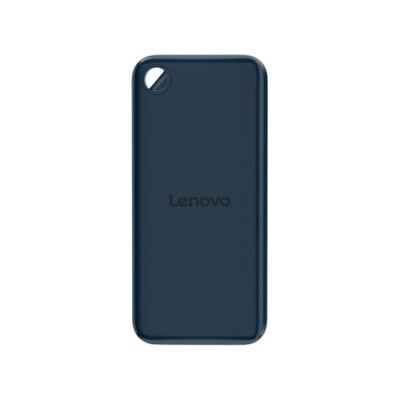
Disco Duro Externo SSD Lenovo LP100 500GB USB-C Azul Modelo 5SD1Q42866
SKU
5SD1Q42866
El disco duro externo SSD Lenovo LP100 de 500GB en color azul ofrece velocidad ultrarrápida de transferencia gracias a su conexión USB-C. Ideal para respaldar tus archivos importantes con portabilidad y confianza de la marca Lenovo.
$1,459.00
Impuestos: $1,459.00
Solo 5 piezas disponibles
Entrega estimada
Entrega entre el 29/01/2026 y el 01/02/2026
Costo de envio
Calculado en el checkout
Se ajustara automaticamente con Skydropx
Compra con confianza
- Pago seguro
- MSI con tarjetas participantes
- Factura electronica SAT
Garantia
Garantia incluida segun fabricante
Garantia extendible disponible
Metodos de pago
Metodos disponibles al finalizar la compra
Etiquetas:
disco duro externo
, ssd
, lenovo
, 500gb
, usb-c
, almacenamiento
, portátil
, azul
, respaldo
, velocidad rápida
, oficina
, estudiantes
, profesionales
Optimiza tu productividad con el disco duro externo SSD Lenovo LP100, diseñado para ofrecer un rendimiento excepcional en un formato compacto y portátil. Con 500GB de capacidad, es perfecto para almacenar documentos, fotos, videos y aplicaciones sin preocuparte por el espacio. Su conexión USB-C garantiza transferencias de datos rápidas y estables, ideal para usuarios que necesitan acceder a su información de manera eficiente, ya sea en la oficina, en casa o en movimiento.Este dispositivo es resistente a golpes y vibraciones gracias a su tecnología de estado sólido, lo que lo hace más durable que los discos duros tradicionales. Su diseño azul y ligero facilita transportarlo en tu mochila o bolsillo, manteniendo tus archivos seguros dondequiera que vayas. Dirigido a estudiantes, profesionales y cualquier persona que valore la velocidad y confiabilidad en el almacenamiento de datos, el Lenovo LP100 combina calidad y funcionalidad para simplificar tu vida digital.Además, es compatible con una amplia gama de dispositivos, incluyendo laptops, tablets y smartphones que soporten USB-C, ofreciendo versatilidad para tus necesidades diarias. Elige Lenovo para una solución de almacenamiento que prioriza la eficiencia y la tranquilidad, respaldada por una marca reconocida a nivel mundial.
**Preguntas Frecuentes (FAQs) - SSD Lenovo LP100 500GB**
**1. ¿Qué sistemas operativos son compatibles con este SSD externo?**
Es compatible con Windows, macOS y Linux. Para usarlo en Windows, normalmente se reconoce automáticamente. En Mac, es posible que necesites formatearlo primero a un sistema de archivos compatible como exFAT para usar entre ambos sistemas.
**2. ¿Necesito instalar algún software o controlador especial?**
No, generalmente no se requiere software adicional. Es un dispositivo de almacenamiento "plug & play". Conéctalo a un puerto USB y tu computadora debería reconocerlo como una unidad nueva.
**3. ¿Viene con el cable necesario para conectarlo?**
Sí, el producto incluye un cable USB-C. Para conectarlo a puertos USB-A tradicionales, necesitarás un adaptador o cable USB-C a USB-A, que no está incluido.
**4. ¿Cómo puedo verificar que está funcionando a la velocidad correcta?**
La velocidad real puede variar según el puerto de tu computadora (USB 3.2 Gen 1 o superior es ideal). Puedes usar herramientas gratuitas de benchmark de discos (como CrystalDiskMark en Windows) para probar la velocidad de lectura/escritura.
**5. ¿Qué debo hacer si mi computadora no reconoce el disco?**
Primero, prueba con otro puerto USB, preferiblemente uno directamente en la computadora (no en un hub). Si usas un adaptador, intenta sin él. Luego, revisa en la herramienta "Administración de discos" (Windows) o "Utilidad de Discos" (Mac) si la unidad aparece allí sin formatear.
**6. ¿Tiene algún tipo de protección contra golpes o caídas?**
Es un SSD, por lo que al no tener partes móviles es más resistente a golpes y vibraciones que un disco duro tradicional. Sin embargo, no es a prueba de agua ni está diseñado para impactos extremos.
**7. ¿Cuál es el proceso de garantía en México?**
La garantía la gestiona el distribuidor o tienda donde se compró el producto (Diten.mx en este caso). Para cualquier reclamación, debes contactar directamente a su servicio al cliente con tu comprobante de compra. Se recomienda revisar los términos específicos en la página del producto o al momento de la compra.
**8. ¿Es seguro desconectar el disco sin "expulsar"?**
Aunque los sistemas modernos suelen manejarlo bien, **SIEMPRE se recomienda** usar la opción "Expulsar" o "Quitar hardware con seguridad" de tu sistema operativo antes de desconectar el cable. Esto previene la corrupción de datos.
**9. ¿Puedo usarlo para instalar y ejecutar programas o sistemas operativos?**
Sí, su alta velocidad lo hace ideal para esto. Puedes crear unidades de arranque o instalar programas pesados (como videojuegos o software de edición) directamente en él.
**10. ¿Necesita una fuente de alimentación externa?**
No. Se alimenta directamente a través del puerto USB de tu computadora o dispositivo.
**1. ¿Qué sistemas operativos son compatibles con este SSD externo?**
Es compatible con Windows, macOS y Linux. Para usarlo en Windows, normalmente se reconoce automáticamente. En Mac, es posible que necesites formatearlo primero a un sistema de archivos compatible como exFAT para usar entre ambos sistemas.
**2. ¿Necesito instalar algún software o controlador especial?**
No, generalmente no se requiere software adicional. Es un dispositivo de almacenamiento "plug & play". Conéctalo a un puerto USB y tu computadora debería reconocerlo como una unidad nueva.
**3. ¿Viene con el cable necesario para conectarlo?**
Sí, el producto incluye un cable USB-C. Para conectarlo a puertos USB-A tradicionales, necesitarás un adaptador o cable USB-C a USB-A, que no está incluido.
**4. ¿Cómo puedo verificar que está funcionando a la velocidad correcta?**
La velocidad real puede variar según el puerto de tu computadora (USB 3.2 Gen 1 o superior es ideal). Puedes usar herramientas gratuitas de benchmark de discos (como CrystalDiskMark en Windows) para probar la velocidad de lectura/escritura.
**5. ¿Qué debo hacer si mi computadora no reconoce el disco?**
Primero, prueba con otro puerto USB, preferiblemente uno directamente en la computadora (no en un hub). Si usas un adaptador, intenta sin él. Luego, revisa en la herramienta "Administración de discos" (Windows) o "Utilidad de Discos" (Mac) si la unidad aparece allí sin formatear.
**6. ¿Tiene algún tipo de protección contra golpes o caídas?**
Es un SSD, por lo que al no tener partes móviles es más resistente a golpes y vibraciones que un disco duro tradicional. Sin embargo, no es a prueba de agua ni está diseñado para impactos extremos.
**7. ¿Cuál es el proceso de garantía en México?**
La garantía la gestiona el distribuidor o tienda donde se compró el producto (Diten.mx en este caso). Para cualquier reclamación, debes contactar directamente a su servicio al cliente con tu comprobante de compra. Se recomienda revisar los términos específicos en la página del producto o al momento de la compra.
**8. ¿Es seguro desconectar el disco sin "expulsar"?**
Aunque los sistemas modernos suelen manejarlo bien, **SIEMPRE se recomienda** usar la opción "Expulsar" o "Quitar hardware con seguridad" de tu sistema operativo antes de desconectar el cable. Esto previene la corrupción de datos.
**9. ¿Puedo usarlo para instalar y ejecutar programas o sistemas operativos?**
Sí, su alta velocidad lo hace ideal para esto. Puedes crear unidades de arranque o instalar programas pesados (como videojuegos o software de edición) directamente en él.
**10. ¿Necesita una fuente de alimentación externa?**
No. Se alimenta directamente a través del puerto USB de tu computadora o dispositivo.
**Guía Rápida de Uso - SSD Lenovo LP100**
1. **Desempaqueta:** Verifica que tengas el disco SSD y el cable USB-C incluido.
2. **Conecta:** Enchufa el cable USB-C al disco y el otro extremo a un puerto USB (preferentemente USB 3.0/3.1/3.2 o USB-C) de tu computadora.
3. **Espera Reconocimiento:** Tu sistema operativo (Windows/macOS) deberá reconocerlo automáticamente en segundos.
4. **Accede a la Unidad:** Abre el Explorador de Archivos (Windows) o Finder (Mac). La unidad aparecerá como un nuevo dispositivo de almacenamiento.
5. **Formatea (SI ES NECESARIO):** Si la unidad no se abre o quieres cambiar su formato, ve a:
* **Windows:** "Administración de discos" (clic derecho en Inicio).
* **macOS:** "Utilidad de Discos" (desde Aplicaciones > Utilidades).
* **Recomendación para uso en Windows y Mac:** Formatea en **exFAT** para máxima compatibilidad.
**ADVERTENCIA:** Formatear BORRA todos los datos.
6. **Copia Archivos:** Ahora puedes arrastrar y soltar o copiar y pegar tus archivos a la nueva unidad, igual que con cualquier carpeta.
7. **Expulsa Siempre:** Antes de desconectar el cable, usa la opción **"Expulsar"** (Mac) o **"Quitar hardware con seguridad"** (Windows) en la barra de tareas. Espera a que el sistema te indique que es seguro desconectar.
8. **Desconecta:** Una vez autorizado, desconecta el cable USB con cuidado.
9. **Mantenimiento:** Mantén el disco en un lugar fresco, seco y alejado de imanes fuertes. No lo sometas a golpes o humedad extrema.
10. **Soporte:** Si encuentras problemas, consulta las FAQs o contacta al soporte del lugar donde lo compraste.
1. **Desempaqueta:** Verifica que tengas el disco SSD y el cable USB-C incluido.
2. **Conecta:** Enchufa el cable USB-C al disco y el otro extremo a un puerto USB (preferentemente USB 3.0/3.1/3.2 o USB-C) de tu computadora.
3. **Espera Reconocimiento:** Tu sistema operativo (Windows/macOS) deberá reconocerlo automáticamente en segundos.
4. **Accede a la Unidad:** Abre el Explorador de Archivos (Windows) o Finder (Mac). La unidad aparecerá como un nuevo dispositivo de almacenamiento.
5. **Formatea (SI ES NECESARIO):** Si la unidad no se abre o quieres cambiar su formato, ve a:
* **Windows:** "Administración de discos" (clic derecho en Inicio).
* **macOS:** "Utilidad de Discos" (desde Aplicaciones > Utilidades).
* **Recomendación para uso en Windows y Mac:** Formatea en **exFAT** para máxima compatibilidad.
**ADVERTENCIA:** Formatear BORRA todos los datos.
6. **Copia Archivos:** Ahora puedes arrastrar y soltar o copiar y pegar tus archivos a la nueva unidad, igual que con cualquier carpeta.
7. **Expulsa Siempre:** Antes de desconectar el cable, usa la opción **"Expulsar"** (Mac) o **"Quitar hardware con seguridad"** (Windows) en la barra de tareas. Espera a que el sistema te indique que es seguro desconectar.
8. **Desconecta:** Una vez autorizado, desconecta el cable USB con cuidado.
9. **Mantenimiento:** Mantén el disco en un lugar fresco, seco y alejado de imanes fuertes. No lo sometas a golpes o humedad extrema.
10. **Soporte:** Si encuentras problemas, consulta las FAQs o contacta al soporte del lugar donde lo compraste.