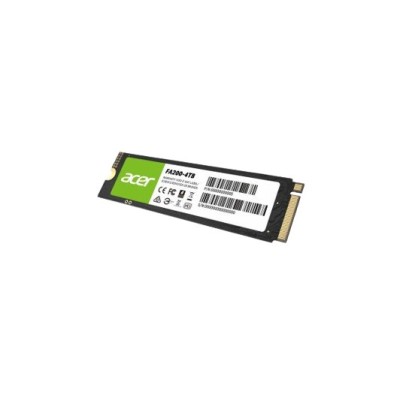
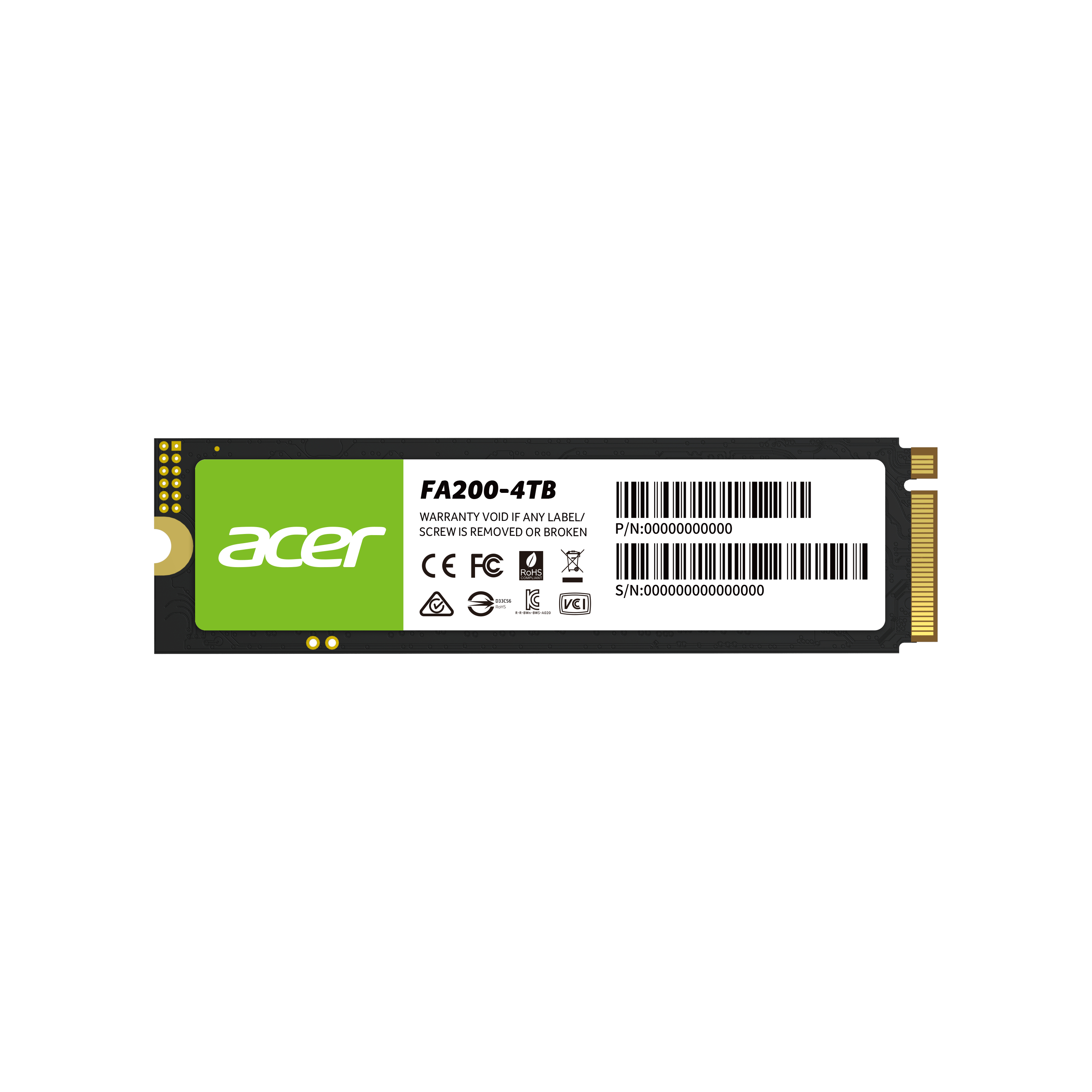
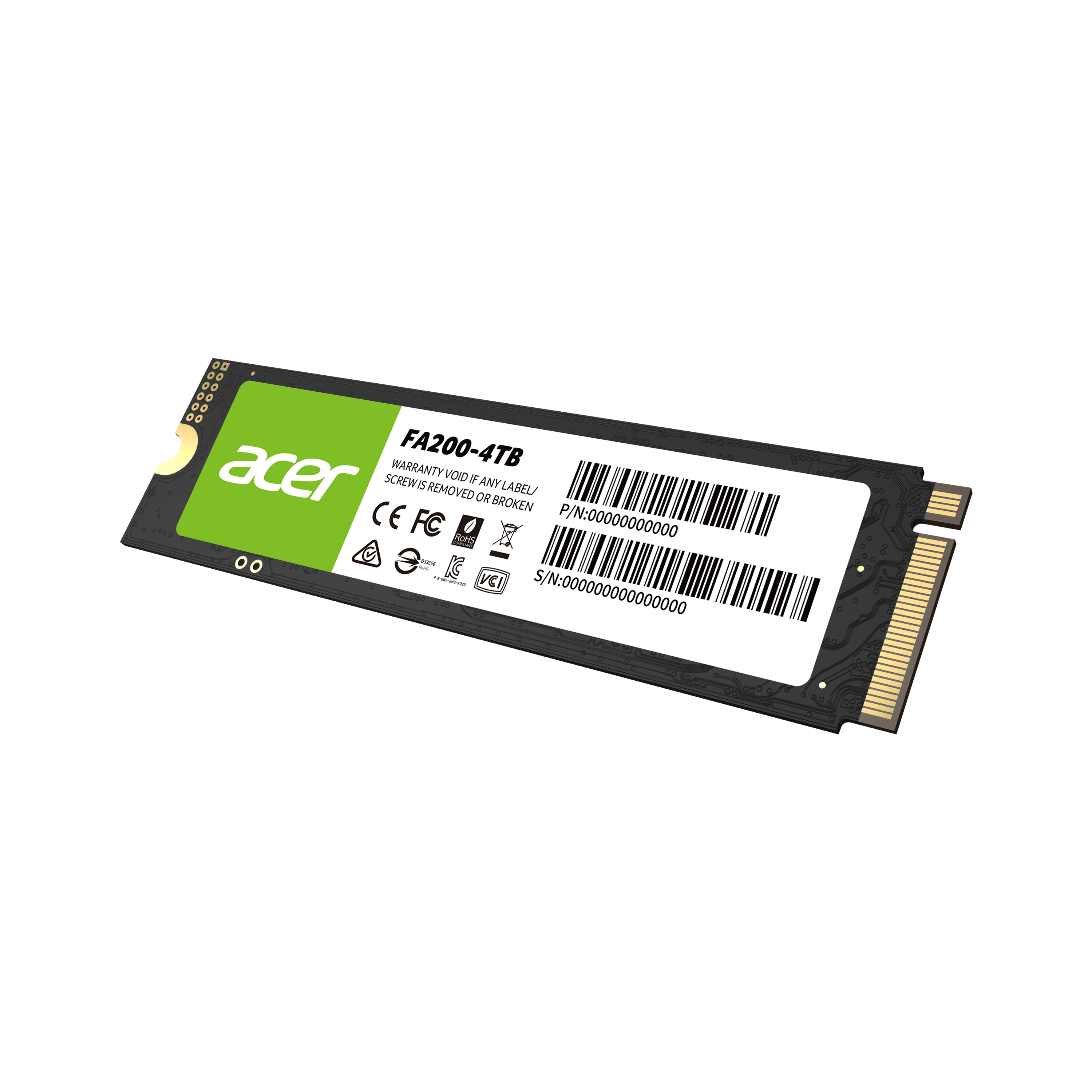
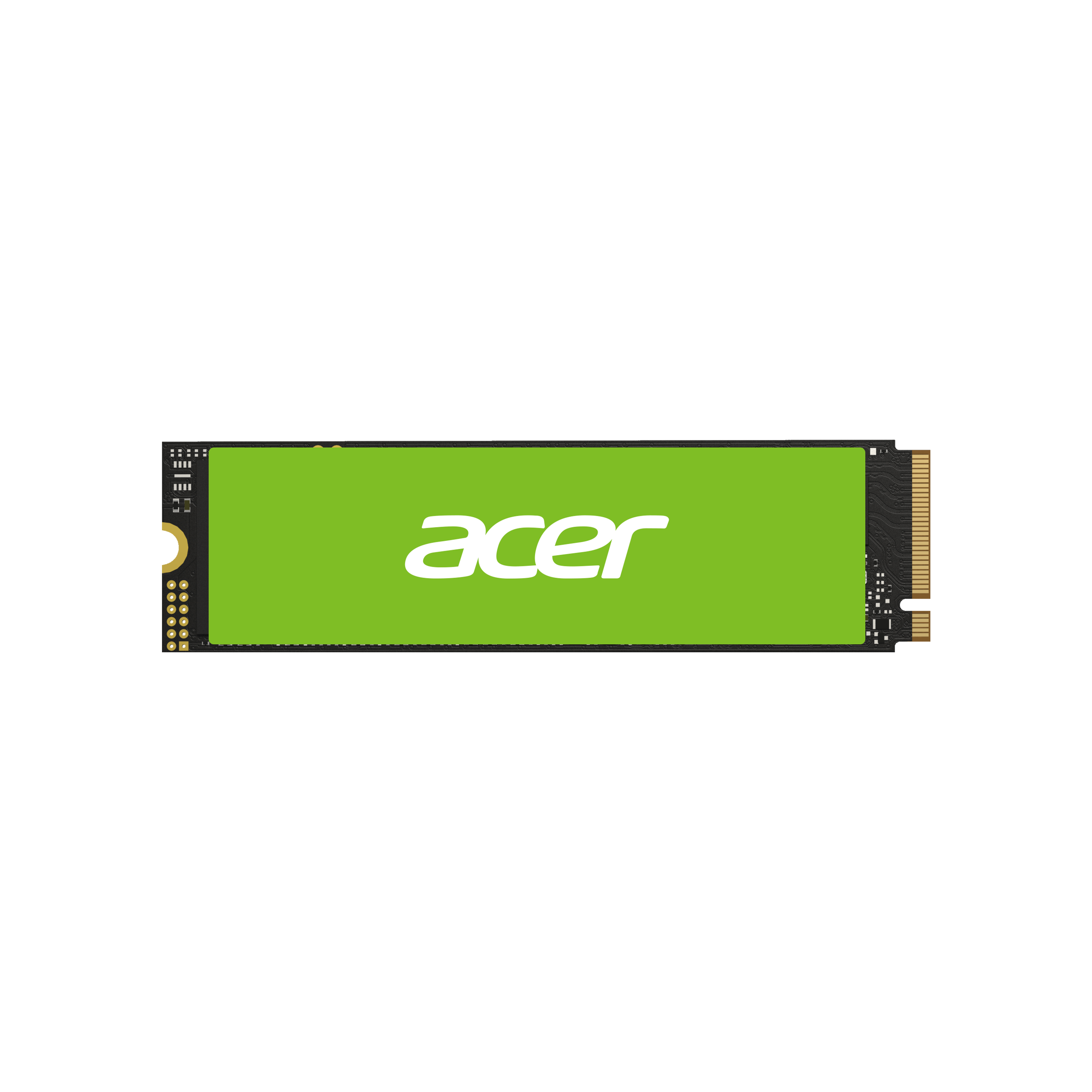
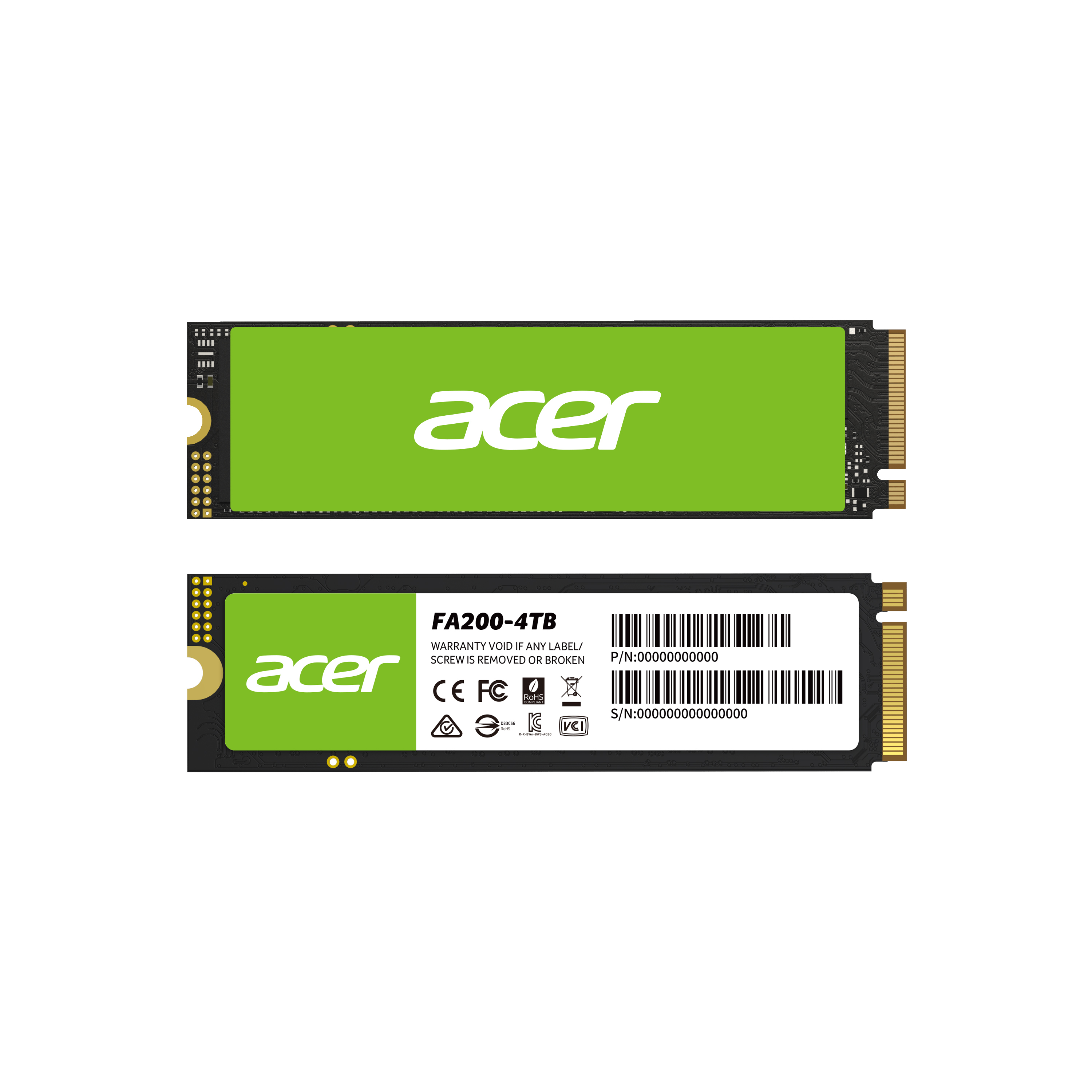
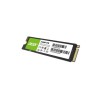
SSD Acer FA200 M.2 2280 4TB PCIe 4.0 NVMe - BL.9BWWA.150
Mejora el rendimiento de tu PC con el SSD Acer FA200 de 4TB. Velocidades de lectura hasta 7100 MB/s y escritura de 6100 MB/s con tecnología PCIe 4.0 NVMe para máxima eficiencia.
$7,719.00
Impuestos: $7,719.00

Etiquetas:
ssd
, acer
, m.2
, 4tb
, pcie 4.0
, nvme
, almacenamiento
, computadora
, laptop
, gaming
, rendimiento
, velocidad
, tecnologia
El SSD Acer FA200 es la solución perfecta para quienes buscan alto rendimiento y gran capacidad de almacenamiento. Con 4TB de espacio y tecnología M.2 2280, este disco de estado sólido ofrece velocidades impresionantes de lectura hasta 7100 MB/s y escritura de 6100 MB/s gracias a la interfaz PCI Express 4.0 NVMe.Ideal para gamers, profesionales creativos y usuarios que requieren transferencias rápidas de datos. Compatible con PC de escritorio y laptops, mejora significativamente los tiempos de carga de aplicaciones, juegos y archivos pesados. Su diseño compacto M.2 y bajo consumo de energía lo hacen perfecto para sistemas modernos.Características técnicas incluyen soporte NVMe 2.0, resistencia a golpes de 100G, operación en temperaturas de 0 a 70°C y certificaciones internacionales como CE, FCC y RoHS. Con un MTBF de 1,500,000 horas, garantiza confiabilidad y durabilidad para tu inversión.
Especificaciones
| Características | |
|---|---|
| NVMe | Si |
| Interfaz | PCI Express 4.0 |
| SDD, capacidad | 4 TB |
| Componente para | PC/computadora portátil |
| Velocidad de lectura | 7100 MB/s |
| Factor de formato SSD | M.2 |
| Velocidad de escritura | 6100 MB/s |
| Lectura aleatoria (4KB) | 1000 IOPS |
| Escritura aleatoria (4KB) | 820 IOPS |
| Tiempo medio entre fallos | 1500000 h |
| Versión NVM Express (NVMe) | 2.0 |
| Condiciones ambientales | |
| Resistencia a golpes | 100 G |
| Resistencia a la vibración | 3.1 G |
| Intervalo de temperatura de almacenaje | -40 - 85 °C |
| Intervalo de temperatura operativa (T-T) | 0 - 70 °C |
| Otras características | |
| Certificados de cumplimiento | BSMI, CB, CE, Comisión Federal de Comunicaciones (FCC), KCC, RCM, RoHS, VCCI |
| Peso y dimensiones | |
| Peso | 10 g |
| Ancho | 80 mm |
| Altura | 22 mm |
| Profundidad | 2.45 mm |
| Sustentabilidad | |
| Cumplimiento de la sostenibilidad | Si |
**Preguntas Frecuentes (FAQs)**
**1. ¿Es compatible con mi computadora?**
Requiere una ranura M.2 que soporte el protocolo NVMe y el bus PCIe 4.0 (o PCIe 3.0, pero a velocidades reducidas). Verifica las especificaciones de tu placa base o laptop.
**2. ¿Cómo lo instalo físicamente?**
Debes abrir tu computadora, localizar la ranura M.2, insertar el SSD en un ángulo de 30 grados, presionarlo hacia abajo hasta que quede plano y asegurarlo con el tornillo incluido o que ya estaba en la tarjeta madre.
**3. ¿Por qué mi PC no lo detecta después de instalarlo?**
Primero, asegúrate de que esté bien conectado. Luego, debes inicializarlo y formatearlo desde la herramienta "Administración de discos" en Windows o el equivalente en tu sistema operativo.
**4. ¿Necesito un disipador de calor?**
Para uso general (oficina, archivos) no es esencial. Para cargas de trabajo intensas y sostenidas (como gaming por horas o transferencias de archivos muy grandes), un disipador puede ayudar a mantener el rendimiento óptimo.
**5. ¿Cómo transfiero mi sistema operativo y archivos al SSD nuevo?**
Necesitarás usar un software de clonación de discos. Acer puede ofrecer una herramienta, o puedes usar opciones de terceros. Asegúrate de que el espacio usado en tu disco antiguo sea menor a 4TB.
**6. ¿Cuál es la garantía y cómo la hago válida?**
El producto incluye garantía en México. Para hacerla válida, conserva tu ticket o factura de compra. En caso de falla, contacta al soporte técnico de Acer o al punto de venta donde lo adquiriste.
**7. ¿Es seguro para laptops?**
Sí, siempre y cuando la laptop tenga una ranura M.2 compatible con NVMe. Por su tamaño (2280) es el formato más común. Verifica el manual de tu laptop para confirmar.
**8. ¿Qué mantenimiento necesita?**
No requiere mantenimiento físico. Para mantener su rendimiento, es recomendable asegurarte de que tenga al menos un 10-20% de espacio libre y que tu sistema operativo tenga los controladores más recientes.
**9. ¿Las velocidades de 7100 MB/s son reales?**
Sí, esa es la velocidad máxima de lectura secuencial bajo condiciones ideales (PCIe 4.0, sistema optimizado, archivos grandes). La velocidad de escritura y el rendimiento con archivos pequeños pueden ser menores. Revisa la ficha técnica completa para más detalles.
**1. ¿Es compatible con mi computadora?**
Requiere una ranura M.2 que soporte el protocolo NVMe y el bus PCIe 4.0 (o PCIe 3.0, pero a velocidades reducidas). Verifica las especificaciones de tu placa base o laptop.
**2. ¿Cómo lo instalo físicamente?**
Debes abrir tu computadora, localizar la ranura M.2, insertar el SSD en un ángulo de 30 grados, presionarlo hacia abajo hasta que quede plano y asegurarlo con el tornillo incluido o que ya estaba en la tarjeta madre.
**3. ¿Por qué mi PC no lo detecta después de instalarlo?**
Primero, asegúrate de que esté bien conectado. Luego, debes inicializarlo y formatearlo desde la herramienta "Administración de discos" en Windows o el equivalente en tu sistema operativo.
**4. ¿Necesito un disipador de calor?**
Para uso general (oficina, archivos) no es esencial. Para cargas de trabajo intensas y sostenidas (como gaming por horas o transferencias de archivos muy grandes), un disipador puede ayudar a mantener el rendimiento óptimo.
**5. ¿Cómo transfiero mi sistema operativo y archivos al SSD nuevo?**
Necesitarás usar un software de clonación de discos. Acer puede ofrecer una herramienta, o puedes usar opciones de terceros. Asegúrate de que el espacio usado en tu disco antiguo sea menor a 4TB.
**6. ¿Cuál es la garantía y cómo la hago válida?**
El producto incluye garantía en México. Para hacerla válida, conserva tu ticket o factura de compra. En caso de falla, contacta al soporte técnico de Acer o al punto de venta donde lo adquiriste.
**7. ¿Es seguro para laptops?**
Sí, siempre y cuando la laptop tenga una ranura M.2 compatible con NVMe. Por su tamaño (2280) es el formato más común. Verifica el manual de tu laptop para confirmar.
**8. ¿Qué mantenimiento necesita?**
No requiere mantenimiento físico. Para mantener su rendimiento, es recomendable asegurarte de que tenga al menos un 10-20% de espacio libre y que tu sistema operativo tenga los controladores más recientes.
**9. ¿Las velocidades de 7100 MB/s son reales?**
Sí, esa es la velocidad máxima de lectura secuencial bajo condiciones ideales (PCIe 4.0, sistema optimizado, archivos grandes). La velocidad de escritura y el rendimiento con archivos pequeños pueden ser menores. Revisa la ficha técnica completa para más detalles.
**Guía Rápida de Instalación y Configuración**
1. **Preparación:** Apaga tu computadora, desconéctala de la corriente eléctrica y descárgate de electricidad estática tocando una superficie metálica sin pintar.
2. **Acceso:** Abre la carcasa de tu PC de escritorio o el panel de acceso de tu laptop para llegar a la placa base.
3. **Localización:** Encuentra la ranura M.2 en tu placa base. Suele estar identificada y mide 22mm de ancho y 80mm de largo (2280).
4. **Instalación Física:** Retira el tornillo de sujeción si ya hay uno. Inserta el SSD Acer FA200 en un ángulo de aproximadamente 30 grados. Presiónalo suavemente hacia abajo hasta que quede plano y atorníllalo para fijarlo.
5. **Cierre:** Vuelve a armar la carcasa o el panel de la laptop y conecta todos los cables.
6. **Encendido:** Enciende la computadora. Si es un disco nuevo, es normal que no aparezca inmediatamente en "Mi PC".
7. **Inicialización (Disco Nuevo):** En Windows, haz clic derecho en el botón Inicio y selecciona "Administración de discos". El sistema detectará el nuevo disco y te pedirá inicializarlo. Elige el esquema de partición GPT si tu sistema es moderno (UEFI).
8. **Formateo:** Después de inicializar, haz clic derecho en el espacio "No asignado" del nuevo SSD, selecciona "Nuevo volumen simple", asigna una letra de unidad y formatea con el sistema de archivos NTFS.
9. **Listo:** Tu nueva unidad (por ejemplo, D:) aparecerá y estará lista para guardar archivos o instalar programas.
10. **Optimización (Opcional):** Para usarlo como disco principal del sistema, necesitarás clonar o instalar Windows desde cero. Consulta la guía de soporte de Acer para este proceso.
1. **Preparación:** Apaga tu computadora, desconéctala de la corriente eléctrica y descárgate de electricidad estática tocando una superficie metálica sin pintar.
2. **Acceso:** Abre la carcasa de tu PC de escritorio o el panel de acceso de tu laptop para llegar a la placa base.
3. **Localización:** Encuentra la ranura M.2 en tu placa base. Suele estar identificada y mide 22mm de ancho y 80mm de largo (2280).
4. **Instalación Física:** Retira el tornillo de sujeción si ya hay uno. Inserta el SSD Acer FA200 en un ángulo de aproximadamente 30 grados. Presiónalo suavemente hacia abajo hasta que quede plano y atorníllalo para fijarlo.
5. **Cierre:** Vuelve a armar la carcasa o el panel de la laptop y conecta todos los cables.
6. **Encendido:** Enciende la computadora. Si es un disco nuevo, es normal que no aparezca inmediatamente en "Mi PC".
7. **Inicialización (Disco Nuevo):** En Windows, haz clic derecho en el botón Inicio y selecciona "Administración de discos". El sistema detectará el nuevo disco y te pedirá inicializarlo. Elige el esquema de partición GPT si tu sistema es moderno (UEFI).
8. **Formateo:** Después de inicializar, haz clic derecho en el espacio "No asignado" del nuevo SSD, selecciona "Nuevo volumen simple", asigna una letra de unidad y formatea con el sistema de archivos NTFS.
9. **Listo:** Tu nueva unidad (por ejemplo, D:) aparecerá y estará lista para guardar archivos o instalar programas.
10. **Optimización (Opcional):** Para usarlo como disco principal del sistema, necesitarás clonar o instalar Windows desde cero. Consulta la guía de soporte de Acer para este proceso.