Documentacion del producto
Documentacion disponible proximamente
- PDFs
- Fichas tecnicas
- Manuales
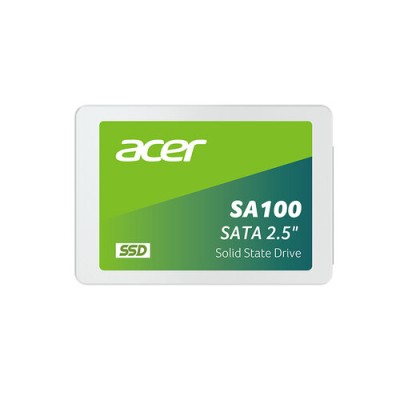
Unidad de Estado Sólido Acer SA100 120GB SATA III 2.5 pulgadas Modelo BL.9BWWA.101
SKU
BL.9BWWA.101
Mejora el rendimiento de tu computadora con el SSD Acer SA100 de 120GB. Tecnología SATA III y formato 2.5 pulgadas para instalación fácil y arranque ultrarrápido del sistema.
$439.00
Impuestos: $439.00
Solo 5 piezas disponibles
Entrega estimada
Entrega entre el 25/01/2026 y el 28/01/2026
Costo de envio
Calculado en el checkout
Se ajustara automaticamente con Skydropx
Compra con confianza
- Pago seguro
- MSI con tarjetas participantes
- Factura electronica SAT
Garantia
Garantia incluida segun fabricante
Garantia extendible disponible
Metodos de pago
Metodos disponibles al finalizar la compra
Etiquetas:
ssd
, acer
, 120gb
, sata iii
, 2.5 pulgadas
, almacenamiento
, upgrade pc
, disco solido
, computadora
, velocidad
, arranque rapido
Descubre el SSD Acer SA100, la solución perfecta para acelerar tu computadora de escritorio o laptop. Con 120GB de capacidad de almacenamiento, este disco de estado sólido utiliza tecnología SATA III que ofrece velocidades de transferencia superiores a los discos duros tradicionales, permitiendo un arranque del sistema casi instantáneo y una respuesta más ágil en todas tus aplicaciones.Su formato compacto de 2.5 pulgadas lo hace compatible con la mayoría de computadoras y laptops del mercado, facilitando su instalación sin necesidad de adaptadores adicionales. Ideal para usuarios que buscan mejorar el rendimiento de equipos más antiguos o para quienes necesitan mayor velocidad en tareas cotidianas como navegación web, ofimática y reproducción multimedia.La ausencia de partes móviles en su diseño garantiza mayor resistencia a golpes y vibraciones, además de un funcionamiento silencioso y con menor consumo energético. Perfecto para estudiantes, profesionales y usuarios domésticos que valoran la eficiencia y durabilidad en sus dispositivos de almacenamiento.
1. ¿Es compatible con mi laptop o PC de escritorio?
R: Sí, es compatible con cualquier equipo que tenga un puerto SATA III (o SATA II) y un espacio para unidades de 2.5 pulgadas. Es ideal para reemplazar discos duros mecánicos (HDD) antiguos.
2. ¿Necesito comprar algo más para instalarlo?
R: Generalmente no. Si tu equipo ya tiene un HDD de 2.5", solo necesitarás un destornillador. Para instalarlo como segundo disco en una PC de escritorio, es posible que necesites un "bracket" o adaptador de 2.5" a 3.5" (no incluido).
3. ¿Cómo transfiero mi sistema operativo y archivos del disco viejo a este SSD?
R: Debes usar un software de clonación de discos. Acer no incluye uno. Puedes buscar opciones gratuitas como Clonezilla o usar software de pago como Acronis True Image. Necesitarás un cable adaptador SATA a USB para conectar el SSD como unidad externa durante el proceso.
4. ¿Tiene controlador (DRAM) para mejor rendimiento?
R: Este es un modelo de entrada. Según especificaciones comunes para esta capacidad, es probable que utilice tecnología de caché HMB (Host Memory Buffer) o similar, usando parte de la RAM del sistema. Para detalles técnicos exactos, consulta la ficha oficial del producto en el sitio de Acer.
5. ¿Cuánto dura o qué vida útil tiene?
R: Los SSD tienen una vida útil medida en TBW (Terabytes escritos). Para este modelo de 120GB, el valor típico ronda los 40-70 TBW. En uso normal, esto puede equivaler a muchos años de uso. Es más durable que un HDD al no tener partes móviles.
6. ¿Viene con garantía en México?
R: Diten.mx es el vendedor. Debes consultar directamente con ellos la política de garantía (tiempo, cobertura y procedimiento). Los productos Acer suelen tener garantía limitada del fabricante, pero el proceso lo gestiona el distribuidor autorizado.
7. ¿Necesito formatearlo antes de usarlo?
R: Si lo instalas como un disco nuevo y secundario (para almacenamiento), Windows te pedirá inicializarlo y formatearlo desde la herramienta "Administración de discos". Si clonaste tu sistema, no es necesario.
8. ¿Por qué mi PC no lo detecta después de instalarlo?
R: Verifica: a) Que los cables SATA de datos y energía estén bien conectados. b) Que esté bien sujeto. c) Que en la BIOS/UEFI de tu equipo esté habilitado el puerto SATA. Si lo usas como disco único, asegúrate de que el sistema operativo esté correctamente instalado o clonado.
R: Sí, es compatible con cualquier equipo que tenga un puerto SATA III (o SATA II) y un espacio para unidades de 2.5 pulgadas. Es ideal para reemplazar discos duros mecánicos (HDD) antiguos.
2. ¿Necesito comprar algo más para instalarlo?
R: Generalmente no. Si tu equipo ya tiene un HDD de 2.5", solo necesitarás un destornillador. Para instalarlo como segundo disco en una PC de escritorio, es posible que necesites un "bracket" o adaptador de 2.5" a 3.5" (no incluido).
3. ¿Cómo transfiero mi sistema operativo y archivos del disco viejo a este SSD?
R: Debes usar un software de clonación de discos. Acer no incluye uno. Puedes buscar opciones gratuitas como Clonezilla o usar software de pago como Acronis True Image. Necesitarás un cable adaptador SATA a USB para conectar el SSD como unidad externa durante el proceso.
4. ¿Tiene controlador (DRAM) para mejor rendimiento?
R: Este es un modelo de entrada. Según especificaciones comunes para esta capacidad, es probable que utilice tecnología de caché HMB (Host Memory Buffer) o similar, usando parte de la RAM del sistema. Para detalles técnicos exactos, consulta la ficha oficial del producto en el sitio de Acer.
5. ¿Cuánto dura o qué vida útil tiene?
R: Los SSD tienen una vida útil medida en TBW (Terabytes escritos). Para este modelo de 120GB, el valor típico ronda los 40-70 TBW. En uso normal, esto puede equivaler a muchos años de uso. Es más durable que un HDD al no tener partes móviles.
6. ¿Viene con garantía en México?
R: Diten.mx es el vendedor. Debes consultar directamente con ellos la política de garantía (tiempo, cobertura y procedimiento). Los productos Acer suelen tener garantía limitada del fabricante, pero el proceso lo gestiona el distribuidor autorizado.
7. ¿Necesito formatearlo antes de usarlo?
R: Si lo instalas como un disco nuevo y secundario (para almacenamiento), Windows te pedirá inicializarlo y formatearlo desde la herramienta "Administración de discos". Si clonaste tu sistema, no es necesario.
8. ¿Por qué mi PC no lo detecta después de instalarlo?
R: Verifica: a) Que los cables SATA de datos y energía estén bien conectados. b) Que esté bien sujeto. c) Que en la BIOS/UEFI de tu equipo esté habilitado el puerto SATA. Si lo usas como disco único, asegúrate de que el sistema operativo esté correctamente instalado o clonado.
Guía de Instalación y Primeros Pasos:
1. PREPARACIÓN: Apaga tu computadora completamente y desconéctala de la corriente eléctrica. Si es una laptop, retira la batería si es posible.
2. ACCESO: Abre la carcasa de tu PC de escritorio o el panel de acceso a la unidad de almacenamiento de tu laptop (consulta el manual de tu equipo).
3. CONEXIÓN FÍSICA (PC de escritorio): Si reemplazas tu HDD principal, desconéctalo y coloca el SSD en el mismo lugar. Usa los tornillos proporcionados con tu chasis o los del HDD viejo para fijarlo. Si lo agregas como segundo disco, conéctalo a un puerto SATA libre y a un cable de energía de la fuente.
4. CONEXIÓN FÍSICA (Laptop): Retira el disco duro antiguo (generalmente sujeto con un tornillo y una pestaña). Coloca el SSD en la misma posición y conéctalo firmemente al puerto. Vuelve a sujetarlo.
5. CIERRE: Vuelve a colocar la tapa o panel y asegúralo con los tornillos.
6. ARRANQUE: Conecta la energía y enciende la PC. Entra a la BIOS/UEFI (presionando F2, Del, F12 u otra tecla según tu placa).
7. VERIFICACIÓN EN BIOS: En la sección de almacenamiento o boot, confirma que la BIOS detecta el nuevo SSD Acer SA100.
8. OPCIÓN A - CLONAR SISTEMA: Si quieres migrar tu Windows, conecta el SSD vacío mediante un adaptador SATA-USB a un puerto USB. Usa un software de clonación para copiar todo el contenido de tu disco viejo al SSD. Luego, reemplaza físicamente el disco.
9. OPCIÓN B - INSTALAR COMO DISCO NUEVO: Si instalaste el SSD como segundo disco, inicia Windows normalmente. Ve a "Administración de discos" (clic derecho en Inicio), inicializa el disco (MBR o GPT) y crea un nuevo volumen formateado en NTFS.
10. OPCIÓN C - INSTALAR WINDOWS FRESCO: Si el SSD es tu único disco, inicia desde un USB de instalación de Windows, selecciona el SSD durante la instalación y sigue los pasos.
11. OPTIMIZACIÓN (Recomendado): Una vez en Windows, verifica que la unidad esté funcionando en modo AHCI (en la BIOS) y habilita el comando TRIM (viene activado por defecto en Windows 10/11).
12. DISFRUTA: Tu sistema debería arrancar y cargar programas mucho más rápido.
1. PREPARACIÓN: Apaga tu computadora completamente y desconéctala de la corriente eléctrica. Si es una laptop, retira la batería si es posible.
2. ACCESO: Abre la carcasa de tu PC de escritorio o el panel de acceso a la unidad de almacenamiento de tu laptop (consulta el manual de tu equipo).
3. CONEXIÓN FÍSICA (PC de escritorio): Si reemplazas tu HDD principal, desconéctalo y coloca el SSD en el mismo lugar. Usa los tornillos proporcionados con tu chasis o los del HDD viejo para fijarlo. Si lo agregas como segundo disco, conéctalo a un puerto SATA libre y a un cable de energía de la fuente.
4. CONEXIÓN FÍSICA (Laptop): Retira el disco duro antiguo (generalmente sujeto con un tornillo y una pestaña). Coloca el SSD en la misma posición y conéctalo firmemente al puerto. Vuelve a sujetarlo.
5. CIERRE: Vuelve a colocar la tapa o panel y asegúralo con los tornillos.
6. ARRANQUE: Conecta la energía y enciende la PC. Entra a la BIOS/UEFI (presionando F2, Del, F12 u otra tecla según tu placa).
7. VERIFICACIÓN EN BIOS: En la sección de almacenamiento o boot, confirma que la BIOS detecta el nuevo SSD Acer SA100.
8. OPCIÓN A - CLONAR SISTEMA: Si quieres migrar tu Windows, conecta el SSD vacío mediante un adaptador SATA-USB a un puerto USB. Usa un software de clonación para copiar todo el contenido de tu disco viejo al SSD. Luego, reemplaza físicamente el disco.
9. OPCIÓN B - INSTALAR COMO DISCO NUEVO: Si instalaste el SSD como segundo disco, inicia Windows normalmente. Ve a "Administración de discos" (clic derecho en Inicio), inicializa el disco (MBR o GPT) y crea un nuevo volumen formateado en NTFS.
10. OPCIÓN C - INSTALAR WINDOWS FRESCO: Si el SSD es tu único disco, inicia desde un USB de instalación de Windows, selecciona el SSD durante la instalación y sigue los pasos.
11. OPTIMIZACIÓN (Recomendado): Una vez en Windows, verifica que la unidad esté funcionando en modo AHCI (en la BIOS) y habilita el comando TRIM (viene activado por defecto en Windows 10/11).
12. DISFRUTA: Tu sistema debería arrancar y cargar programas mucho más rápido.