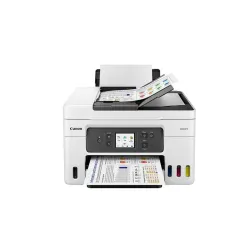
Impresora Brother A521 Multifuncional para Oficina y Hogar
SKU
A521
Impresora multifuncional Brother A521, ideal para la oficina en casa o espacios de trabajo pequeños. Ofrece impresión, copiado y escaneo de manera eficiente, con un diseño compacto que ahorra espacio. Su conectividad inalámbrica facilita la impresión desde tu computadora o dispositivos móviles de forma sencilla. Es compatible con una amplia gama de papeles y genera documentos nítidos con calidad profesional.
$522.56
Impuestos: $522.56
Entrega estimada
Entrega entre el 25/02/2026 y el 28/02/2026
Costo de envio
Calculado en el checkout
Se ajustara automaticamente con Skydropx
Compra con confianza
- Pago seguro
- MSI con tarjetas participantes
- Factura electronica SAT
Garantia
Garantia incluida segun fabricante
Garantia extendible disponible
Metodos de pago
Metodos disponibles al finalizar la compra
Etiquetas:
impresora
, brother
, a521
, multifuncional
, oficina
, hogar
, escaner
, copiadora
, impresion
, documentos
, pequeña empresa
, estudiantes
, tecnologia brother
Descubre la impresora Brother A521, diseñada para satisfacer todas tus necesidades de impresión en casa o en la oficina. Esta multifuncional combina funciones de impresión, escaneo y copiado en un solo equipo compacto y eficiente.Con la tecnología Brother, garantizamos impresiones nítidas y de alta calidad para documentos profesionales y trabajos escolares. Su fácil configuración y conectividad la convierten en la opción perfecta para usuarios que buscan productividad sin complicaciones.La A521 está especialmente recomendada para pequeñas empresas, estudiantes y familias que necesitan un equipo confiable y versátil. Optimiza tu espacio y tu tiempo con esta impresora que ofrece excelente rendimiento y durabilidad.
**Preguntas Frecuentes (FAQs) - Impresora Brother A521**
**1. ¿Qué sistemas operativos son compatibles con esta impresora?**
La impresora Brother A521 es compatible con las versiones más comunes de Windows, macOS y posiblemente Linux. Para confirmar la compatibilidad exacta con tu sistema, te recomendamos revisar la sección de especificaciones técnicas en la ficha del producto o el sitio web oficial de Brother.
**2. ¿Cómo instalo la impresora por primera vez?**
1. Desempaqueta la impresora y retira todos los sellos y protectores.
2. Conéctala a la corriente eléctrica y enciéndela.
3. Instala los cartuchos de tinta o tóner (según el modelo) y el papel.
4. Para una conexión USB, conecta el cable a tu computadora. Para Wi-Fi, sigue el asistente de configuración inalámbrica desde el panel de control de la impresora.
5. Instala los controladores (drivers) desde el CD incluido o descárgalos del sitio web de Brother.
**3. ¿Se puede conectar de forma inalámbrica (Wi-Fi)?**
Sí, el modelo A521 cuenta con conectividad Wi-Fi, lo que te permite imprimir y escanear desde computadoras, laptops, smartphones y tablets dentro de la misma red.
**4. ¿Qué tipo de papel y tamaño máximo puede usar?**
Esta impresora multifuncional está diseñada para uso en oficina y hogar, por lo que maneja comúnmente papel tamaño carta, oficio y A4. Para conocer la capacidad exacta de papel y tipos especiales (como sobres o etiquetas), consulta el manual de usuario.
**5. ¿Qué hago si la impresora no imprime o da un error?**
- Verifica que esté encendida y correctamente conectada a la red eléctrica y a tu red Wi-Fi o computadora.
- Asegúrate de que haya papel cargado y que no esté atascado.
- Revisa que los cartuchos de tinta o tóner tengan suficiente suministro y estén correctamente instalados.
- Reinicia la impresora y tu computadora o dispositivo.
- Si el problema persiste, consulta la guía de solución de problemas del manual o el soporte técnico de Brother.
**6. ¿Cómo realizo el mantenimiento básico?**
- Limpia el exterior con un paño suave y seco.
- Usa el software de la impresora o las opciones en su panel para realizar limpiezas de cabezales si es necesario (para modelos de inyección de tinta).
- Mantén el área alrededor de la impresora libre de polvo y evita colocar objetos sobre ella.
**7. ¿Cuál es el proceso y cobertura de la garantía?**
El producto incluye garantía. Para cualquier defecto de fabricación, contacta al vendedor (Diten.mx) o al centro de servicio autorizado Brother presentando tu ticket de compra. La garantía no cubre daños por mal uso, accidentes o el desgaste normal de consumibles como cartuchos.
**8. ¿Es segura para usar en una red doméstica?**
Sí, la impresora Brother A521 incluye funciones de seguridad estándar para redes. Es recomendable proteger tu red Wi-Fi con una contraseña fuerte y, si manejas documentos muy sensibles, consultar el manual para configuraciones de seguridad avanzadas.
**1. ¿Qué sistemas operativos son compatibles con esta impresora?**
La impresora Brother A521 es compatible con las versiones más comunes de Windows, macOS y posiblemente Linux. Para confirmar la compatibilidad exacta con tu sistema, te recomendamos revisar la sección de especificaciones técnicas en la ficha del producto o el sitio web oficial de Brother.
**2. ¿Cómo instalo la impresora por primera vez?**
1. Desempaqueta la impresora y retira todos los sellos y protectores.
2. Conéctala a la corriente eléctrica y enciéndela.
3. Instala los cartuchos de tinta o tóner (según el modelo) y el papel.
4. Para una conexión USB, conecta el cable a tu computadora. Para Wi-Fi, sigue el asistente de configuración inalámbrica desde el panel de control de la impresora.
5. Instala los controladores (drivers) desde el CD incluido o descárgalos del sitio web de Brother.
**3. ¿Se puede conectar de forma inalámbrica (Wi-Fi)?**
Sí, el modelo A521 cuenta con conectividad Wi-Fi, lo que te permite imprimir y escanear desde computadoras, laptops, smartphones y tablets dentro de la misma red.
**4. ¿Qué tipo de papel y tamaño máximo puede usar?**
Esta impresora multifuncional está diseñada para uso en oficina y hogar, por lo que maneja comúnmente papel tamaño carta, oficio y A4. Para conocer la capacidad exacta de papel y tipos especiales (como sobres o etiquetas), consulta el manual de usuario.
**5. ¿Qué hago si la impresora no imprime o da un error?**
- Verifica que esté encendida y correctamente conectada a la red eléctrica y a tu red Wi-Fi o computadora.
- Asegúrate de que haya papel cargado y que no esté atascado.
- Revisa que los cartuchos de tinta o tóner tengan suficiente suministro y estén correctamente instalados.
- Reinicia la impresora y tu computadora o dispositivo.
- Si el problema persiste, consulta la guía de solución de problemas del manual o el soporte técnico de Brother.
**6. ¿Cómo realizo el mantenimiento básico?**
- Limpia el exterior con un paño suave y seco.
- Usa el software de la impresora o las opciones en su panel para realizar limpiezas de cabezales si es necesario (para modelos de inyección de tinta).
- Mantén el área alrededor de la impresora libre de polvo y evita colocar objetos sobre ella.
**7. ¿Cuál es el proceso y cobertura de la garantía?**
El producto incluye garantía. Para cualquier defecto de fabricación, contacta al vendedor (Diten.mx) o al centro de servicio autorizado Brother presentando tu ticket de compra. La garantía no cubre daños por mal uso, accidentes o el desgaste normal de consumibles como cartuchos.
**8. ¿Es segura para usar en una red doméstica?**
Sí, la impresora Brother A521 incluye funciones de seguridad estándar para redes. Es recomendable proteger tu red Wi-Fi con una contraseña fuerte y, si manejas documentos muy sensibles, consultar el manual para configuraciones de seguridad avanzadas.
**Guía Rápida de Uso - Impresora Brother A521**
**Para Comenzar:**
1. **Desempaque y Conexión:** Retira todos los protectores de plástico. Conecta el cable de poder y enciende la impresora.
2. **Carga de Consumibles:** Abre la tapa correspondiente e instala los cartuchos de tinta o tóner nuevos, retirando antes sus sellos. Cierra la tapa hasta que haga clic.
3. **Carga de Papel:** Ajusta las guías laterales de la bandeja de papel al tamaño que vas a usar (ej. Carta/A4). Coloca el papel y ajusta las guías suavemente.
**Configuración Inicial:**
4. **Conexión a la Red:** Para Wi-Fi, ve al menú en la pantalla de la impresora, selecciona 'Configuración de red' > 'Wi-Fi' y elige tu red. Ingresa la contraseña. Para USB, simplemente conecta el cable.
5. **Instalación de Controladores:** En tu computadora, instala el software desde el CD incluido o descárgalo de la página de soporte de Brother. Sigue las instrucciones en pantalla.
**Uso Diario:**
6. **Imprimir:** Envía cualquier documento a imprimir. Selecciona 'Brother A521' como impresora en el cuadro de diálogo de impresión.
7. **Escáner (desde la computadora):** Usa el software 'ControlCenter' instalado desde los drivers para escanear documentos o imágenes a tu PC.
8. **Hacer una Copia:** Coloca el documento original en el cristal del escáner o en el ADF (alimentador automático, si cuenta con él). En el panel de la impresora, toca el ícono de 'Copia' y ajusta configuraciones como número de copias. Presiona 'Inicio'.
**Mantenimiento y Solución de Problemas:**
9. **Limpieza Básica:** Apaga la impresora y desconéctala para limpiar el exterior con un paño seco. Nunca uses líquidos.
10. **Atasco de Papel:** Si ocurre, apaga la impresora. Sigue las guías ilustradas en el manual para retirar el papel con cuidado, jalándolo en la dirección del recorrido normal.
11. **Bajo Nivel de Tinta/Tóner:** La pantalla o el software te alertarán. Prepárate para reemplazar los cartuchos cuando sea necesario.
12. **Reinicio:** Si la impresora se comporta de manera inesperada, apágala, espera 30 segundos y vuelve a encenderla.
**Nota:** Para instrucciones detalladas, funciones avanzadas o especificaciones exactas, consulta siempre el **Manual de Usuario** completo disponible en el sitio web de Brother.
**Para Comenzar:**
1. **Desempaque y Conexión:** Retira todos los protectores de plástico. Conecta el cable de poder y enciende la impresora.
2. **Carga de Consumibles:** Abre la tapa correspondiente e instala los cartuchos de tinta o tóner nuevos, retirando antes sus sellos. Cierra la tapa hasta que haga clic.
3. **Carga de Papel:** Ajusta las guías laterales de la bandeja de papel al tamaño que vas a usar (ej. Carta/A4). Coloca el papel y ajusta las guías suavemente.
**Configuración Inicial:**
4. **Conexión a la Red:** Para Wi-Fi, ve al menú en la pantalla de la impresora, selecciona 'Configuración de red' > 'Wi-Fi' y elige tu red. Ingresa la contraseña. Para USB, simplemente conecta el cable.
5. **Instalación de Controladores:** En tu computadora, instala el software desde el CD incluido o descárgalo de la página de soporte de Brother. Sigue las instrucciones en pantalla.
**Uso Diario:**
6. **Imprimir:** Envía cualquier documento a imprimir. Selecciona 'Brother A521' como impresora en el cuadro de diálogo de impresión.
7. **Escáner (desde la computadora):** Usa el software 'ControlCenter' instalado desde los drivers para escanear documentos o imágenes a tu PC.
8. **Hacer una Copia:** Coloca el documento original en el cristal del escáner o en el ADF (alimentador automático, si cuenta con él). En el panel de la impresora, toca el ícono de 'Copia' y ajusta configuraciones como número de copias. Presiona 'Inicio'.
**Mantenimiento y Solución de Problemas:**
9. **Limpieza Básica:** Apaga la impresora y desconéctala para limpiar el exterior con un paño seco. Nunca uses líquidos.
10. **Atasco de Papel:** Si ocurre, apaga la impresora. Sigue las guías ilustradas en el manual para retirar el papel con cuidado, jalándolo en la dirección del recorrido normal.
11. **Bajo Nivel de Tinta/Tóner:** La pantalla o el software te alertarán. Prepárate para reemplazar los cartuchos cuando sea necesario.
12. **Reinicio:** Si la impresora se comporta de manera inesperada, apágala, espera 30 segundos y vuelve a encenderla.
**Nota:** Para instrucciones detalladas, funciones avanzadas o especificaciones exactas, consulta siempre el **Manual de Usuario** completo disponible en el sitio web de Brother.