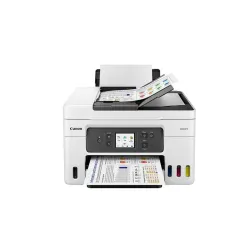
Impresora Canon Multifuncional Modelo B077

Impresora Canon Multifuncional Modelo B077
AGOTADO
Documentacion del producto
Documentacion disponible proximamente
  • PDFs
  • Fichas tecnicas
  • Manuales

Impresora Canon Multifuncional Modelo B077

Impresora multifuncional Canon ideal para el hogar o la oficina pequeña. Esta impresora todo en uno te permite imprimir, escanear y copiar documentos con facilidad, ahorrando espacio y simplificando tus tareas diarias. Ofrece una operación conveniente y es compatible con los consumibles originales Canon para mantener un rendimiento óptimo. Su diseño compacto se adapta a cualquier escritorio.
$903.19
Impuestos: $903.19
Entrega estimada
Entrega entre el 25/02/2026 y el 28/02/2026
Costo de envio
Calculado en el checkout
Se ajustara automaticamente con Skydropx
Compra con confianza
  • Pago seguro
  • MSI con tarjetas participantes
  • Factura electronica SAT
Garantia
Garantia incluida segun fabricante
Garantia extendible disponible
Metodos de pago
Metodos disponibles al finalizar la compra
Descubre la impresora Canon B077, diseñada para satisfacer las necesidades de impresión en hogares y pequeñas oficinas. Esta multifuncional combina impresión, escaneo y copia en un solo dispositivo, garantizando alta calidad en cada tarea. Con tecnología avanzada de Canon, disfruta de impresiones nítidas y colores vibrantes, mientras ahorras tiempo y recursos gracias a su eficiencia energética.La Canon B077 es perfecta para estudiantes, profesionales y familias que buscan un equipo confiable y fácil de usar. Su conectividad permite imprimir desde diversos dispositivos, facilitando tu flujo de trabajo. Además, su diseño compacto se adapta a cualquier espacio, sin comprometer el rendimiento.Incluye funciones adicionales como escaneo rápido y copias de alta resolución, ideal para documentos importantes. Confía en la marca Canon para obtener durabilidad y soporte técnico, asegurando una inversión a largo plazo. Optimiza tu productividad con esta impresora versátil y accesible.
**Preguntas Frecuentes (FAQ) - Impresora Canon B077**

**1. ¿Qué funciones incluye esta impresora?**
Es un equipo multifuncional que permite imprimir, escanear y copiar documentos e imágenes.

**2. ¿Es compatible con mi computadora con Windows 10/11?**
Sí, es compatible con los sistemas operativos Windows más comunes. Para confirmar compatibilidad con macOS, Linux o versiones específicas, se recomienda revisar la ficha técnica completa en el sitio del fabricante.

**3. ¿Cómo instalo la impresora por primera vez?**
Desempaqueta el equipo, conecta el cable de poder y el cable USB a tu computadora. Enciéndela y sigue las instrucciones en pantalla o inserta el CD de instalación (si se incluye) para instalar los controladores (drivers).

**4. ¿Puedo imprimir desde mi teléfono celular?**
Para imprimir de forma inalámbrica desde un smartphone o tablet, necesitas verificar en las especificaciones del producto si el modelo B077 tiene conectividad Wi-Fi o Wi-Fi Direct. Si no la tiene, la impresión será por cable USB.

**5. ¿Qué tipo de tinta o cartuchos usa?**
Utiliza cartuchos de tinta Canon. El modelo específico de los cartuchos compatibles (por ejemplo, PG-xxx / CL-xxx) se debe consultar en el manual del usuario o en la etiqueta del producto.

**6. ¿Qué hago si la impresión sale con rayas o manchas?**
Primero, ejecuta la utilidad de limpieza de cabezales desde el software de la impresora en tu computadora. Si el problema persiste, verifica que los cartuchos estén bien instalados y no estén vacíos o vencidos.

**7. ¿Cómo activo o uso la garantía en México?**
Conserva tu ticket o factura de compra. En caso de una falla, contacta directamente al soporte técnico autorizado de Canon México, cuyos datos suelen estar en el manual o en el sitio web oficial de Canon.

**8. ¿Con qué frecuencia debo limpiar la impresora?**
Limpia el exterior con un paño suave y seco. Para el mantenimiento interno (como la limpieza de cabezales), usa las herramientas de software incluídas cada vez que notes una baja en la calidad de impresión. Evita el polvo acumulado.

**9. ¿La impresora viene con los cables necesarios?**
Por lo general, incluye el cable de poder. El cable USB para conectarla a la computadora puede o no estar incluido; se recomienda verificar la lista de contenido en la caja al momento de recibir el producto.

**10. ¿Puede escanear a color?**
Sí, al ser un equipo multifuncional con capacidad de escaneo, puede digitalizar documentos y fotografías a color, siempre que esta función esté especificada para el modelo B077.
**Guía Rápida de Uso - Impresora Canon B077**

1. **Desempaque:** Saca la impresora y todos sus accesorios de la caja. Retira cualquier cinta o protector de plástico.
2. **Conexión:** Coloca la impresora en una superficie estable y plana. Conecta el cable de poder a la toma de corriente y a la impresora.
3. **Encendido:** Presiona el botón de encendido (Power) para activar la impresora.
4. **Instalación de Software:** Conecta la impresora a tu computadora usando el cable USB (si aplica). Instala los controladores (drivers) desde el CD incluido o descárgalos del sitio oficial de Canon.
5. **Carga de Papel:** Abre la bandeja de entrada. Inserta un pequeño paquete de hojas tamaño carta, alineándolas contra la guía derecha. Ajusta la guía lateral sin apretar demasiado.
6. **Instalar Cartuchos:** Con la impresora encendida, abre la tapa frontal. Espera a que el portacartuchos se mueva al centro. Inserta cada cartucho nuevo (tinta negra y color) en su ranura correspondiente hasta que haga clic.
7. **Alinear Cabezales:** Después de instalar cartuchos nuevos, el software te pedirá alinear los cabezales de impresión. Sigue las instrucciones en pantalla.
8. **Imprimir:** En tu computadora, selecciona 'Imprimir' en cualquier documento y elige la 'Canon B077' como impresora predeterminada.
9. **Escanear:** Coloca el documento o foto boca abajo en el cristal del escáner. Desde tu computadora, usa el software 'Canon MF Toolbox' o la utilidad 'Escáner de Windows' para iniciar el escaneo.
10. **Hacer Copias:** Coloca el original en el cristal del escáner o en el ADF (si tu modelo lo tiene). Usa el panel de control de la impresora para seleccionar el número de copias y presiona el botón de copia (generalmente en verde o con un icono de copias).
11. **Apagado:** Para apagar, presiona el botón de encendido. Es recomendable no desconectar el cable de poder directamente.
12. **Mantenimiento:** Usa las herramientas de limpieza y alineación desde el software de la impresora si la calidad baja. Mantén el área libre de polvo.

Escribir una reseña

Por favor inicia sesión o regístrate para reseñar