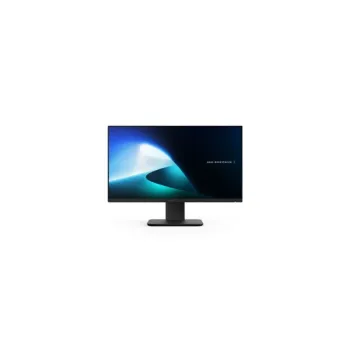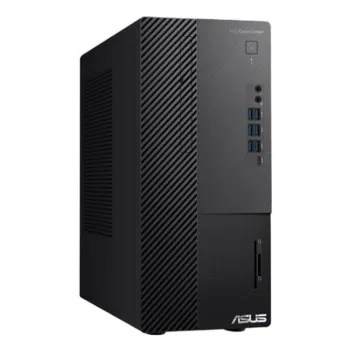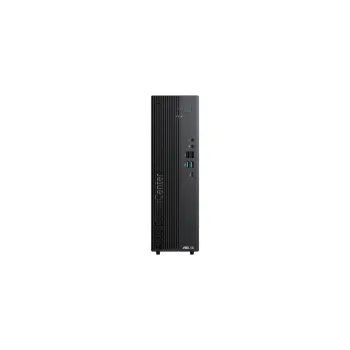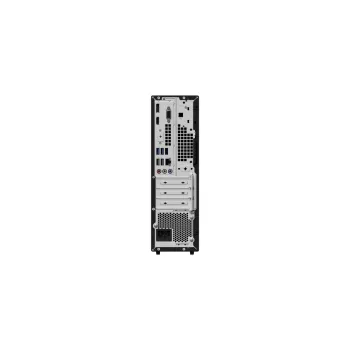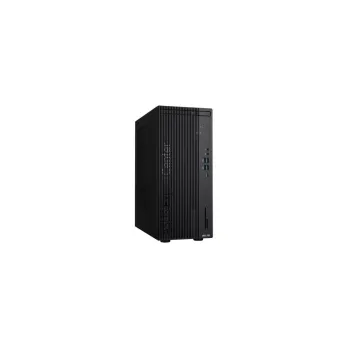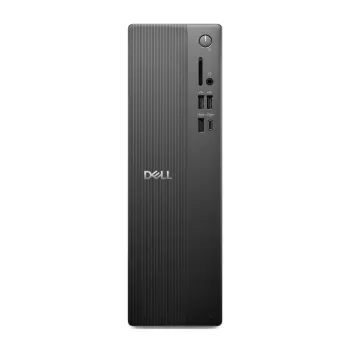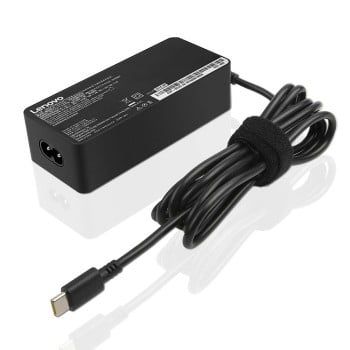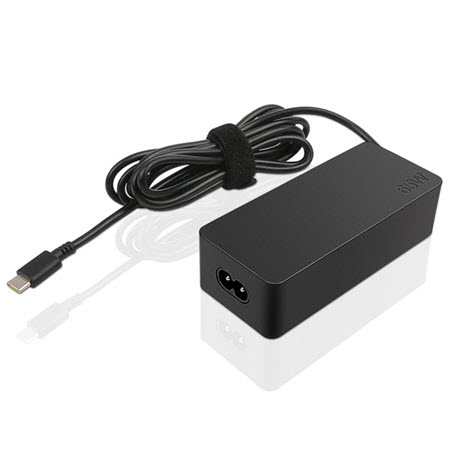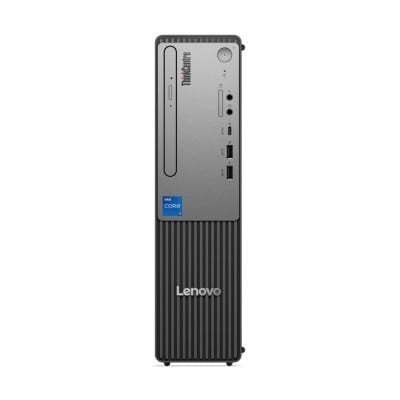
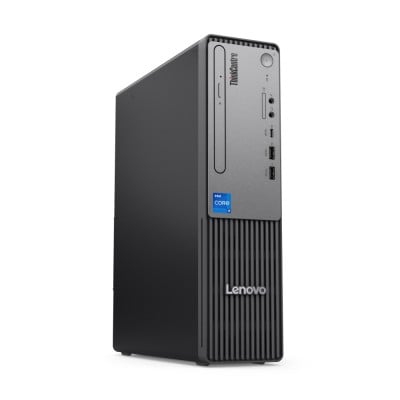
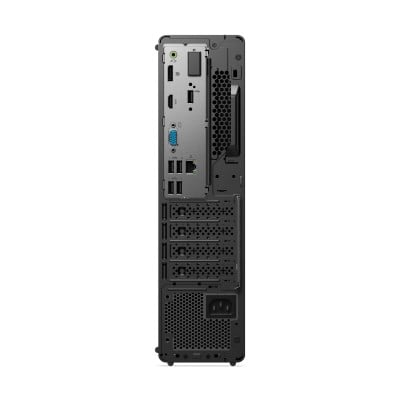
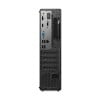
Computadora de Escritorio Lenovo ThinkCentre Neo 50S con Intel Core i5-14400, 16GB RAM, 512GB SSD, Windows 11 Pro
La Lenovo ThinkCentre Neo 50S es una computadora de escritorio potente y confiable, ideal para oficinas y profesionales. Equipada con procesador Intel Core i5-14400, 16GB de RAM y almacenamiento SSD de 512GB para un rendimiento excepcional.
$17,959.00
Impuestos: $17,959.00

Etiquetas:
lenovo
, thinkcentre
, computadora de escritorio
, intel core i5
, 16gb ram
, 512gb ssd
, windows 11 pro
, oficina
, profesionales
, pc empresarial
, rendimiento
, productividad
Descubre la Lenovo ThinkCentre Neo 50S, una computadora de escritorio diseñada para ofrecer máximo rendimiento en entornos profesionales y de oficina. Con su procesador Intel Core i5-14400, disfrutarás de una velocidad y eficiencia sobresalientes para multitarea y aplicaciones demandantes.Incluye 16GB de memoria RAM que garantizan un funcionamiento fluido incluso con múltiples programas abiertos simultáneamente. El almacenamiento SSD de 512GB proporciona arranques rápidos y acceso inmediato a tus archivos, mejorando significativamente tu productividad diaria.Este equipo viene con Windows 11 Pro preinstalado, ofreciendo herramientas avanzadas de seguridad y gestión ideal para negocios. Su diseño compacto y eficiente lo hace perfecto para espacios reducidos sin sacrificar potencia.Ideal para profesionales, pequeñas empresas y usuarios que requieren confiabilidad y rendimiento constante. Con garantía de 1 año y licencias incluidas, es la solución tecnológica que tu negocio necesita.
**Preguntas Frecuentes (FAQs)**
**1. ¿Qué incluye la caja al recibir la computadora?**
La computadora de escritorio, el cable de alimentación, el mouse y el teclado (si se especifica en la compra). El monitor se vende por separado a menos que se indique lo contrario.
**2. ¿Viene con Windows 11 Pro ya instalado y activado?**
Sí, el equipo incluye el sistema operativo Windows 11 Pro preinstalado y con licencia válida. Solo es necesario completar la configuración inicial al encenderlo por primera vez.
**3. ¿Puedo ampliar la memoria RAM o el almacenamiento más adelante?**
Sí, el chasis del ThinkCentre Neo 50S permite actualizaciones. Se recomienda consultar el manual de usuario o el soporte de Lenovo para conocer el tipo específico de RAM (DDR4) y los slots disponibles para agregar más almacenamiento (HDD/SSD).
**4. ¿Qué tipo de conexiones y puertos trae?**
Incluye puertos USB (tipo A y posiblemente tipo C), HDMI, DisplayPort, audio y red Ethernet. Para conocer la cantidad y ubicación exacta de puertos, revisa la ficha técnica completa del producto en el sitio web.
**5. ¿Tiene garantía y cómo la activo?**
Sí, cuenta con garantía del fabricante (Lenovo). La garantía se activa automáticamente con la primera conexión a internet o puedes registrar el producto en el sitio de soporte de Lenovo con el número de serie.
**6. ¿Es adecuada para juegos o edición de video pesada?**
Está diseñada principalmente para productividad de oficina, tareas profesionales y uso general. Para juegos exigentes o edición de video profesional, se recomienda un equipo con tarjeta gráfica dedicada.
**7. ¿Qué debo hacer si la computadora no enciende?**
Verifica que el cable de alimentación esté bien conectado tanto a la torre como al enchufe. Asegúrate de que el botón de encendido en la parte trasera de la fuente de poder (si existe) esté en la posición "I" (encendido).
**8. ¿Cómo puedo restaurar el sistema a su estado de fábrica?**
Windows 11 Pro incluye opciones de recuperación. Ve a Configuración > Sistema > Recuperación y selecciona "Restablecer este PC". Asegúrate de hacer una copia de seguridad de tus archivos primero.
**1. ¿Qué incluye la caja al recibir la computadora?**
La computadora de escritorio, el cable de alimentación, el mouse y el teclado (si se especifica en la compra). El monitor se vende por separado a menos que se indique lo contrario.
**2. ¿Viene con Windows 11 Pro ya instalado y activado?**
Sí, el equipo incluye el sistema operativo Windows 11 Pro preinstalado y con licencia válida. Solo es necesario completar la configuración inicial al encenderlo por primera vez.
**3. ¿Puedo ampliar la memoria RAM o el almacenamiento más adelante?**
Sí, el chasis del ThinkCentre Neo 50S permite actualizaciones. Se recomienda consultar el manual de usuario o el soporte de Lenovo para conocer el tipo específico de RAM (DDR4) y los slots disponibles para agregar más almacenamiento (HDD/SSD).
**4. ¿Qué tipo de conexiones y puertos trae?**
Incluye puertos USB (tipo A y posiblemente tipo C), HDMI, DisplayPort, audio y red Ethernet. Para conocer la cantidad y ubicación exacta de puertos, revisa la ficha técnica completa del producto en el sitio web.
**5. ¿Tiene garantía y cómo la activo?**
Sí, cuenta con garantía del fabricante (Lenovo). La garantía se activa automáticamente con la primera conexión a internet o puedes registrar el producto en el sitio de soporte de Lenovo con el número de serie.
**6. ¿Es adecuada para juegos o edición de video pesada?**
Está diseñada principalmente para productividad de oficina, tareas profesionales y uso general. Para juegos exigentes o edición de video profesional, se recomienda un equipo con tarjeta gráfica dedicada.
**7. ¿Qué debo hacer si la computadora no enciende?**
Verifica que el cable de alimentación esté bien conectado tanto a la torre como al enchufe. Asegúrate de que el botón de encendido en la parte trasera de la fuente de poder (si existe) esté en la posición "I" (encendido).
**8. ¿Cómo puedo restaurar el sistema a su estado de fábrica?**
Windows 11 Pro incluye opciones de recuperación. Ve a Configuración > Sistema > Recuperación y selecciona "Restablecer este PC". Asegúrate de hacer una copia de seguridad de tus archivos primero.
**Guía Rápida de Configuración Inicial**
1. **Desembalaje:** Retira con cuidado la computadora y todos los accesorios de la caja.
2. **Ubicación:** Coloca la torre en un lugar estable, ventilado y con espacio para la circulación de aire.
3. **Conexiones Básicas:** Conecta el monitor al puerto HDMI o DisplayPort de la torre. Conecta el teclado y el mouse a los puertos USB.
4. **Energía:** Conecta el cable de alimentación a la torre y luego a un enchufe en buen estado.
5. **Encendido:** Presiona el botón de encendido en el frente de la torre.
6. **Configuración de Windows:** Sigue las instrucciones en pantalla para configurar el idioma, la región, la red Wi-Fi o Ethernet, y tu cuenta de Microsoft o local.
7. **Actualizaciones:** Una vez en el escritorio, Windows buscará e instalará actualizaciones importantes. Reinicia si es necesario.
8. **Drivers y Software:** Windows Update suele instalar los controladores necesarios. Para óptimo rendimiento, visita el sitio de soporte de Lenovo e ingresa el número de serie del equipo para descargar los drivers más recientes.
9. **Seguridad:** Activa Windows Defender (ya viene activado por defecto) y considera configurar un punto de restauración del sistema.
10. **Personalización:** Instala tus aplicaciones de trabajo esenciales y organiza tus archivos.
**Consejo:** Para detalles sobre puertos específicos, apertura del chasis o especificaciones técnicas completas, consulta el manual de usuario en el sitio web de Lenovo.
1. **Desembalaje:** Retira con cuidado la computadora y todos los accesorios de la caja.
2. **Ubicación:** Coloca la torre en un lugar estable, ventilado y con espacio para la circulación de aire.
3. **Conexiones Básicas:** Conecta el monitor al puerto HDMI o DisplayPort de la torre. Conecta el teclado y el mouse a los puertos USB.
4. **Energía:** Conecta el cable de alimentación a la torre y luego a un enchufe en buen estado.
5. **Encendido:** Presiona el botón de encendido en el frente de la torre.
6. **Configuración de Windows:** Sigue las instrucciones en pantalla para configurar el idioma, la región, la red Wi-Fi o Ethernet, y tu cuenta de Microsoft o local.
7. **Actualizaciones:** Una vez en el escritorio, Windows buscará e instalará actualizaciones importantes. Reinicia si es necesario.
8. **Drivers y Software:** Windows Update suele instalar los controladores necesarios. Para óptimo rendimiento, visita el sitio de soporte de Lenovo e ingresa el número de serie del equipo para descargar los drivers más recientes.
9. **Seguridad:** Activa Windows Defender (ya viene activado por defecto) y considera configurar un punto de restauración del sistema.
10. **Personalización:** Instala tus aplicaciones de trabajo esenciales y organiza tus archivos.
**Consejo:** Para detalles sobre puertos específicos, apertura del chasis o especificaciones técnicas completas, consulta el manual de usuario en el sitio web de Lenovo.