Documentacion del producto
Documentacion disponible proximamente
- PDFs
- Fichas tecnicas
- Manuales
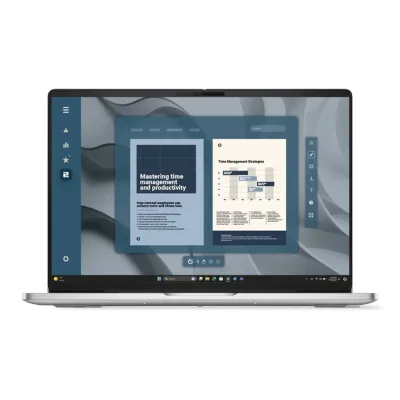
Laptop Dell Pro 16 Pulgadas AMD Ryzen AI 7 PRO 350 16GB SSD 512GB Modelo M3YMM
SKU
M3YMM
Laptop Dell Pro 16 con procesador AMD Ryzen AI 7 PRO 350, 16GB RAM y 512GB SSD. Ideal para profesionales que requieren alto rendimiento y productividad con Windows 11 Pro preinstalado.
$22,769.00
Impuestos: $22,769.00
Solo 5 piezas disponibles
Entrega estimada
Entrega entre el 24/01/2026 y el 27/01/2026
Costo de envio
Calculado en el checkout
Se ajustara automaticamente con Skydropx
Compra con confianza
- Pago seguro
- MSI con tarjetas participantes
- Factura electronica SAT
Garantia
Garantia incluida segun fabricante
Garantia extendible disponible
Metodos de pago
Metodos disponibles al finalizar la compra
Etiquetas:
laptop
, dell
, pro 16
, amd ryzen ai 7
, 16gb ram
, 512gb ssd
, windows 11 pro
, oficina
, profesionales
, productividad
, computadora portatil
, alto rendimiento
Descubre la Laptop Dell Pro 16, diseñada para profesionales y usuarios exigentes que buscan un equipo confiable y de alto rendimiento. Equipada con el potente procesador AMD Ryzen AI 7 PRO 350, esta laptop ofrece una experiencia fluida en multitarea, edición de contenido y aplicaciones empresariales.Con 16GB de RAM y 512GB de almacenamiento SSD, disfrutarás de arranques rápidos, transferencia de archivos ágil y espacio suficiente para tus proyectos. La pantalla de 16 pulgadas brinda una visualización clara y amplia, perfecta para trabajar con hojas de cálculo, presentaciones o diseño.Incluye Windows 11 Pro, ideal para entornos corporativos con funciones avanzadas de seguridad y gestión. Su diseño robusto y marca Dell garantizan durabilidad y soporte confiable. Dirigida a empresarios, freelancers y estudiantes que necesitan potencia y eficiencia en un solo dispositivo.
**Preguntas Frecuentes (FAQ)**
**1. ¿Qué sistema operativo trae instalado?**
Esta laptop viene con Windows 11 Pro preinstalado y listo para usar.
**2. ¿Se puede ampliar la memoria RAM o el almacenamiento?**
La capacidad de ampliación depende del diseño interno del modelo M3YMM. Se recomienda consultar el manual técnico en el sitio de soporte de Dell o contactar a un técnico autorizado para confirmar la compatibilidad y procedimiento.
**3. ¿Incluye algún software de seguridad o antivirus?**
Windows 11 Pro incluye Windows Security (Defender) integrado, que ofrece protección básica contra virus y amenazas. El usuario puede instalar cualquier solución de seguridad adicional de su preferencia.
**4. ¿Cómo activo la garantía del producto?**
La garantía de Dell suele activarse automáticamente al conectar el equipo a internet por primera vez. Se recomienda registrar el producto en el sitio web de soporte de Dell usando el Service Tag (número de serie) para verificar el estado de la garantía.
**5. ¿Qué debo hacer si la laptop no enciende al recibirla?**
Primero, conecta el cargador y asegúrate de que el LED de carga se encienda. Déjala cargando por al menos una hora antes de intentar encenderla. Si el problema persiste, contacta al vendedor o al soporte técnico de Dell.
**6. ¿Es compatible con monitores externos?**
Sí, pero necesitas verificar los puertos de salida de video específicos de este modelo (como HDMI o USB-C) en la ficha técnica completa para saber qué adaptadores podrías necesitar.
**7. ¿Requiere algún mantenimiento especial?**
Para mantener un buen rendimiento, evita obstruir las rejillas de ventilación, limpia el polvo del teclado y pantalla con un paño suave y seco, y gestiona el espacio de tu SSD para no llenarlo por completo.
**1. ¿Qué sistema operativo trae instalado?**
Esta laptop viene con Windows 11 Pro preinstalado y listo para usar.
**2. ¿Se puede ampliar la memoria RAM o el almacenamiento?**
La capacidad de ampliación depende del diseño interno del modelo M3YMM. Se recomienda consultar el manual técnico en el sitio de soporte de Dell o contactar a un técnico autorizado para confirmar la compatibilidad y procedimiento.
**3. ¿Incluye algún software de seguridad o antivirus?**
Windows 11 Pro incluye Windows Security (Defender) integrado, que ofrece protección básica contra virus y amenazas. El usuario puede instalar cualquier solución de seguridad adicional de su preferencia.
**4. ¿Cómo activo la garantía del producto?**
La garantía de Dell suele activarse automáticamente al conectar el equipo a internet por primera vez. Se recomienda registrar el producto en el sitio web de soporte de Dell usando el Service Tag (número de serie) para verificar el estado de la garantía.
**5. ¿Qué debo hacer si la laptop no enciende al recibirla?**
Primero, conecta el cargador y asegúrate de que el LED de carga se encienda. Déjala cargando por al menos una hora antes de intentar encenderla. Si el problema persiste, contacta al vendedor o al soporte técnico de Dell.
**6. ¿Es compatible con monitores externos?**
Sí, pero necesitas verificar los puertos de salida de video específicos de este modelo (como HDMI o USB-C) en la ficha técnica completa para saber qué adaptadores podrías necesitar.
**7. ¿Requiere algún mantenimiento especial?**
Para mantener un buen rendimiento, evita obstruir las rejillas de ventilación, limpia el polvo del teclado y pantalla con un paño suave y seco, y gestiona el espacio de tu SSD para no llenarlo por completo.
**Guía Rápida de Inicio - Laptop Dell Pro 16**
1. **Carga Inicial:** Conecta el cargador incluido a la laptop y a una toma de corriente. Cárgala completamente antes del primer uso.
2. **Encendido:** Presiona el botón de encendido, usualmente ubicado en el teclado o en un costado.
3. **Configuración de Windows:** Sigue las instrucciones en pantalla para configurar Windows 11 Pro (idioma, región, conexión Wi-Fi, cuenta de Microsoft, etc.).
4. **Actualizaciones:** Una vez conectado a internet, Windows buscará e instalará actualizaciones críticas. Reinicia si es necesario.
5. **Conexión a Internet:** Configura tu red Wi-Fi desde el ícono en la barra de tareas o mediante Ajustes > Red e Internet.
6. **Soporte Dell:** Visita el sitio de soporte de Dell e ingresa el Service Tag (en una etiqueta en la base de la laptop) para acceder a controladores y manuales específicos.
7. **Personalización:** Ajusta el brillo de la pantalla, el volumen y la configuración de energía según tus preferencias desde el Centro de actividades de Windows (Win + A).
8. **Seguridad:** Configura un método de inicio de sesión seguro, como PIN o reconocimiento facial/huella digital (si el hardware lo soporta) en Ajustes > Cuentas > Opciones de inicio de sesión.
9. **Primera Copia de Seguridad:** Configura OneDrive o tu método preferido para hacer una copia de seguridad de tus archivos importantes desde el principio.
10. **Apagado Correcto:** Siempre apaga el equipo desde el menú Inicio > Botón de encendido > Apagar, o usa la opción 'Suspender' para un reinicio rápido.
1. **Carga Inicial:** Conecta el cargador incluido a la laptop y a una toma de corriente. Cárgala completamente antes del primer uso.
2. **Encendido:** Presiona el botón de encendido, usualmente ubicado en el teclado o en un costado.
3. **Configuración de Windows:** Sigue las instrucciones en pantalla para configurar Windows 11 Pro (idioma, región, conexión Wi-Fi, cuenta de Microsoft, etc.).
4. **Actualizaciones:** Una vez conectado a internet, Windows buscará e instalará actualizaciones críticas. Reinicia si es necesario.
5. **Conexión a Internet:** Configura tu red Wi-Fi desde el ícono en la barra de tareas o mediante Ajustes > Red e Internet.
6. **Soporte Dell:** Visita el sitio de soporte de Dell e ingresa el Service Tag (en una etiqueta en la base de la laptop) para acceder a controladores y manuales específicos.
7. **Personalización:** Ajusta el brillo de la pantalla, el volumen y la configuración de energía según tus preferencias desde el Centro de actividades de Windows (Win + A).
8. **Seguridad:** Configura un método de inicio de sesión seguro, como PIN o reconocimiento facial/huella digital (si el hardware lo soporta) en Ajustes > Cuentas > Opciones de inicio de sesión.
9. **Primera Copia de Seguridad:** Configura OneDrive o tu método preferido para hacer una copia de seguridad de tus archivos importantes desde el principio.
10. **Apagado Correcto:** Siempre apaga el equipo desde el menú Inicio > Botón de encendido > Apagar, o usa la opción 'Suspender' para un reinicio rápido.