Documentacion del producto
Documentacion disponible proximamente
- PDFs
- Fichas tecnicas
- Manuales
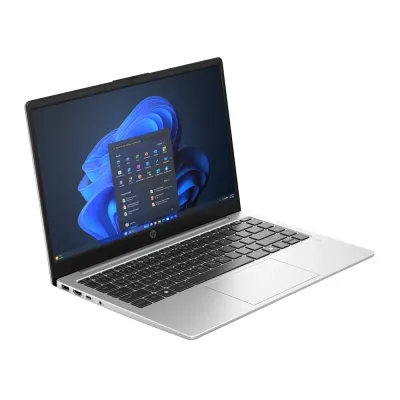
Laptop HP 240R G10 14 Pulgadas Intel Core L3-7400T 16GB RAM 512GB SSD Windows 11 Pro
SKU
B8JV2LT#ABM
La laptop HP 240R G10 combina rendimiento y portabilidad con procesador Intel Core L3-7400T, 16GB de RAM y almacenamiento SSD de 512GB. Ideal para trabajo y estudio con Windows 11 Pro preinstalado.
$16,749.00
Impuestos: $16,749.00
Solo 5 piezas disponibles
Entrega estimada
Entrega entre el 26/01/2026 y el 29/01/2026
Costo de envio
Calculado en el checkout
Se ajustara automaticamente con Skydropx
Compra con confianza
- Pago seguro
- MSI con tarjetas participantes
- Factura electronica SAT
Garantia
Garantia incluida segun fabricante
Garantia extendible disponible
Metodos de pago
Metodos disponibles al finalizar la compra
Etiquetas:
laptop
, hp
, 240r g10
, intel core l3-7400t
, 16gb ram
, 512gb ssd
, windows 11 pro
, 14 pulgadas
, oficina
, estudiantes
, portátil
, rendimiento
, almacenamiento ssd
Descubre la laptop HP 240R G10, diseñada para quienes buscan equilibrio entre potencia y movilidad. Equipada con un procesador Intel Core L3-7400T, esta laptop ofrece un rendimiento eficiente para tareas cotidianas como navegación web, ofimática y videollamadas.Con 16GB de memoria RAM, disfrutarás de multitarea fluida sin ralentizaciones, mientras que el almacenamiento SSD de 512GB garantiza arranques rápidos y acceso veloz a tus archivos. La pantalla de 14 pulgadas brinda claridad y comodidad visual, perfecta para trabajar o estudiar durante horas.Incluye Windows 11 Pro, ideal para usuarios que requieren funciones avanzadas de seguridad y productividad. Su diseño compacto la hace fácil de transportar, dirigida a profesionales, estudiantes y cualquier persona que valore confiabilidad y durabilidad en su equipo.
**Preguntas Frecuentes (FAQs)**
**1. ¿Qué incluye la laptop al momento de la compra?**
Incluye la laptop HP 240R G10 con Windows 11 Pro preinstalado, el cargador/adaptador de corriente y la batería. Para detalles completos del paquete, revisa la ficha técnica del producto.
**2. ¿Cómo activo Windows 11 Pro y verifico que sea original?**
Windows ya viene preactivado. Para verificarlo, ve a **Configuración > Sistema > Activación**. Debería mostrar "Windows está activado con una licencia digital vinculada a tu cuenta de Microsoft".
**3. ¿Puedo actualizar la RAM o el SSD en el futuro?**
Esta configuración (16GB RAM, 512GB SSD) es robusta para trabajo y estudio. Para confirmar la posibilidad de actualización de componentes, consulta el manual técnico de HP o contacta a soporte autorizado, ya que la capacidad puede variar según el diseño interno.
**4. ¿Qué debo hacer al encenderla por primera vez?**
Sigue el asistente de configuración de Windows 11 (OOBE): conecta a internet, crea o inicia sesión con una cuenta de Microsoft, configura el PIN y las preferencias de privacidad. Es recomendable ejecutar Windows Update inmediatamente después.
**5. ¿Tiene garantía y cómo la hago válida?**
Sí, cuenta con garantía del fabricante (HP). Conserva tu factura de compra. Para hacerla válida, contacta directamente al **Soporte Técnico de HP México** a través de su sitio web oficial o por teléfono.
**6. ¿Es compatible con software de oficina y videollamadas?**
Sí, su procesador Intel y 16GB de RAM permiten ejecutar sin problemas suites como Microsoft 365, Google Workspace, Zoom, Teams y Meet.
**7. ¿Cómo mejoro la duración de la batería?**
Ve a **Configuración > Sistema > Energía y suspensión**. Activa el **Modo eficiencia** en el centro de batería (icono de batería en la barra de tareas). Reduce el brillo de pantalla y cierra aplicaciones que no uses.
**8. Un puerto USB o dispositivo no funciona, ¿qué hago?**
Primero, reinicia la laptop. Si persiste, actualiza los controladores: ve a **Administrador de dispositivos**, busca controladores con un signo de exclamación, haz clic derecho y selecciona "Actualizar controlador".
**9. ¿Cómo protejo mi información en esta laptop?**
Configura el inicio de sesión con PIN o Windows Hello. Activa **Firewall de Windows** y **Windows Security** (Defender). Realiza copias de seguridad periódicas en OneDrive o un disco externo.
**10. ¿Dónde encuentro controladores o software oficial para este modelo?**
Visita el sitio de **Soporte de HP**, ingresa el número de modelo (B8JV2LT#ABM) o el número de producto, y descarga los controladores y utilidades desde la sección correspondiente.
**1. ¿Qué incluye la laptop al momento de la compra?**
Incluye la laptop HP 240R G10 con Windows 11 Pro preinstalado, el cargador/adaptador de corriente y la batería. Para detalles completos del paquete, revisa la ficha técnica del producto.
**2. ¿Cómo activo Windows 11 Pro y verifico que sea original?**
Windows ya viene preactivado. Para verificarlo, ve a **Configuración > Sistema > Activación**. Debería mostrar "Windows está activado con una licencia digital vinculada a tu cuenta de Microsoft".
**3. ¿Puedo actualizar la RAM o el SSD en el futuro?**
Esta configuración (16GB RAM, 512GB SSD) es robusta para trabajo y estudio. Para confirmar la posibilidad de actualización de componentes, consulta el manual técnico de HP o contacta a soporte autorizado, ya que la capacidad puede variar según el diseño interno.
**4. ¿Qué debo hacer al encenderla por primera vez?**
Sigue el asistente de configuración de Windows 11 (OOBE): conecta a internet, crea o inicia sesión con una cuenta de Microsoft, configura el PIN y las preferencias de privacidad. Es recomendable ejecutar Windows Update inmediatamente después.
**5. ¿Tiene garantía y cómo la hago válida?**
Sí, cuenta con garantía del fabricante (HP). Conserva tu factura de compra. Para hacerla válida, contacta directamente al **Soporte Técnico de HP México** a través de su sitio web oficial o por teléfono.
**6. ¿Es compatible con software de oficina y videollamadas?**
Sí, su procesador Intel y 16GB de RAM permiten ejecutar sin problemas suites como Microsoft 365, Google Workspace, Zoom, Teams y Meet.
**7. ¿Cómo mejoro la duración de la batería?**
Ve a **Configuración > Sistema > Energía y suspensión**. Activa el **Modo eficiencia** en el centro de batería (icono de batería en la barra de tareas). Reduce el brillo de pantalla y cierra aplicaciones que no uses.
**8. Un puerto USB o dispositivo no funciona, ¿qué hago?**
Primero, reinicia la laptop. Si persiste, actualiza los controladores: ve a **Administrador de dispositivos**, busca controladores con un signo de exclamación, haz clic derecho y selecciona "Actualizar controlador".
**9. ¿Cómo protejo mi información en esta laptop?**
Configura el inicio de sesión con PIN o Windows Hello. Activa **Firewall de Windows** y **Windows Security** (Defender). Realiza copias de seguridad periódicas en OneDrive o un disco externo.
**10. ¿Dónde encuentro controladores o software oficial para este modelo?**
Visita el sitio de **Soporte de HP**, ingresa el número de modelo (B8JV2LT#ABM) o el número de producto, y descarga los controladores y utilidades desde la sección correspondiente.
**Guía Rápida de Uso - Laptop HP 240R G10**
Sigue estos pasos para comenzar:
1. **Carga Inicial:** Conecta el cargador a la laptop y a un enchufe. Carga completamente antes del primer uso.
2. **Encendido:** Presiona el botón de encendido, ubicado probablemente arriba del teclado o en un costado.
3. **Configuración Inicial (OOBE):** Sigue las instrucciones en pantalla para seleccionar idioma, región, conectarte a una red Wi-Fi y aceptar los términos de licencia.
4. **Cuenta de Microsoft:** Inicia sesión con tu cuenta de Microsoft existente o crea una nueva. Es necesaria para Windows 11 Pro.
5. **Seguridad:** Configura un método de inicio de sesión seguro (PIN recomendado) cuando se te solicite.
6. **Actualizaciones Críticas:** Ve a **Inicio > Configuración > Windows Update** y haz clic en "Buscar actualizaciones". Instala todas las actualizaciones disponibles y reinicia si es necesario.
7. **Personalización:** Ajusta la configuración de privacidad, el fondo de pantalla y el modo claro/oscuro en **Configuración > Personalización**.
8. **Instalación de Software:** Descarga e instala tus aplicaciones esenciales (navegador, suite ofimática, etc.) desde fuentes oficiales.
9. **Mantenimiento Básico:** Para un rendimiento óptimo, evita llenar el SSD (mantén al menos 10-15% libre) y reinicia la laptop periódicamente.
10. **Soporte:** Para consultas técnicas específicas del hardware, siempre recurre a la página de soporte oficial de HP o a la documentación incluida en el sistema (ayuda de Windows).
Sigue estos pasos para comenzar:
1. **Carga Inicial:** Conecta el cargador a la laptop y a un enchufe. Carga completamente antes del primer uso.
2. **Encendido:** Presiona el botón de encendido, ubicado probablemente arriba del teclado o en un costado.
3. **Configuración Inicial (OOBE):** Sigue las instrucciones en pantalla para seleccionar idioma, región, conectarte a una red Wi-Fi y aceptar los términos de licencia.
4. **Cuenta de Microsoft:** Inicia sesión con tu cuenta de Microsoft existente o crea una nueva. Es necesaria para Windows 11 Pro.
5. **Seguridad:** Configura un método de inicio de sesión seguro (PIN recomendado) cuando se te solicite.
6. **Actualizaciones Críticas:** Ve a **Inicio > Configuración > Windows Update** y haz clic en "Buscar actualizaciones". Instala todas las actualizaciones disponibles y reinicia si es necesario.
7. **Personalización:** Ajusta la configuración de privacidad, el fondo de pantalla y el modo claro/oscuro en **Configuración > Personalización**.
8. **Instalación de Software:** Descarga e instala tus aplicaciones esenciales (navegador, suite ofimática, etc.) desde fuentes oficiales.
9. **Mantenimiento Básico:** Para un rendimiento óptimo, evita llenar el SSD (mantén al menos 10-15% libre) y reinicia la laptop periódicamente.
10. **Soporte:** Para consultas técnicas específicas del hardware, siempre recurre a la página de soporte oficial de HP o a la documentación incluida en el sistema (ayuda de Windows).